Sadržaj:
- Metod 1: Pokretanje instalatera kao administrator
- Metod 2: Promena postavki kontrole korisničkih naloga
- Metod 3: Instalacija standardne zvučne sheme
- Metod 4: Uklanjanje sumnjivog softvera
- Metod 5: Skener za viruse na računaru
- Metod 6: Provera integriteta sistemskih datoteka
- Metod 7: Obnova operativnog sistema
- Pitanja i odgovori: 2
Metod 1: Pokretanje instalatera kao administrator
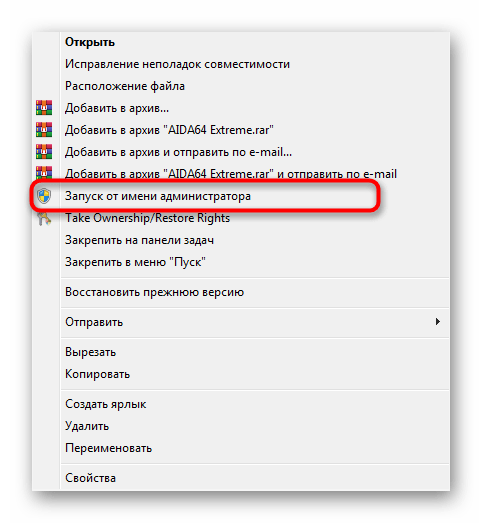
Ako se prilikom pokušaja instalacije programa u Windows 7 pojavi greška u datotečnom sistemu sa kodom 1073741819, pokušajte da izvršite najjednostavnije rešenje — pokrenite instalater kao administrator. U mnogim slučajevima to rešava probleme sa pristupom datotekama i omogućava da instalacija započne ispravno.
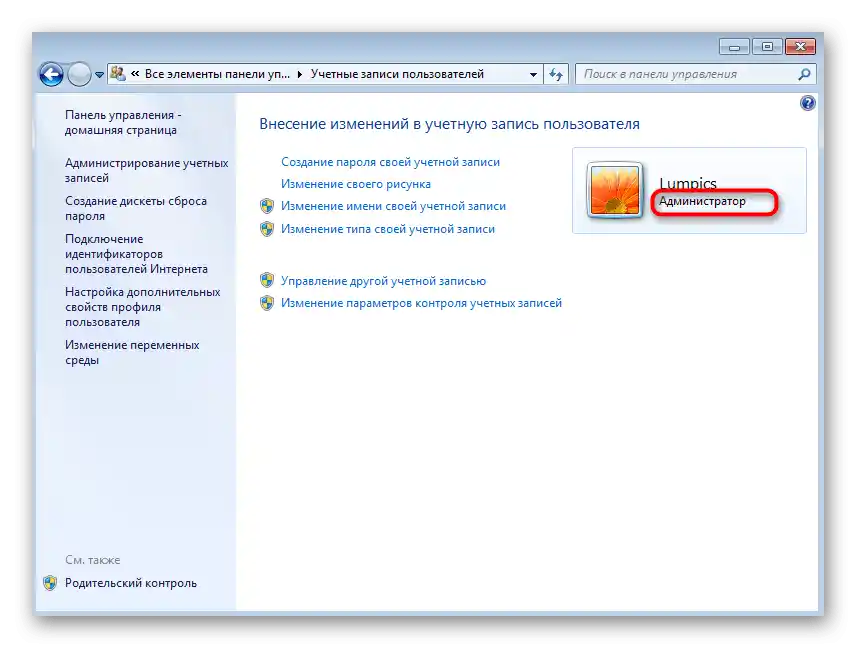
Kada koristite nalog koji ne može raditi sa privilegijama, biće potrebno da ih obezbedite ili prebacite se na drugog korisnika. Detaljno o tome pročitajte u uputstvu ispod.
Više informacija: Kako dobiti administratorska prava u Windows 7
Metod 2: Promena postavki kontrole korisničkih naloga
Još jedan razlog zbog kojeg se javljaju greške prilikom instalacije različitih programa. Podrazumevano, u Windows 7 su postavljene postavke kontrole korisničkih naloga koje obaveštavaju administratora o svim izmenama u sistemu, što se odnosi i na instalaciju softvera. Ako isključite takva obaveštenja, problem sa datotečnim sistemom bi trebao nestati.
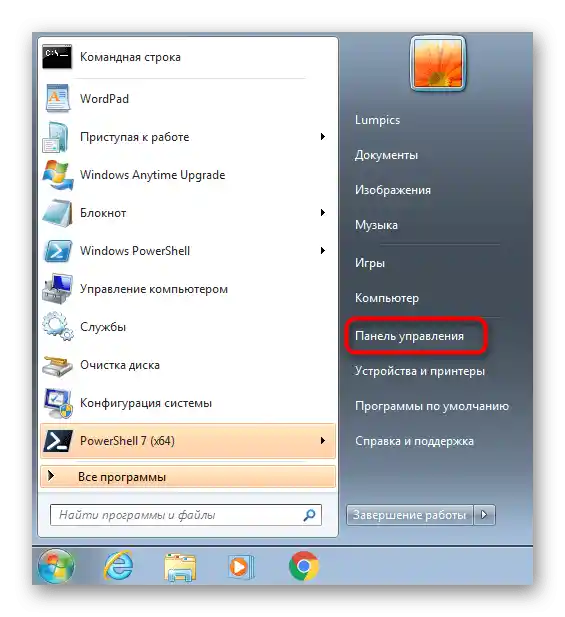
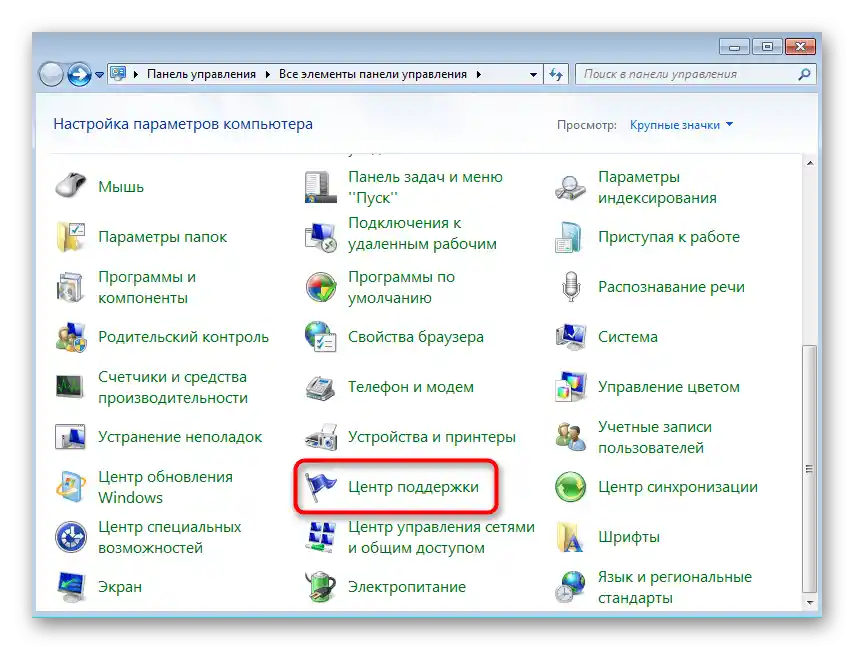
- Za to idite na "Kontrolna tabla" preko menija "Start".
- Pronađite i otvorite odeljak "Centar za podršku".
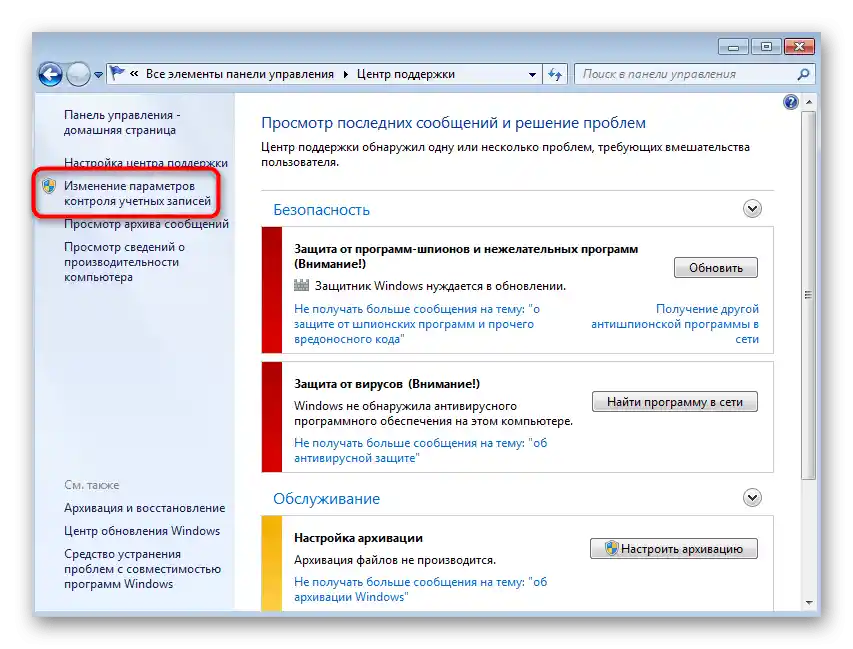
- U njemu pređite na "Promena postavki kontrole korisničkih naloga", za koji će takođe biti potrebna administratorska prava.O njihovom dobijanju smo govorili u prethodnoj metodi.
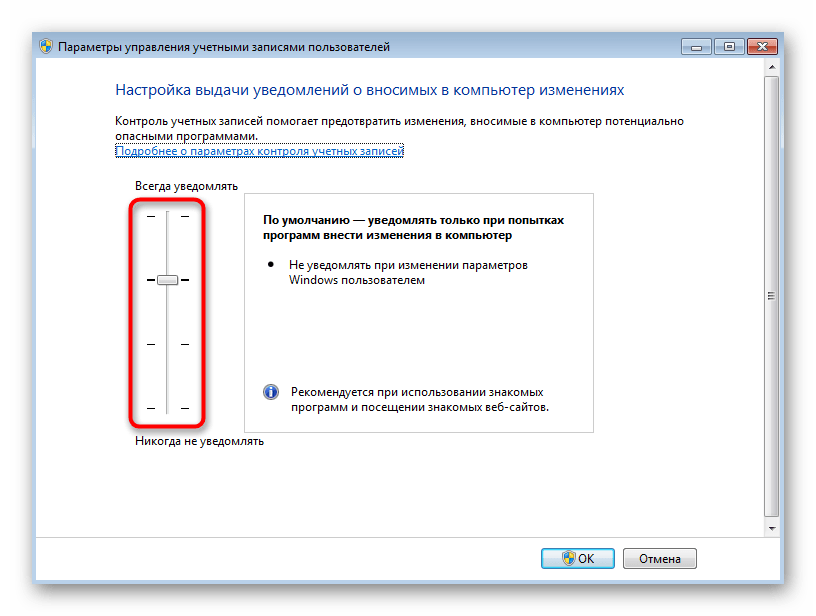
- Premestite klizač obaveštenja u stanje "Nikada ne obaveštavaj", a zatim potvrdite izmene.
Može se proći bez ponovnog pokretanja računara, jer nove postavke stupaju na snagu odmah. Samo pređite na ponovni pokušaj pokretanja instalacije softvera.
Metod 3: Instalacija standardne zvučne sheme
U većini slučajeva ova metoda je relevantna za korisnike Windows 10, jer pogrešno prenesene zvučne sheme iz Windows 7 utiču na instalaciju softvera, pošto pokretanje instalatora prati sistemski zvuk. Ipak, savetujemo da proverite ovu opciju i korisnicima "sedmice", kako biste isključili ovaj uzrok.
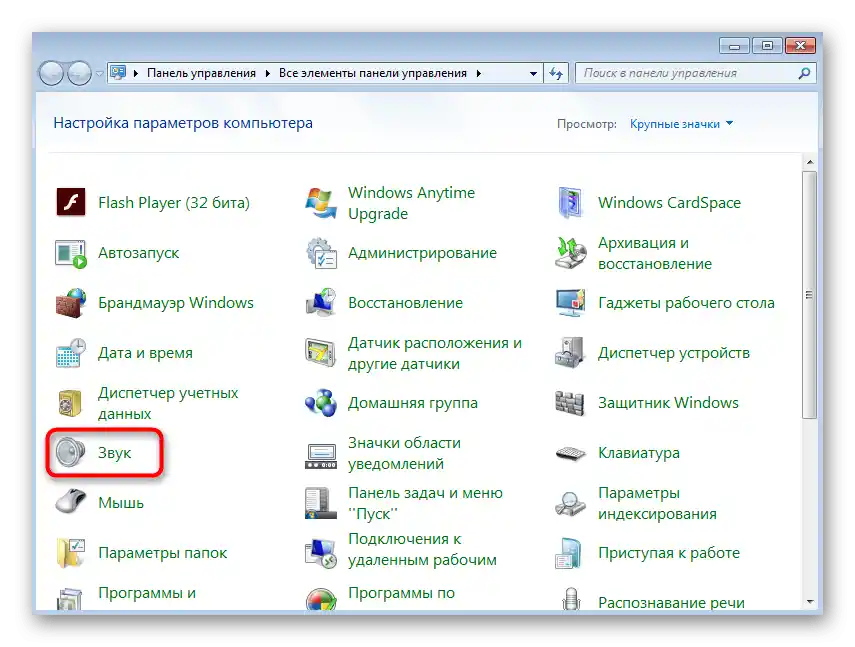
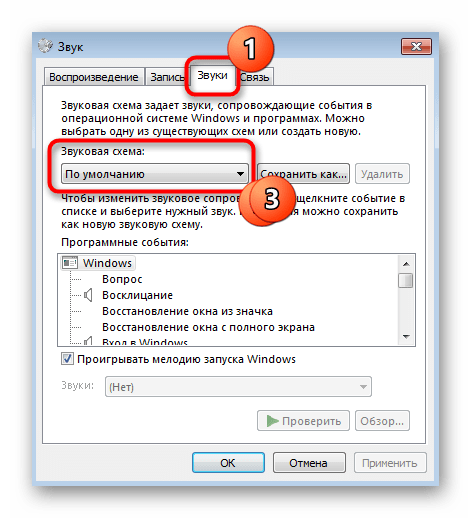
- U istom prozoru "Kontrolne table" pređite na meni "Zvuk".
- Na kartici "Zvuci" izaberite zvučnu shemu po defaultu otvaranjem odgovarajućeg padajućeg menija.
Metod 4: Uklanjanje sumnjivog softvera
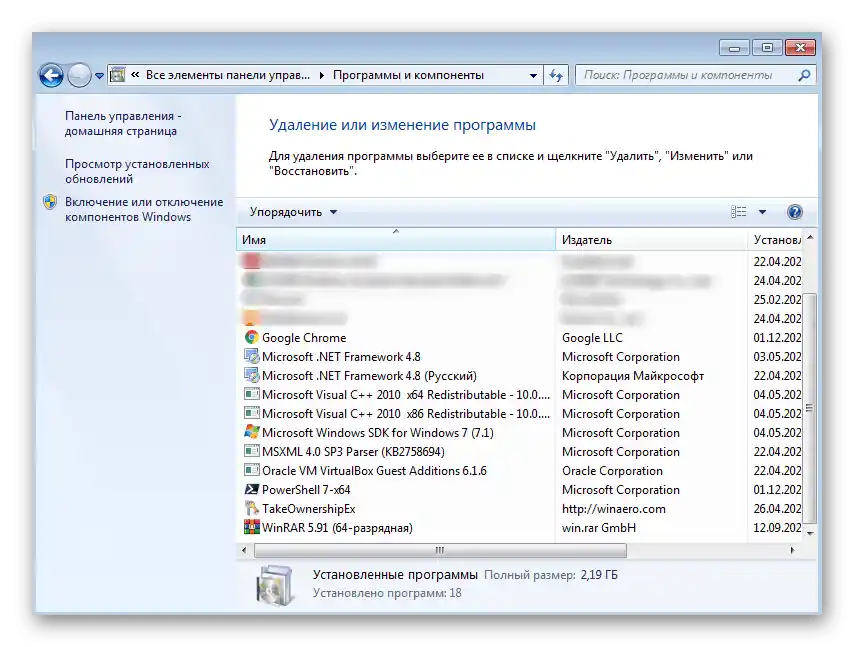
Gore smo razmotrili metode usmerene konkretno na grešku datotečnog sistema 1073741819. Ako nijedna od njih nije dala željeni rezultat, vreme je da se pozabavite opštim preporukama za otklanjanje problema sa operativnim sistemom. Počnite sa proverom sumnjivog softvera koji može biti instaliran u OS-u. Neki programi utiču na instalaciju drugih, blokirajući dodavanje novih datoteka, pa savetujemo da se oslobodite nepotrebnih i sumnjivih aplikacija. Unesite njihova imena u pretraživač ako sumnjate da li je određeni program potreban na računaru.
Više informacija: Instalacija i deinstalacija programa u Windows 7
Metod 5: Skeniranje PC-a na prisustvo virusa
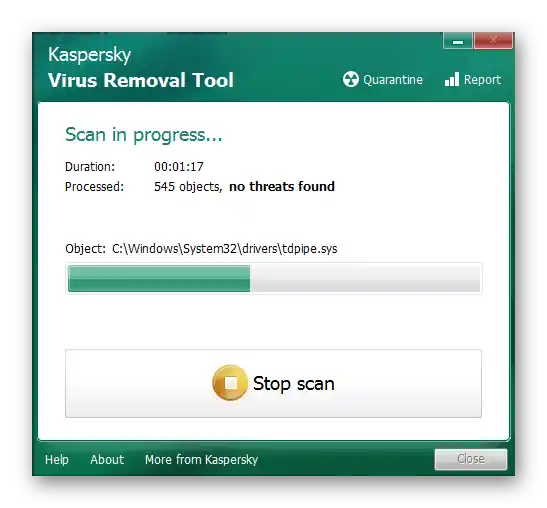
Zaražavanje računara virusima je čest problem, praćen raznim kvarovima operativnog sistema, uključujući i one koji se mogu pojaviti prilikom instalacije softvera. Na sreću, otkrivanje pretnje na računaru nije tako teško, jer možete koristiti specijalizovane antivirusne programe.O njihovom izboru i korišćenju čitajte u drugom članku na našem sajtu.
Detaljnije: Borba protiv kompjuterskih virusa
Metod 6: Provera integriteta sistemskih fajlova
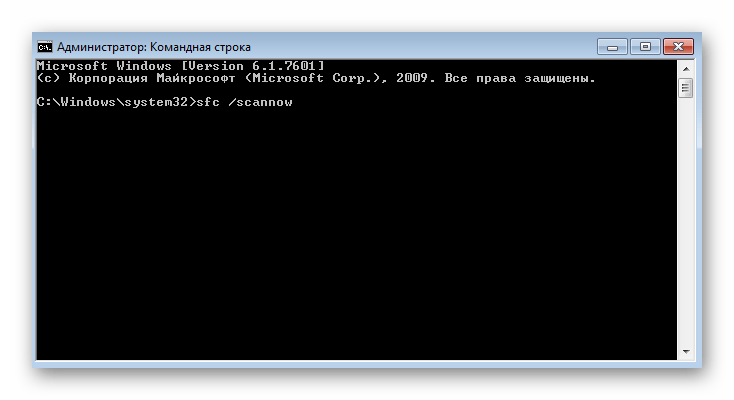
Za instalaciju drugih aplikacija u Windows 7 odgovaraju sistemski fajlovi. Ako su neki od njih oštećeni ili nedostaju, pojavljuju se razne greške koje ometaju instalaciju. Proveru integriteta takvih fajlova možete izvršiti pomoću ugrađenih u operativni sistem alata, koji se pokreću preko "Komandne linije". O tome kako pravilno izvršiti takvo skeniranje, govori drugi naš autor u materijalu koji sledi.
Detaljnije: Provera integriteta sistemskih fajlova Windows 7
Metod 7: Obnova OS
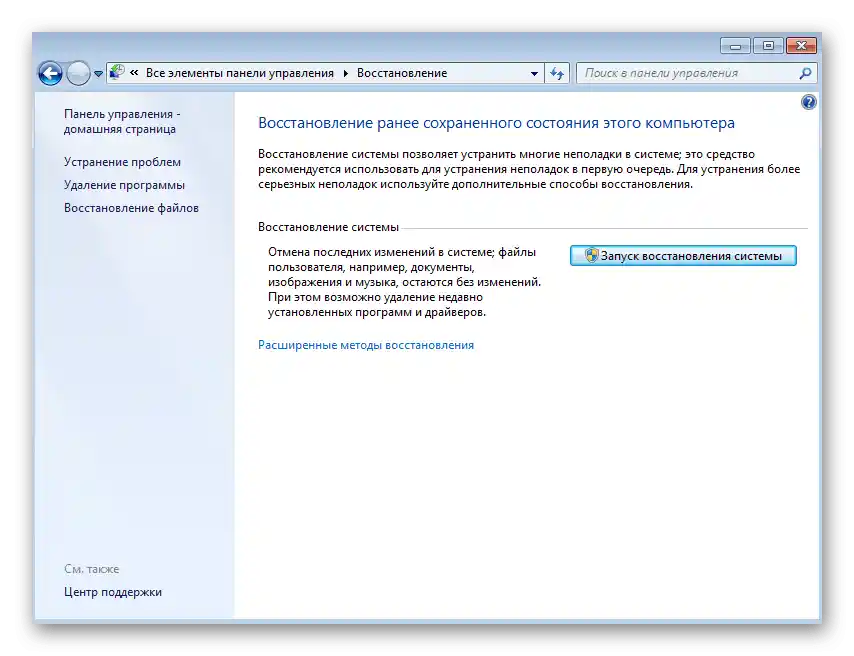
Ovo je najradikalnija metoda, kojoj treba pristupiti u slučajevima kada ništa od navedenog nije donelo željeni rezultat. Možete vratiti stanje operativnog sistema na trenutak kada greška 1073741819 još nije bila prisutna, ili potpuno resetovati sve postavke. Birajte metodu u zavisnosti od toga da li ste pravili rezervne kopije i da li je izvršena ručna podešavanja za oporavak.
Detaljnije: Kako obnoviti Windows 7