1. метод: „Управљање диском“
Најједноставније решење нашег проблема је употреба менаџера за складиштење уграђеног у ОС.
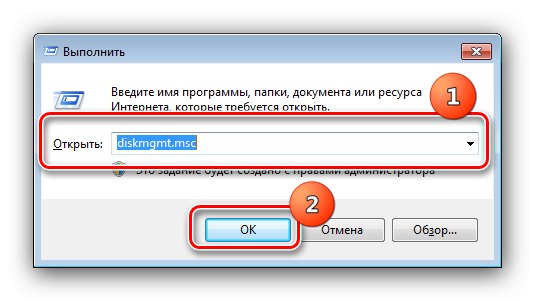
- Притисните тастерску пречицу Вин + Р. да позовемо прозор "Трцати", унесите упит у њега
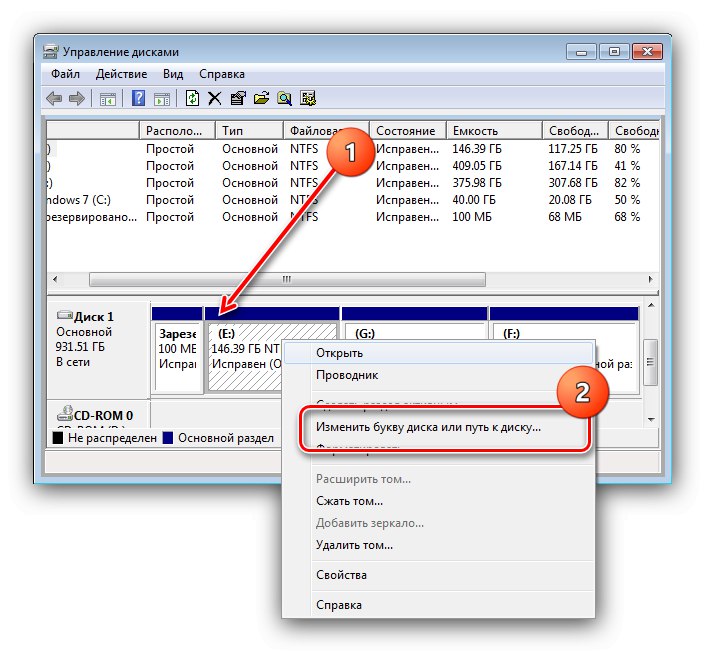
дискмгмт.мсци кликните "У РЕДУ". - Након преузимања алата, користите листу волумена или дискова - у њему пронађите тражени погон, кликните десним тастером миша и изаберите опцију „Промени слово погона ...“.
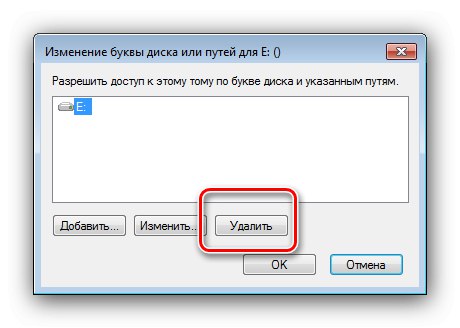
- У следећем прозору користите елемент „Делете“.
![Уклоните слово погона да бисте сакрили погоне у оперативном систему Виндовс 7 путем управитеља погона]()
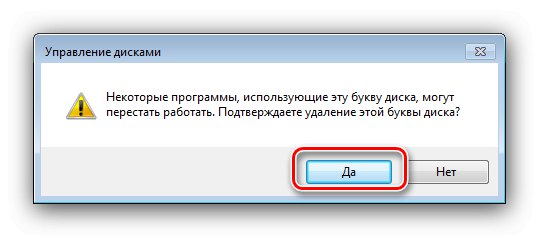
Потврдите операцију.
![Потврдите брисање слова сакривања погона у оперативном систему Виндовс 7 путем менаџера меморије]()
Након потврде, погон више неће бити видљив у „На мој рачунар“.
Овај метод, нажалост, неће радити за власнике Виндовс 7 Хоме, јер разматрани алат није укључен у њега.
2. метод: „Командна линија“
Многе операције, укључујући ону која се разматра, у оперативном систему Виндовс 7 било ког издања могу се извршити помоћу "Командна линија".
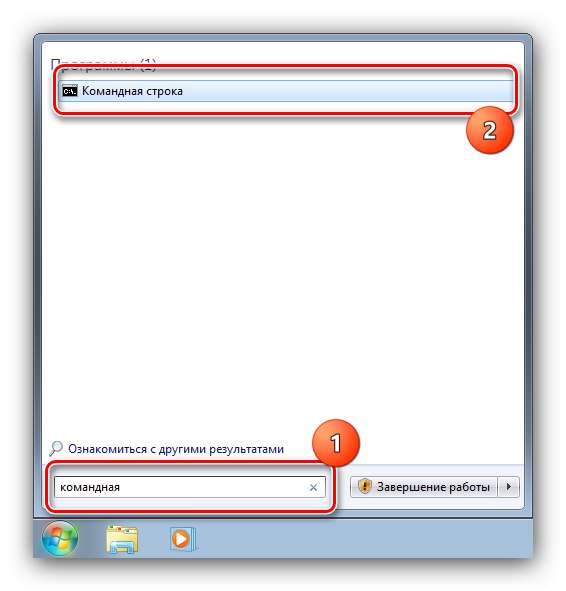
- Откријте "Почетак" и унесите упит у траку за претрагу
команда.![Отворите алатку за сакривање дискова у оперативном систему Виндовс 7 путем командне линије]()
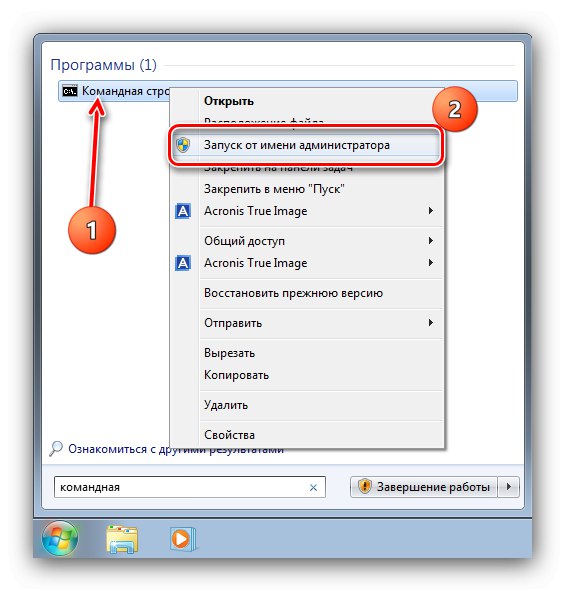
Затим кликните десним тастером миша на резултат и користите опцију "Покрени као администратор".
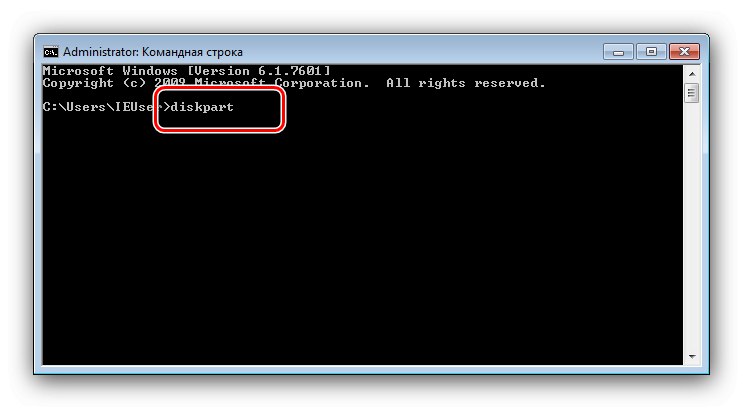
- Након што се појави интерфејс за унос наредби, напишите га
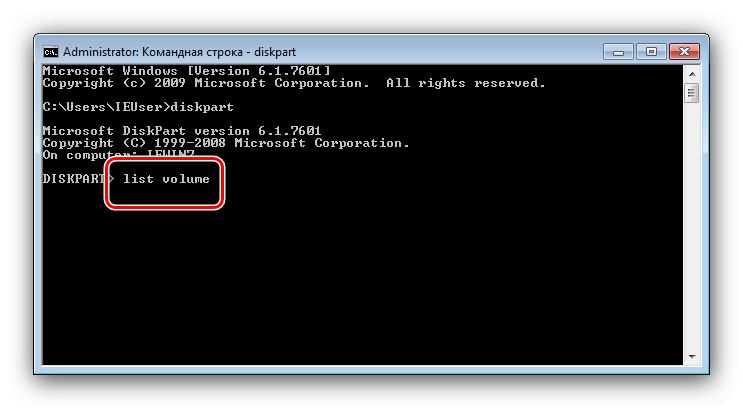
дискпарти притисните Ентер. - Покреће се услужни програм ДИСКПАРТ. Унесите команду у њега
листа дискова. - На екрану се приказује листа свих погона и логичких партиција на рачунару. Изаберите ону коју желите сакрити и запамтите или запишите број под којим се појављује на листи, као и њено слово из колоне "Име"... Следеће унесите следеће:
изаберите волумен * број диска *Уместо тога
* број диска *напишите број добијен у претходном кораку и притисните Ентер за примену. - Да бисте сакрили изабрани одељак, потребно је да избришете додељено му слово, што се ради помоћу наредбе испод:
уклони слово = * слово погона *Наравно, уместо
* погонско слово *из колоне напиши одговарајуће "Име" ("Лттр"). - Након успешног завршетка поступка, ОС ће вас обавестити о томе.
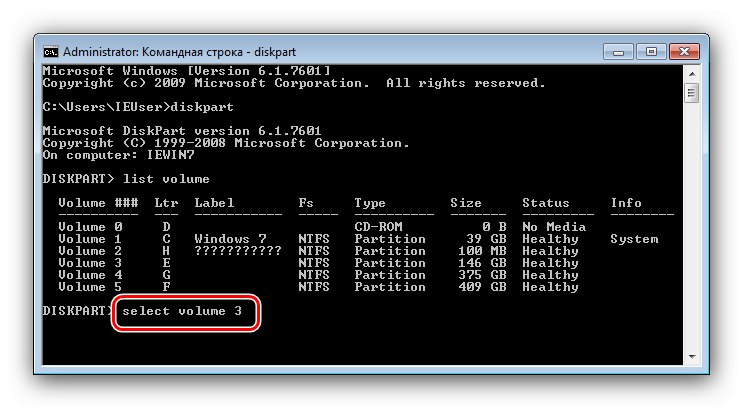
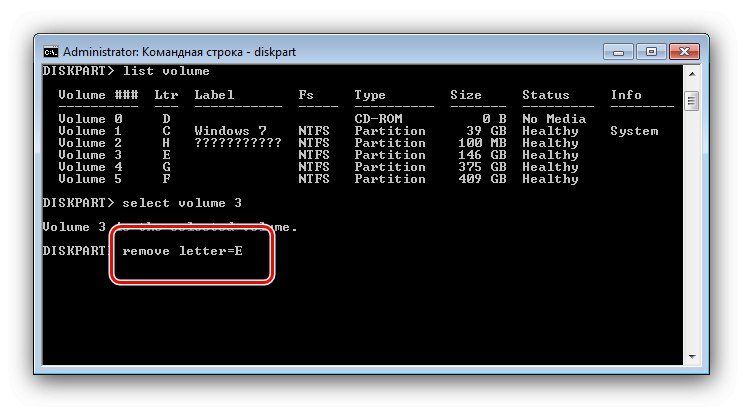
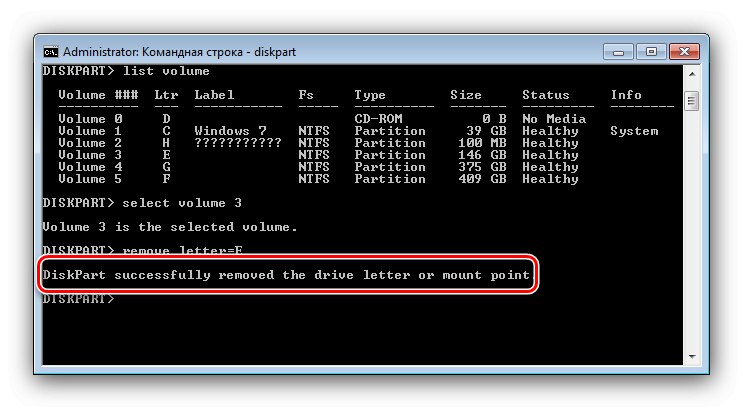
Користећи "Командна линија" је најефикасније, али не и најпогодније решење, посебно за неискусне кориснике.
3. метод: МиниТоол чаробњак за партиције
Ако у вашем издању „седморке“ не постоји системски алат за рад са дисковима, а нема времена или жеље за петљањем са „командном линијом“, добро ће вам доћи прикладно независно решење МиниТоол Партитион Визард.
- Покрените програм и сачекајте да се учита листа дискова. После тога пронађите ону која вам треба, означите, притисните ПКМ и користите предмет Сакриј партицију.
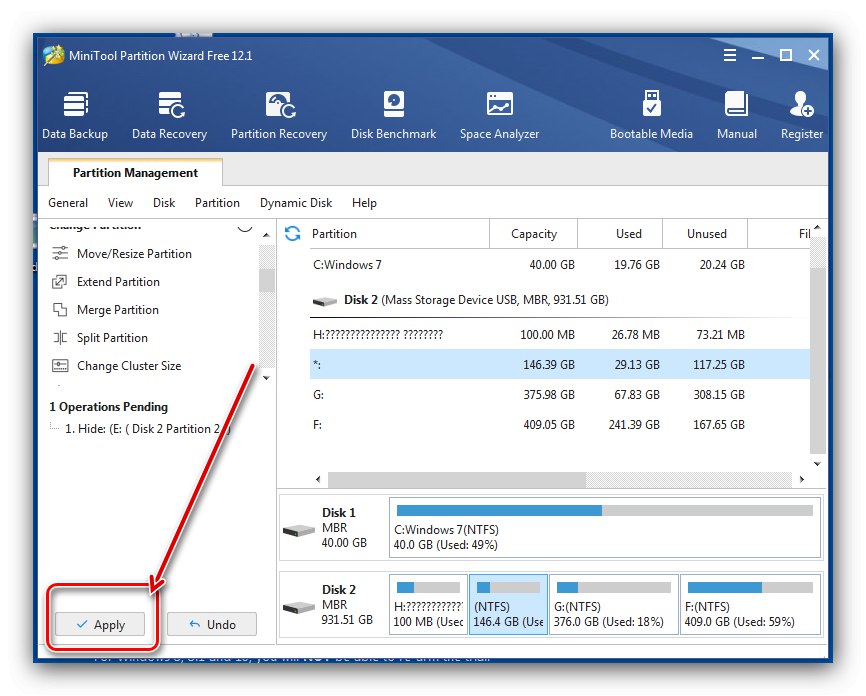
- Листа заказаних операција и дугме за њихово покретање појавиће се у левој колони, кликните на њу.
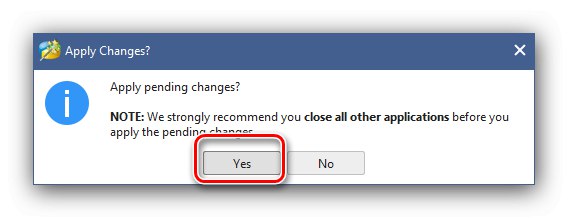
- Потврдите операцију, након чега ће програм почети да извршава одабрану радњу - на крају поступка диск ће бити сакривен.
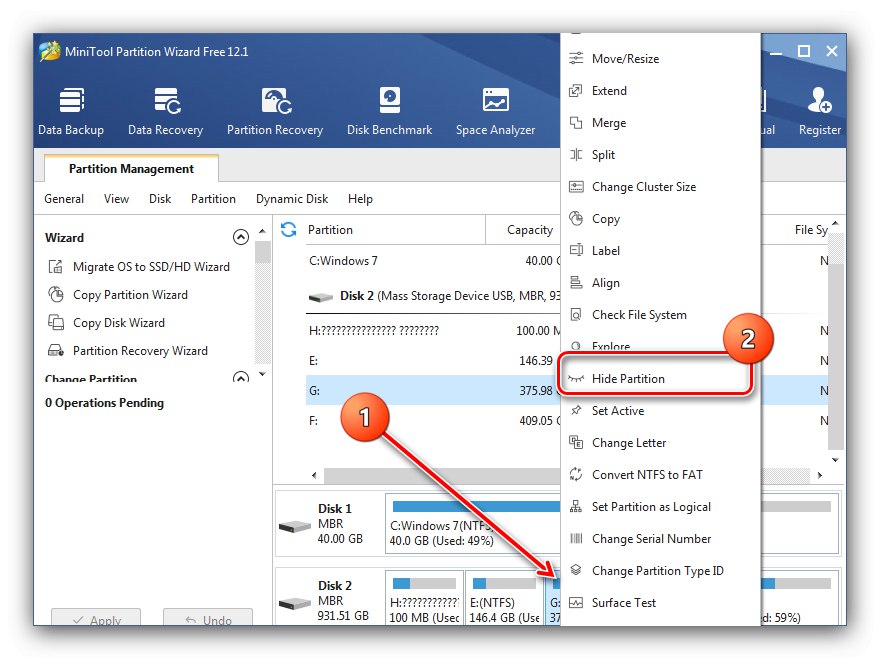
Главна предност ове методе је њена свестраност, јер независна апликација не зависи од верзије и издања оперативног система.