Sadržaj:
Način 1: Mehaničke dugmadi
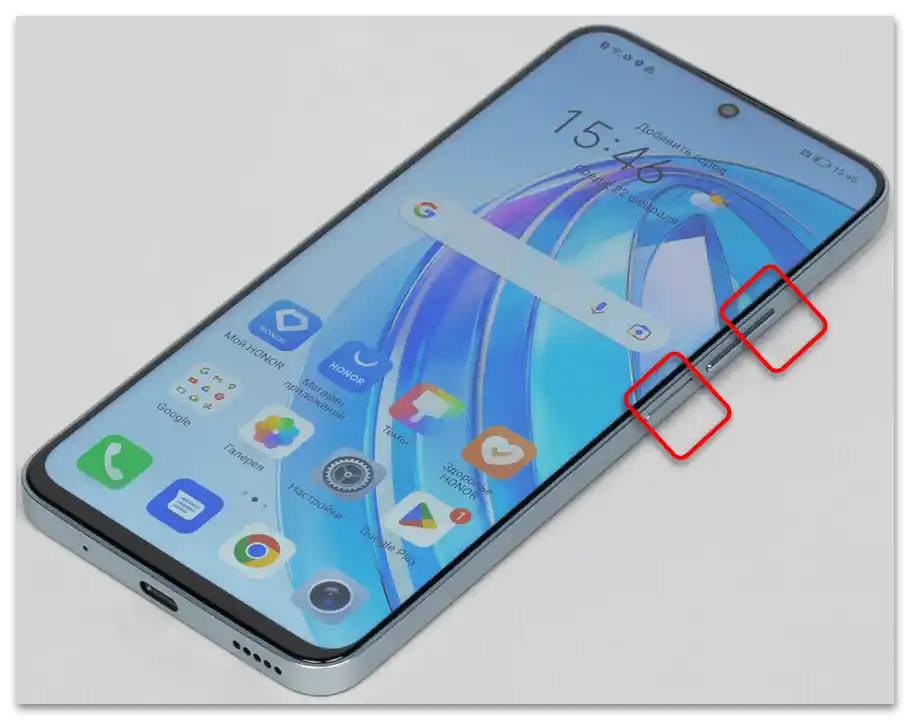
Najjednostavniji način za pokretanje snimanja ekrana na Honor pametnim telefonima je korišćenje kombinacije mehaničkih dugmadi.
- Istovremeno pritisnite dugme za pojačavanje zvuka i dugme za napajanje. Kao rezultat, pokrenuće se snimanje, a u gornjem levom uglu ekrana videćete odgovarajući vremenski odbrojavanje, mogućnost zaustavljanja snimanja i isključivanja mikrofona. Snimanje možete takođe zaustaviti mehaničkim dugmadi — dovoljno je ponovo pritisnuti istu kombinaciju.
- Ovaj snimak ćete pronaći pokretanjem bilo kog menadžera fajlova ili standardne "Galerije", u albumu "Video".
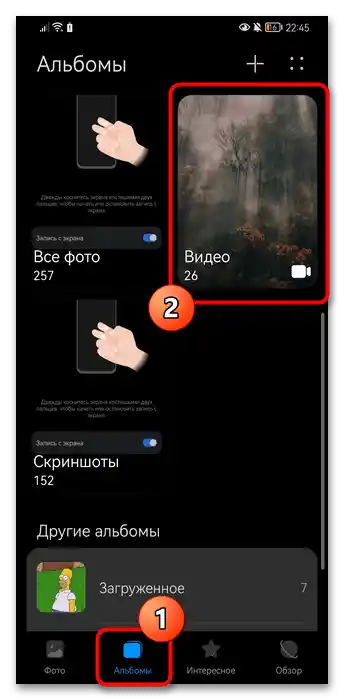
Obratite pažnju da nijedna ugrađena metoda snimanja ekrana ne podrazumeva podešavanja kvaliteta i drugih parametara.
Način 2: "Kontrolna tabla"
Još jedan sistemski način je korišćenje "Kontrolne table", koja se poziva prevlačenjem od vrha ka dnu sa desne strane ekrana. U starijim verzijama MagicOS nema podele, a za prikaz ikona brzog pristupa odgovara obaveštenja.
Povucite obaveštenja ili "Kontrolnu tablu" potpuno i pronađite ovde dugme "Snimanje ekrana". Pritisnite ga — tabla će se automatski sakriti, a snimanje trenutnog prozora će početi.U gornjem levom uglu pojaviće se mala traka sa vremenom, mogućnošću da zaustavite snimanje ili isključite mikrofon.
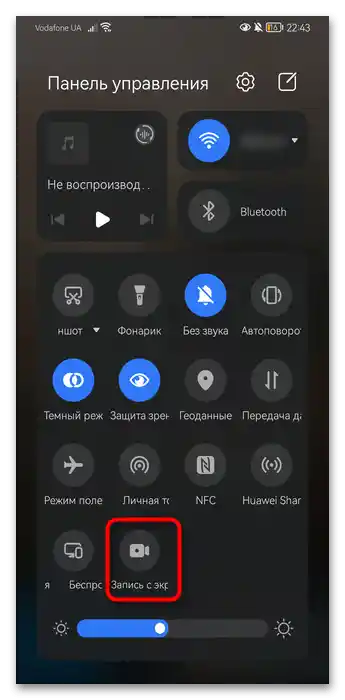
Kao i u prethodnom načinu, video će biti sačuvan u folder "Video", do kojeg možete doći preko "Galerije".
U slučaju da nema potrebnog dugmeta i želite da ga koristite, uradite sledeće:
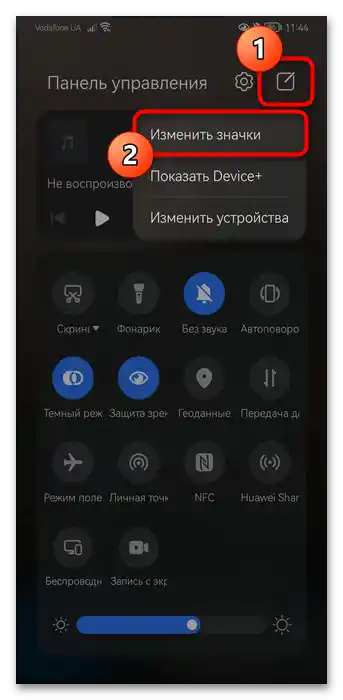
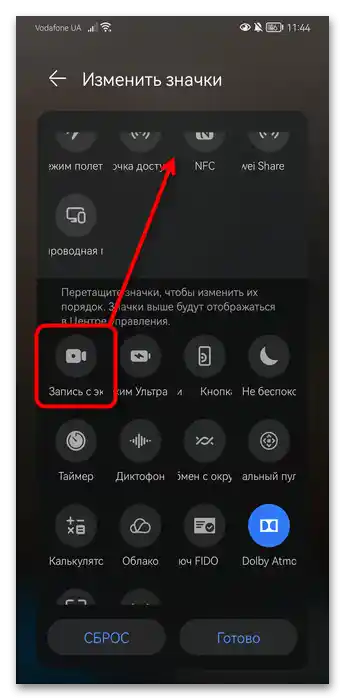
- Na potpuno proširenoj traci dodirnite dugme sa ikonom olovke i iz padajućeg menija izaberite stavku "Izmeni ikone".
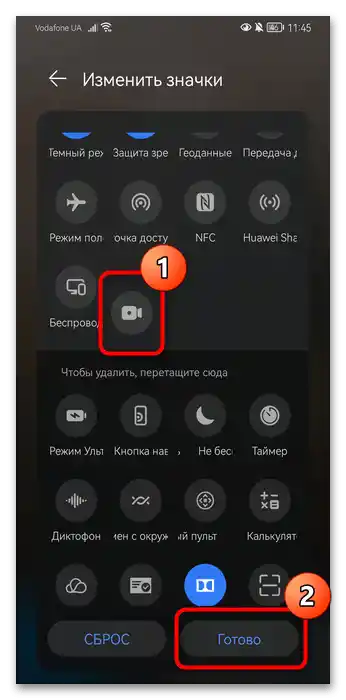
- U donjoj polovini naći ćete sve dugmadi koje možete dodati na glavnu traku. Pronađite tamo "Snimanje ekrana".
- Držite i prevucite ikonu na bilo koje pogodno mesto. Kada bude dodata, pritisnite dugme "Gotovo".
Način 3: "Brzi pristup i gestovi"
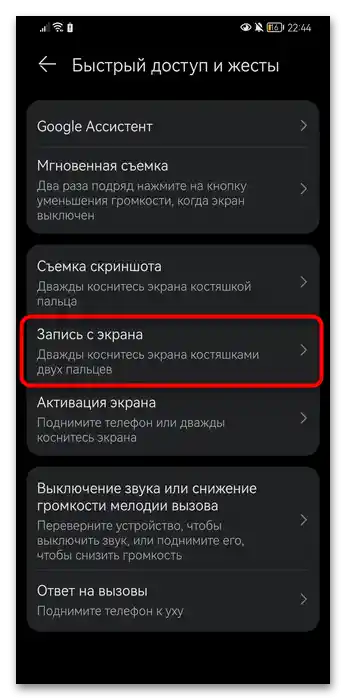
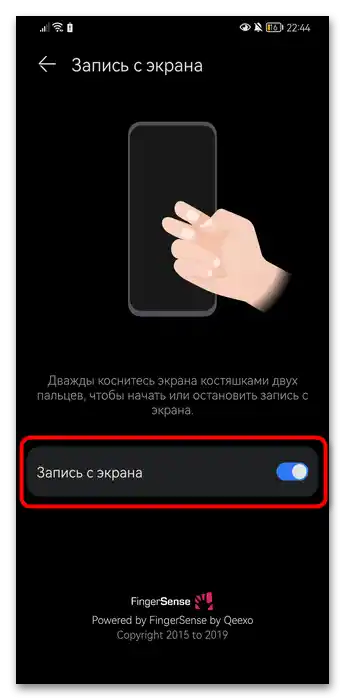
Pametni telefoni Honor takođe podržavaju brzi pristup nekim funkcijama, uključujući i snimanje ekrana. Da biste to uradili, dvaput kucnite po ekranu kostima dva prsta. Pokušajte to uraditi. Ako snimanje nije počelo, možda je opcija isključena u podešavanjima. Možete je aktivirati na sledeći način:
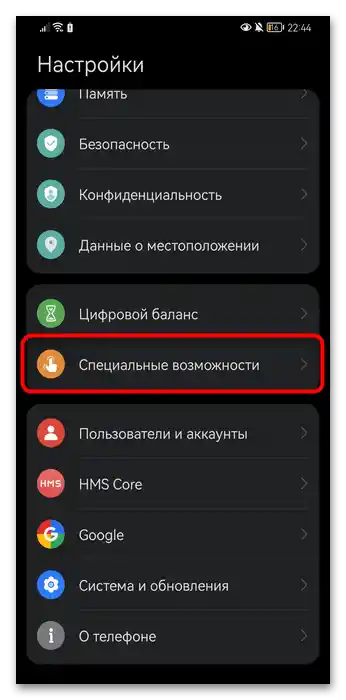
- Otvorite sistemsku aplikaciju "Podešavanja" i pređite u kategoriju "Pristupačnost".
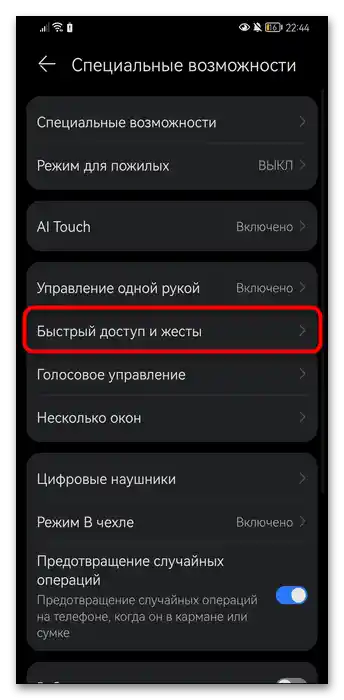
- Ovde vam je potrebna stavka "Brzi pristup i gestovi".
- Pronađite funkciju "Snimanje ekrana" i pređite u ovaj pododsek.
- Uključite jedinu dostupnu opciju i pogledajte uputstvo kako pravilno pokrenuti snimanje videa ovim pokretom ruke.
Opis kako funkcioniše ugrađeni rekorder u Honor-u dat je u prvom načinu članka.
Način 4: Aplikacija treće strane
Iako su često ugrađeni alati u operativnom sistemu, kao što su snimanje ekrana i mogućnost obrade videa putem editora, u većini slučajeva dovoljni, nekim korisnicima je potrebna proširena funkcionalnost.Samo spoljni softver može to omogućiti, a dalje ćemo razmotriti jedan od primera — XRecorder.
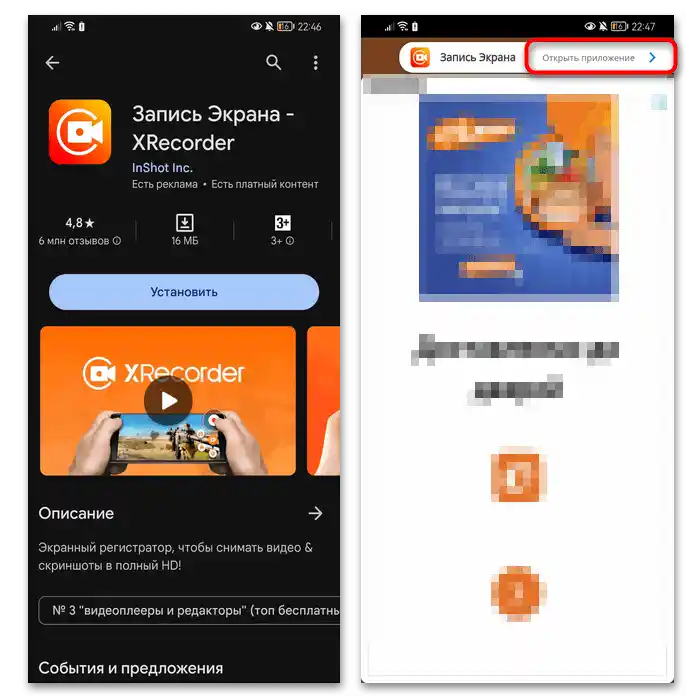
- Preuzmite i pokrenite aplikaciju. Odmah napominjemo da gotovo svaka slična aplikacija, ako je besplatna, sadrži prilično veliki broj reklama. Stoga ćete prilikom pokretanja verovatno to videti. Da biste prešli u glavni meni XRecorder-a, pritisnite na traku "Otvorite aplikaciju" na vrhu.
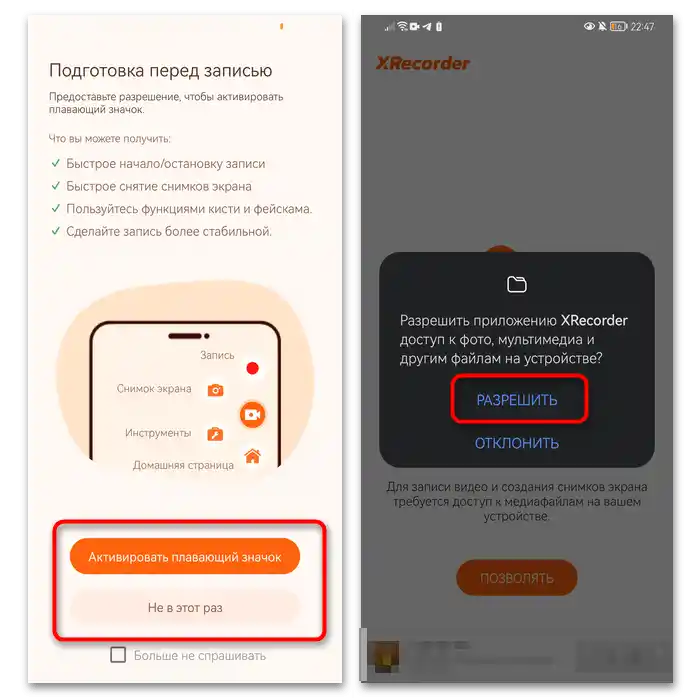
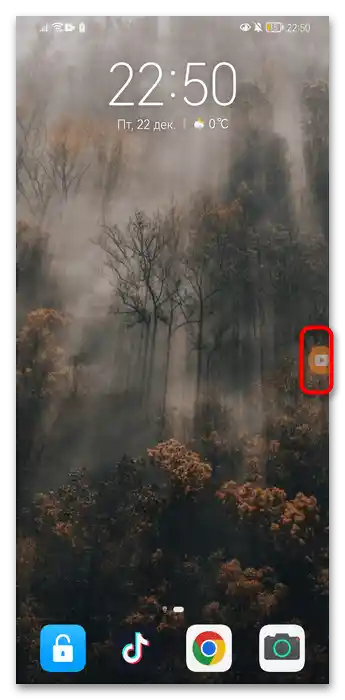
- Biće vam ponuđeno da uključite plutajući ikonu koja će se prikazivati preko svih prozora u poluprozirnom obliku. Ona je potrebna za brzo snimanje i/ili pristup funkcijama rekorder-a. Uključite je po želji.
U sledećem prozoru odobrite pristup multimedijskim datotekama kako bi aplikacija mogla da čuva datoteke u memoriju uređaja i da ih čita.
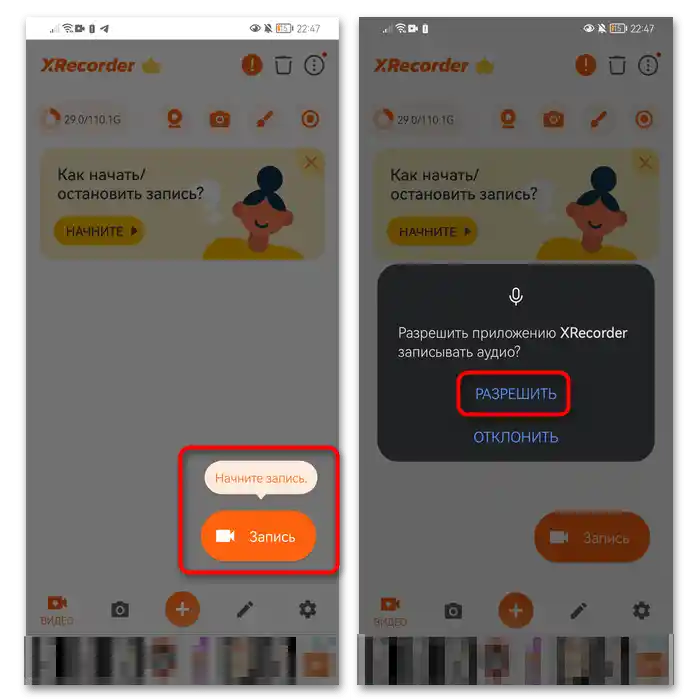
- Odmah će vam biti ponuđeno da izvršite testno snimanje. Pritisnite dugme "Snimanje" i odobrite dozvolu za snimanje zvuka.
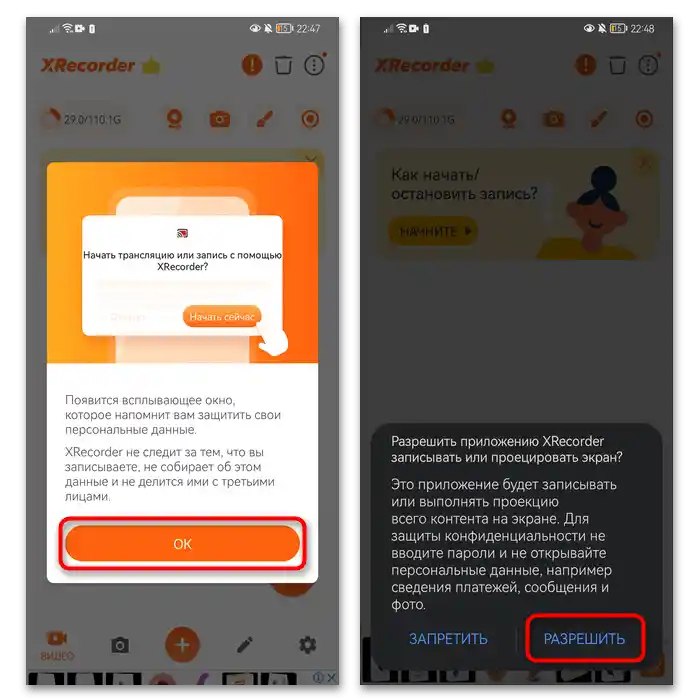
- Ponovo je potrebno odobriti dozvolu — ovaj put za snimanje ili projektovanje ekrana. Bez nje XRecorder u suštini neće moći da izvrši video snimanje ekrana.
Napominjemo da sve dozvole dajete samo jednom, prilikom prve postavke aplikacije. U budućnosti to neće biti potrebno.
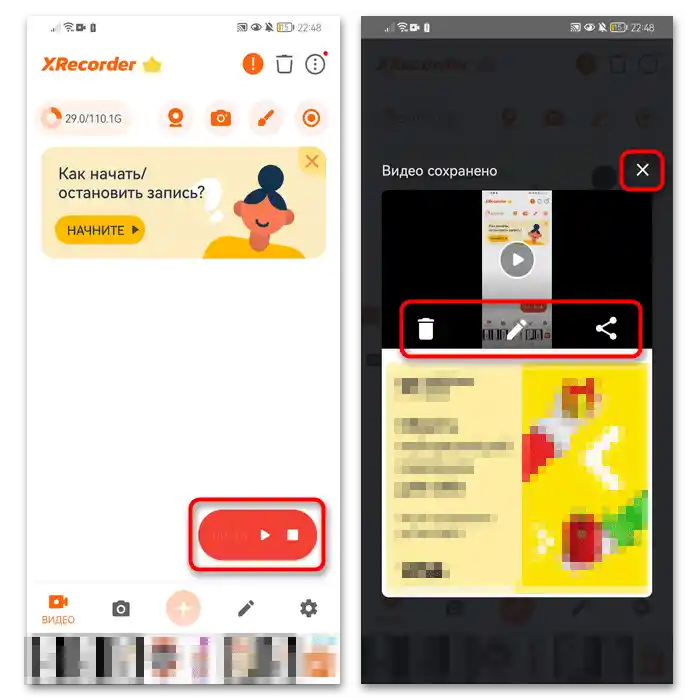
- Kroz interfejs programa možete pauzirati snimanje ili ga potpuno zaustaviti. Kreirani video će se automatski sačuvati, a odmah ćete moći da ga obrišete, uredite ili podelite.
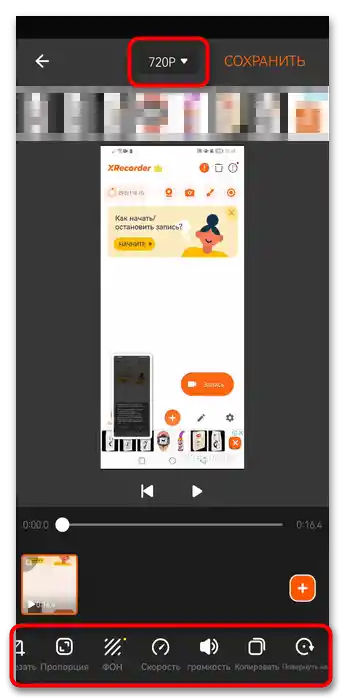
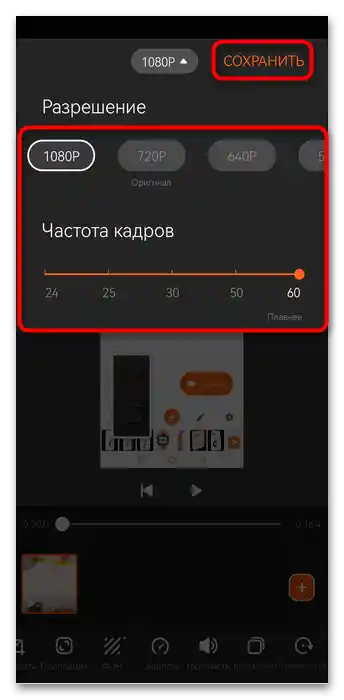
- Ako govorimo o obradi videa, u editoru postoji dovoljno alata za to. Svi su smešteni na traci na dnu, ali ih nećemo detaljno razmatrati. Koristeći gornje dugme, takođe možete promeniti kvalitet videa.
- Podržava se promena do Full HD sa brzinom kadrova od 60. Oslonite se na ciljeve snimanja videa i imajte na umu da kvalitet direktno utiče na veličinu konačne datoteke. Kada sve bude spremno, pritisnite "Sačuvaj".
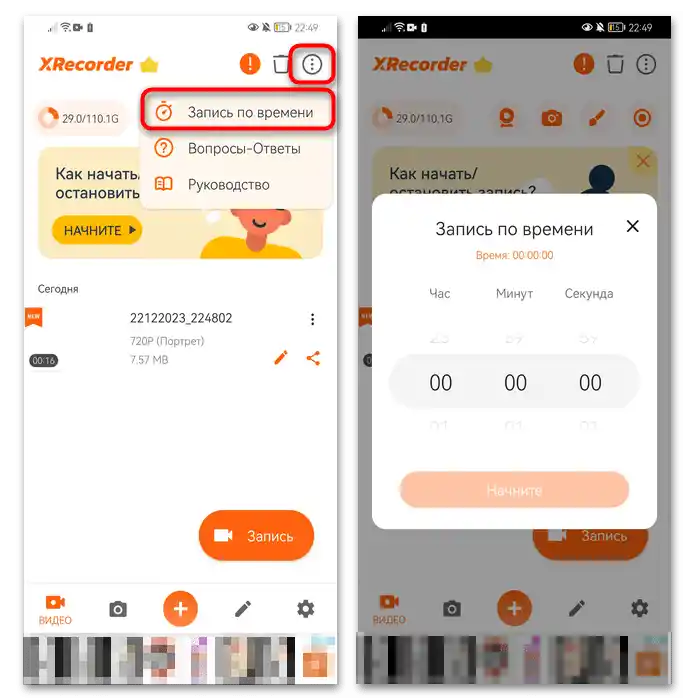
- XRecorder može snimati video sa unapred zadatom dužinom trajanja.Za to, dok ste u glavnom prozoru aplikacije, pritisnite dugme sa tri vertikalne tačke u gornjem desnom uglu i izaberite opciju "Zapis po vremenu". Postavite potrebnu dužinu.
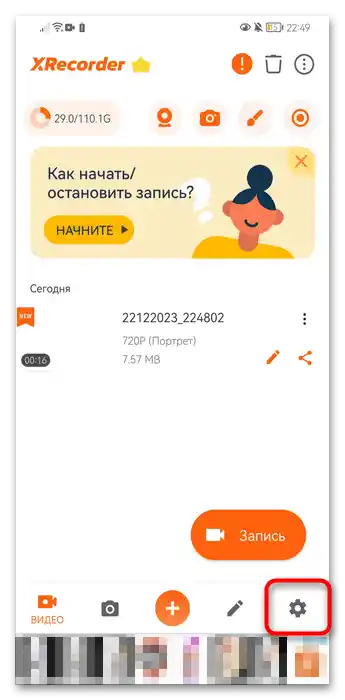
- Naravno, rekorder ima podešavanja, za razliku od sistemskog alata. U glavnom meniju dodirnite ikonu zupčanika na donjoj traci.
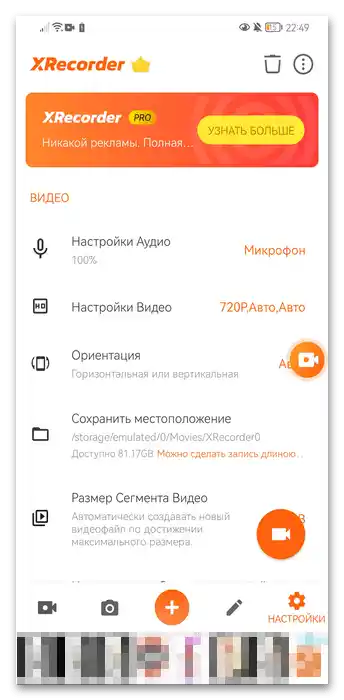
- Direktno u odeljku "Podešavanja" ima mnogo različitih korisnih opcija. Dozvoljeno je da se podeši izvor i jačina zvuka, promeni kvalitet za sve snimljene video zapise, postavi orijentacija ekrana, i odredi mesto gde će se čuvati fajlovi, što je posebno zgodno prilikom korišćenja SD kartice. Takođe, možete automatski deliti snimak na više fajlova kada dostignete veličinu koju ste postavili.
Ako aplikacija ne radi ispravno, to se takođe može ispraviti pomoću dva parametra koja se nalaze u podešavanjima.
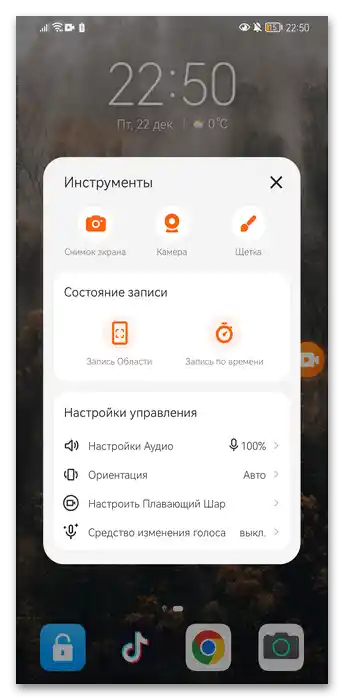
Tamo ćete pronaći podešavanja kontrole (promena režima snimanja, trajanje odbrojavanja do početka snimanja itd.), set elemenata na plutajućem dugmetu, prikaz mesta dodira (prilikom snimanja će se osvetliti oblast gde pritiskate prstom). Čak postoji i sredstvo za promenu glasa u situacijama kada osim videa radite i glasovno snimanje.
- Plutajuće dugme je pričvršćeno za ivicu ekrana, prozirno je i ne ometa uobičajeno korišćenje Android-a.
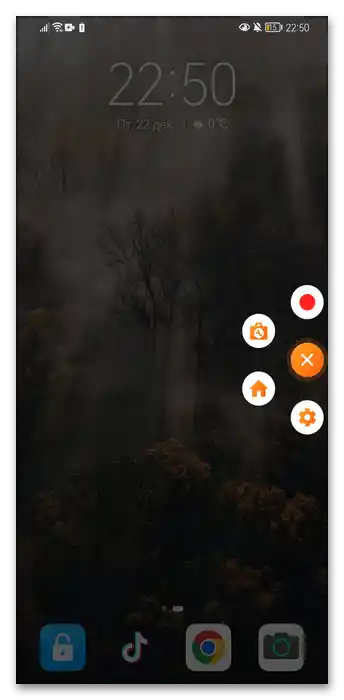
- Kada ga pritisnete, pojavljuju se opcije koje možete promeniti u podešavanjima aplikacije. Prvobitno to uključuje snimanje ekrana/zaustavljanje, pozivanje alata, prelazak na glavnu stranicu XRecorder-a ili otvaranje njegovih podešavanja.
- U alatima se nalazi brz pristup najpopularnijim opcijama koje su potrebne za snimanje ekrana.
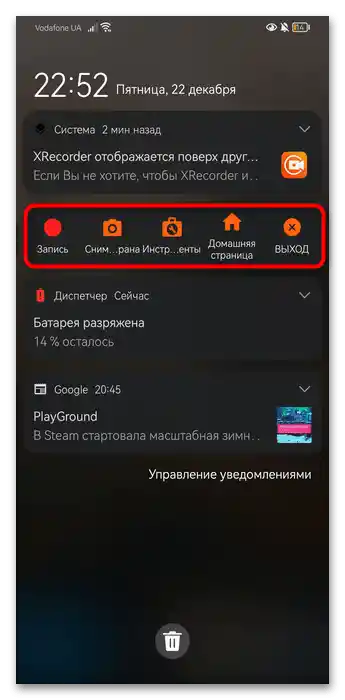
- Takođe, napominjemo da XRecorder podržava ugradnju u traku obaveštenja, gde su iste opcije kao i na plutajućem dugmetu. Stoga, ako vam opcija sa dugmetom ne odgovara, možete dozvoliti aplikaciji da se prikazuje na traci obaveštenja.
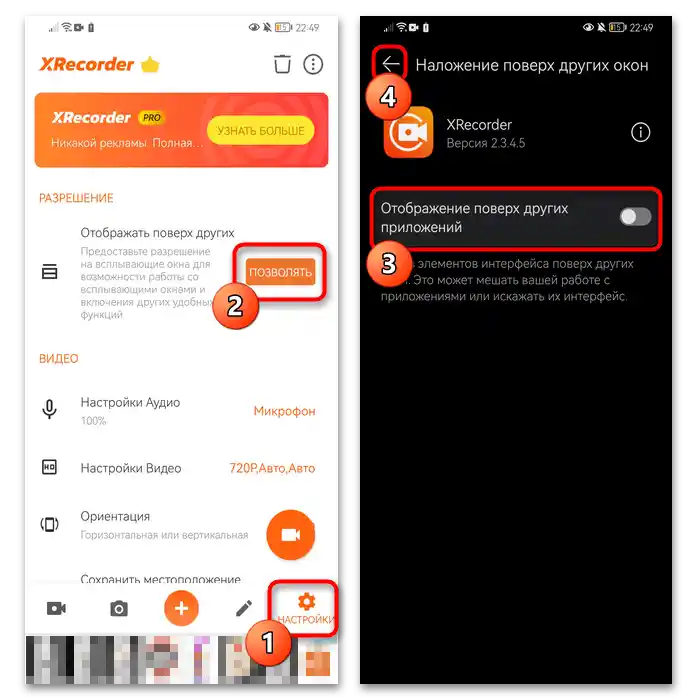
- Za to otvorite "Podešavanja", pritisnite dugme "Dozvoli", pomerite prekidač kod stavke "Prikaz iznad drugih aplikacija" i vratite se u prethodni prozor dodirivanjem strelice.
Ako vas ova aplikacija ne zadovoljava, pronađite njen analog u korišćenom marketu.Takođe možete pročitati naš članak na linku ispod, gde su razmatrena različita popularna rešenja za snimanje ekrana. U suštini, ona rade po istom principu, tako da ne bi trebalo da imate poteškoća u savladavanju.
Detaljnije: Aplikacije za snimanje video zapisa sa ekrana na Androidu