Sadržaj:
Metod 1: Ručno preuzimanje video fajlova
Najfleksibilniji način preuzimanja video zapisa iz Vibera, dostupan na Android, iOS i Windows, sastoji se u samostalnom izboru objave i čuvanju u lokalnu memoriju uređaja. Važno je napomenuti da ova radnja nije uvek potrebna i biće relevantna samo ako ste prethodno deaktivirali automatsko preuzimanje, razmatrano u okviru posebnog dela uputstva (Metod 2).
Android
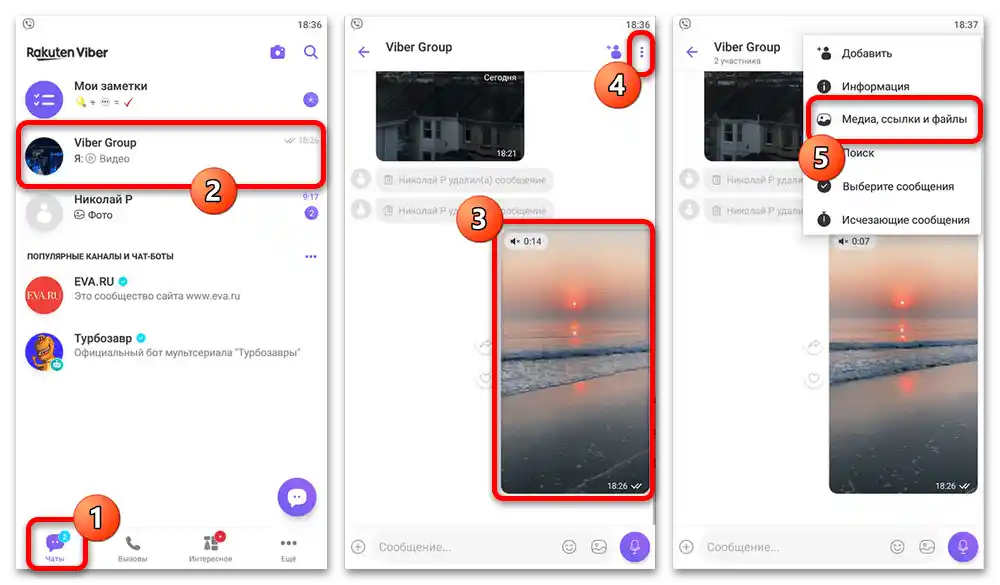
- Kada koristite uređaj na Android platformi, prvo pređite na karticu "Čatovi" i izaberite razgovor sa medijskim fajlom koji želite da preuzmete. Ovde možete ručno pronaći fajl kroz istoriju na glavnom ekranu ili iskoristiti meni (dugme sa tri tačke) i odeljak "Mediji, linkovi i fajlovi" na gornjoj traci.
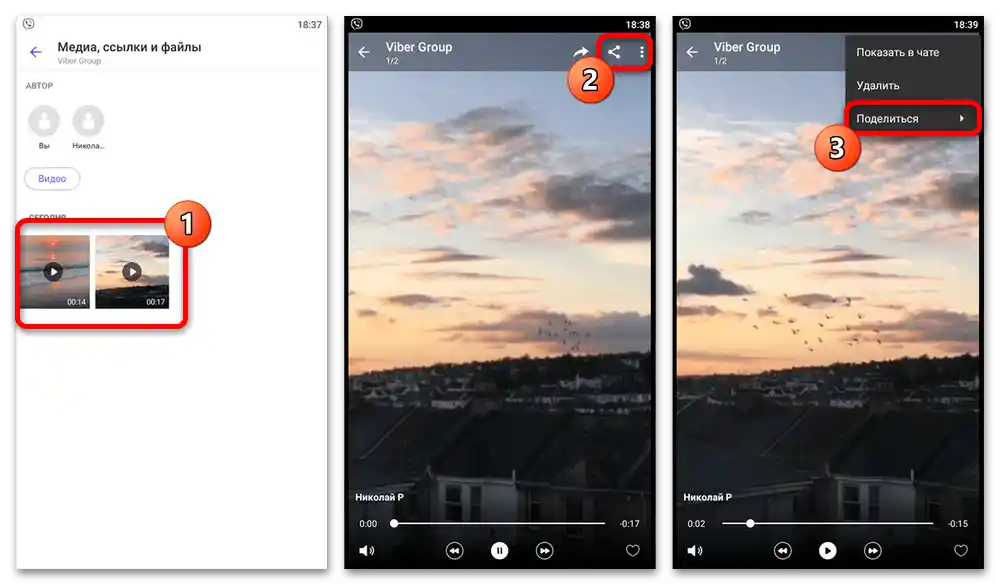
- Izabravši određenu objavu i prebacivši se u režim prikaza na celoj ekranu, u gornjem desnom uglu ekrana otvorite glavni meni i proširite kategoriju "Podeli". Takođe možete odmah pritisnuti označeno dugme iz našeg primera, ako je dostupno.
- Iz prikazanog spiska izaberite "Drugo" i u iskačućem sistemskom prozoru "Izaberite akciju" dodirnite bilo koji instalirani menadžer fajlova za čuvanje fajla.Наконец, potrebno je navesti konkretno mesto i potvrditi preuzimanje.
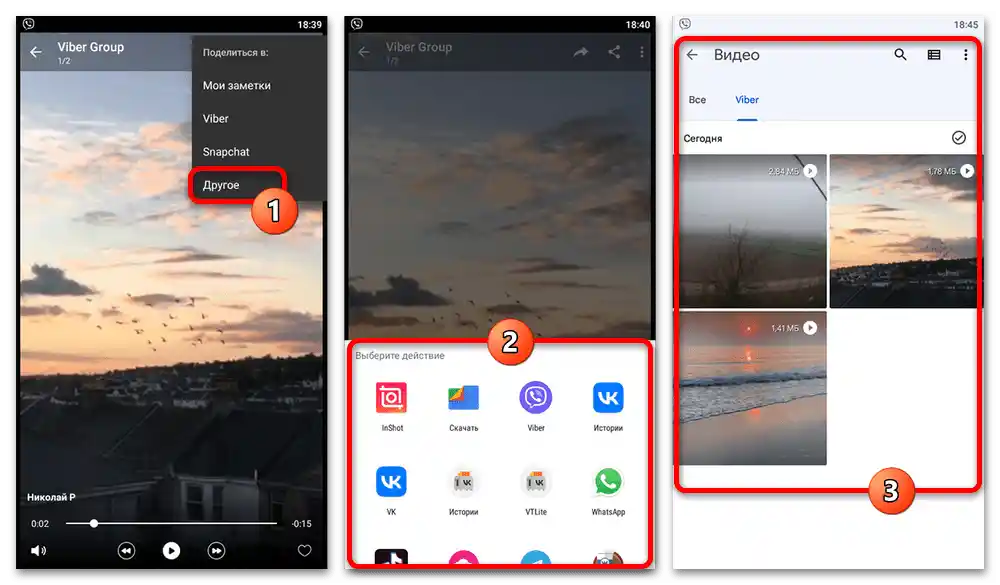
Obratite pažnju da se fajlovi mogu čuvati ne samo u lokalnoj memoriji, već i u drugim aplikacijama, bilo da je to WhatsApp ili VK. Ovo treba koristiti u slučajevima kada ste prvobitno planirali da preuzmete video za objavljivanje na drugom mestu, kako biste uštedeli vreme.
iOS
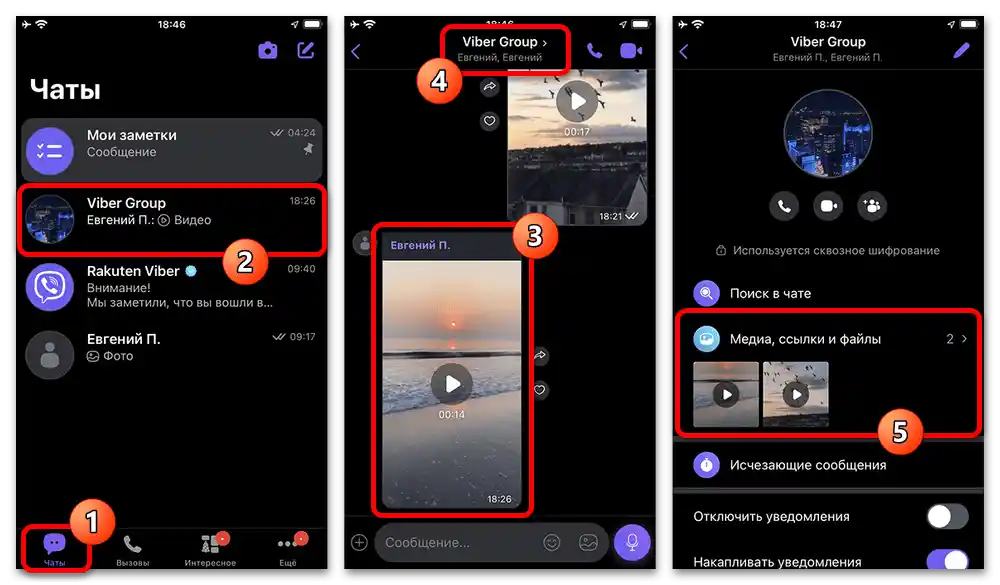
- Zadatak se na iPhone-u izvršava na sličan način — pre svega otvorite potrebnu prepisu na kartici "Čati". Možete sami pronaći fajl na glavnom ekranu ili iskoristiti kategoriju "Mediji, linkovi i fajlovi" u podešavanjima.
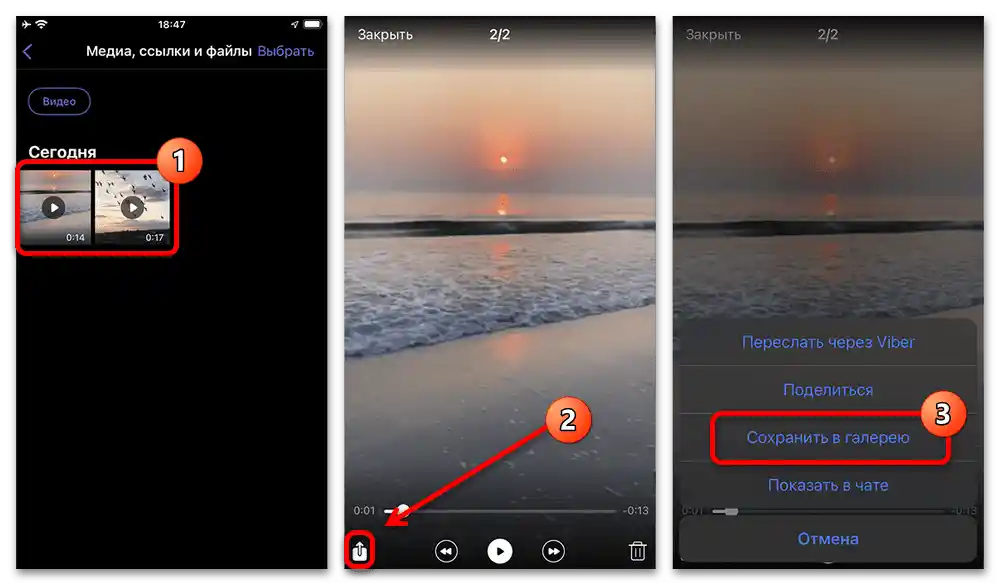
- Proširite video na ceo ekran za reprodukciju i možete odmah pauzirati. Ovde je potrebno u levom delu donje trake pritisnuti označenu dugmad "Podeli" i iskoristiti opciju "Sačuvaj u galeriju".
Ako je potrebno, dodatno otvorite prozor "Podeli", kako biste prikazali sistemski meni za čuvanje. Ovo će omogućiti ne samo preuzimanje fajla u lokalnu memoriju, već i slanje u drugu aplikaciju, uključujući cloud servise poput iCloud.
Windows
- Desktop verzija Viber-a se razlikuje od mobilnih istovremeno po interfejsu i nazivima nekih sekcija. U ovom slučaju izaberite prepisu iz opšteg spiska i ručno pronađite fajl ili iskoristite sekciju "Multimedija" u podešavanjima chata.
- Nakon pretrage i otvaranja video fajla u režimu pregleda, na gornjoj traci kliknite levim tasterom miša na centralnu ikonu "Sačuvaj kao". Samo čuvanje se ne razlikuje od sličnog zadatka prilikom preuzimanja fajlova u pretraživaču.
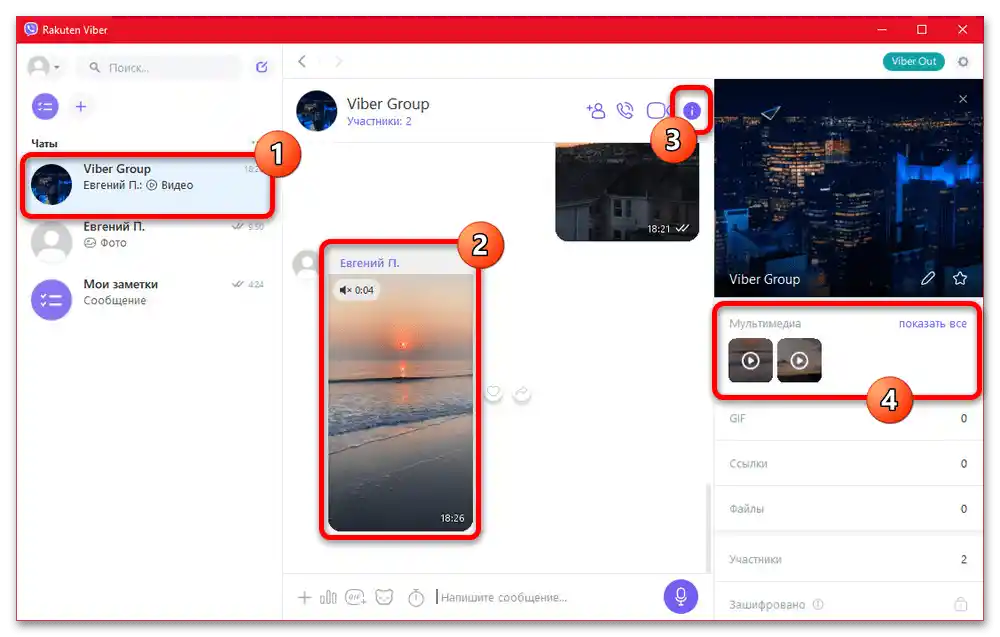
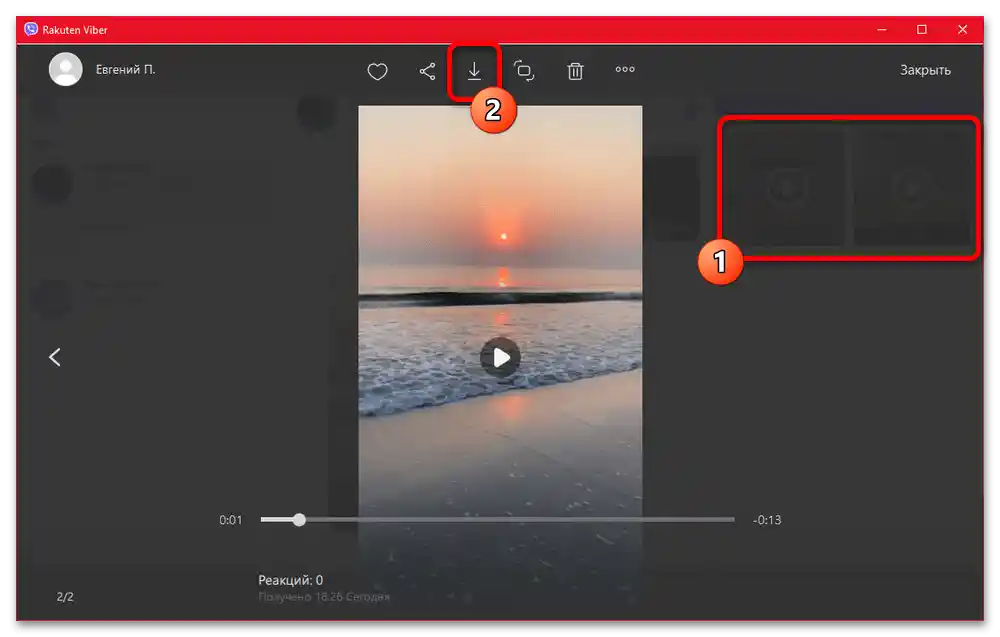
Nažalost, trenutno nije moguće poslati snimak direktno preko drugog mesindžera ili Windows aplikacije.Gotovi video zapisi se uvek čuvaju u MP4 formatu i biće dostupni isključivo kao fajlovi, nikako povezani sa Viberom.
Način 2: Automatsko preuzimanje videa
Delimično alternativno rešenje može biti automatsko preuzimanje medijskih fajlova, koje omogućava da se bilo koji sadržaj dobijen u okviru razgovora automatski sačuva u lokalnoj galeriji. Preporučujemo da se razmatrane funkcije koriste sa oprezom, jer u slučaju videa to lako može dovesti do nedostatka slobodnog prostora u unutrašnjoj memoriji i povezanih grešaka.
Android
Da biste aktivirali automatsko čuvanje videa u lokalnu memoriju uređaja na Androidu, pomoću donje trake idite na karticu "Još" i izaberite "Podešavanja". Nakon toga, otvorite kategoriju "Mediji" i označite opcije "Automatsko preuzimanje fotografija/videa u mobilnim mrežama" i "Automatsko preuzimanje fotografija/videa putem Wi-Fi-a". Prvu opciju uključite samo ako koristite neograničen mobilni internet ili tarifni plan koji ne ograničava korišćenje mesindžera.
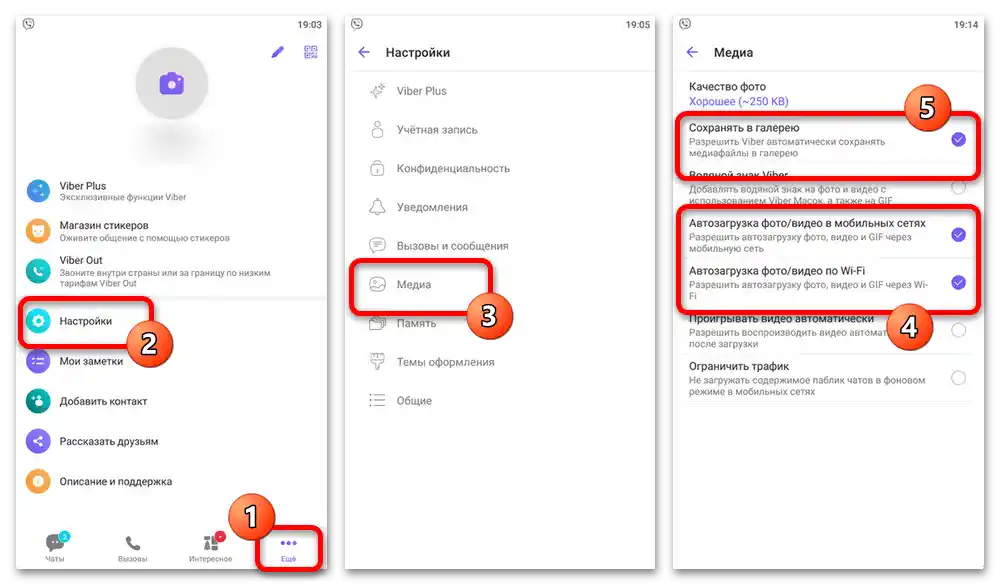
Dodatno, možete označiti opciju "Čuvati u galeriji", jer bez toga u nekim slučajevima fajlovi možda neće biti preuzeti. Ako vam trebaju ne samo video, već i fotografije, obavezno obratite pažnju na funkciju "Kvalitet fotografija".
iOS
Kao i u slučaju sa Androidom, na uređaju sa iOS-om prvo idite u odeljak "Još" pomoću donje navigacione trake i izaberite podešavanja.Neposredno sama kategorija sa parametrima u ovom slučaju se naziva "Multimedija".
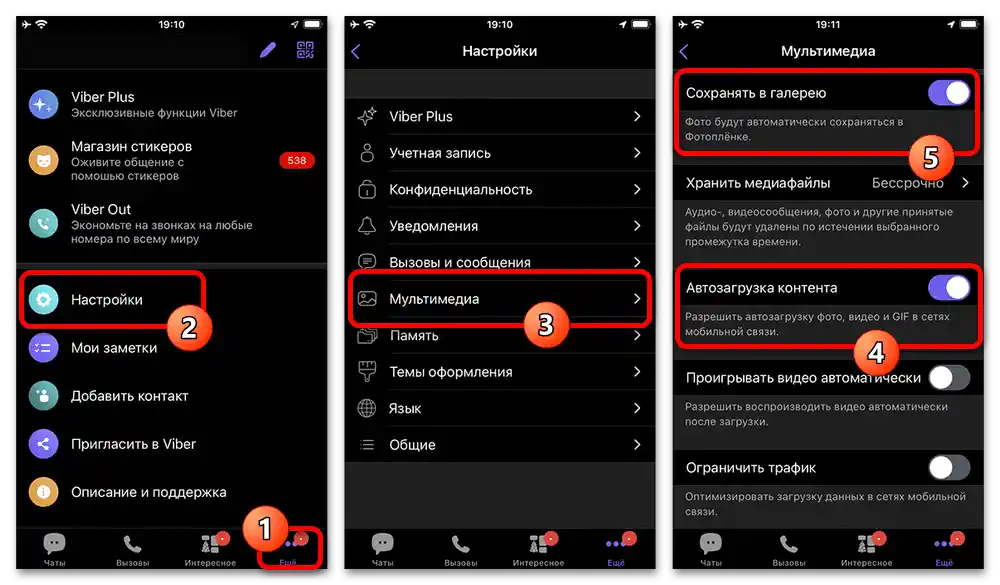
Nalazeći se na navedenom ekranu, pomoću klizača aktivirajte parametre "Čuvati u galeriji" i "Automatsko preuzimanje sadržaja". Pored toga, obavezno deaktivirajte funkciju "Ograničiti saobraćaj", ako koristite neograničeno internet povezivanje, i postavite vrednost "Besplatno" u odeljku "Čuvati medijske datoteke" kako biste izbegli automatsko brisanje.
Windows
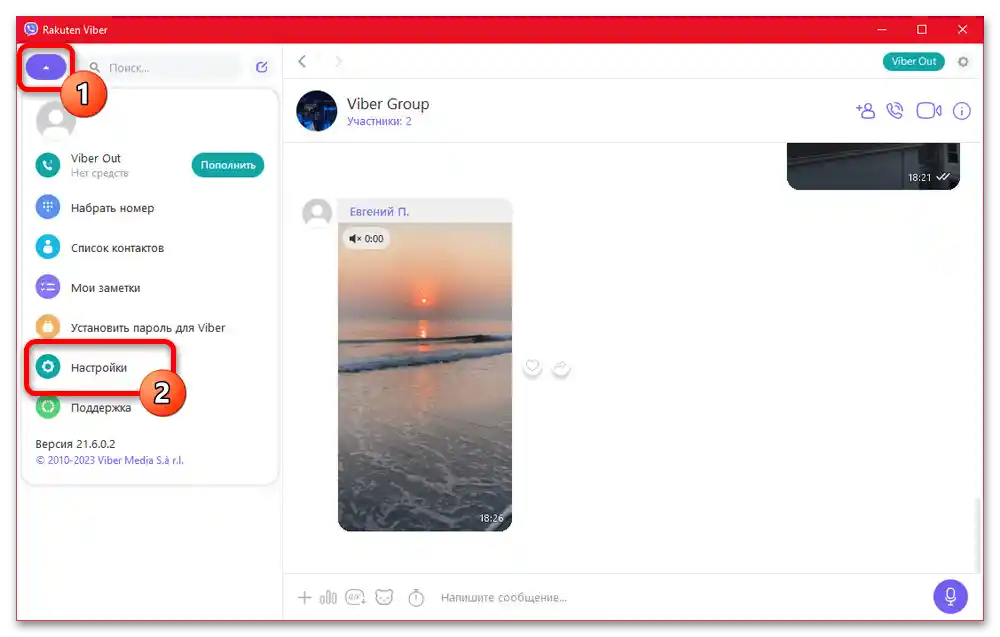
- Poslednja aktuelna verzija razmatranog aplikacije za računar pruža nekoliko dodatnih parametara za automatsko preuzimanje. Da biste aktivirali funkciju, otvorite glavni meni pomoću ikone u gornjem levom uglu ekrana i pređite u kategoriju "Podešavanja".
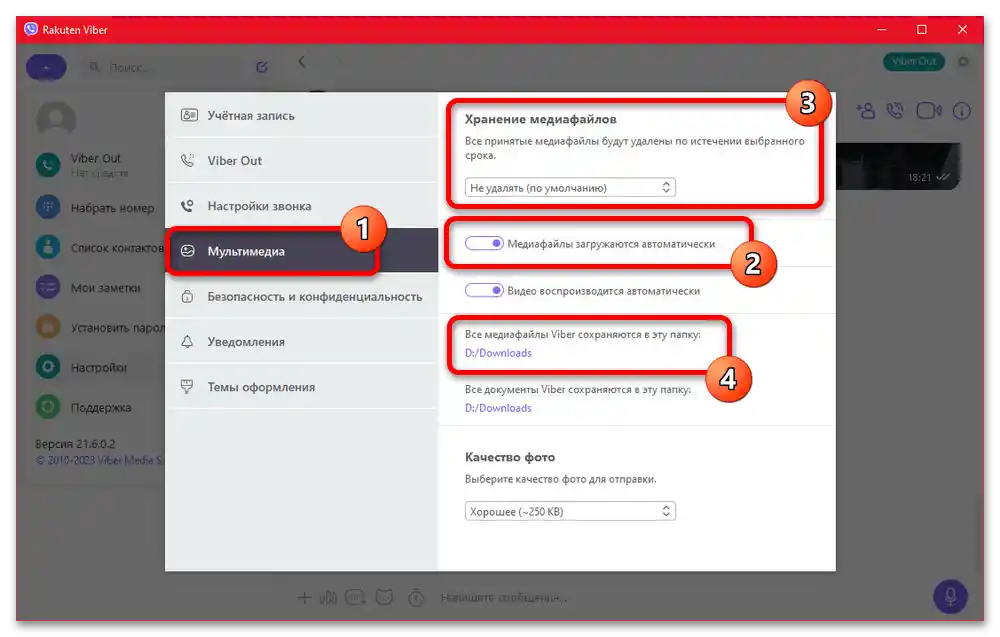
- Kroz meni u okviru iskačućeg prozora izaberite "Multimedija" i aktivirajte klizač "Medijske datoteke se automatski preuzimaju". Ovde takođe možete putem padajućeg menija na vrhu podesiti period automatskog brisanja, ako video treba da se čuva stalno ili, naprotiv, ograničeno vreme.
Obavezno obratite pažnju na pododeljak "Sve medijske datoteke Viber se čuvaju u ovu fasciklu", jer se po defaultu preuzimanje vrši u korensku fasciklu korisnika i može dovesti do nedostatka prostora na sistemskom disku. Ako je potrebno, promenite mesto putem izbora novog puta, ali pritom imajte na umu da prethodno preuzete datoteke automatski neće biti premeštene.