Sadržaj:
Prvo se uverite da se pametni telefon zaista ne uključuje. Na primer, kada se ekran razbije, uređaj nastavlja da radi, ali ekran ostaje crn bez vidljivih oštećenja. Kao proveru, pozovite ga sa drugog uređaja.
Metod 1: Ponovno pokretanje
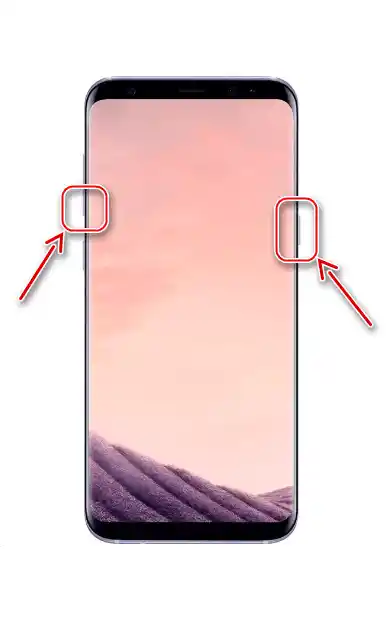
Ako se pametni telefon marke Samsung ne pokreće, proizvođač preporučuje da izvršite prisilno ponovno pokretanje. Da biste to uradili, pritisnite i držite dugmad za uključivanje i smanjenje jačine zvuka istovremeno 10-20 sekundi.
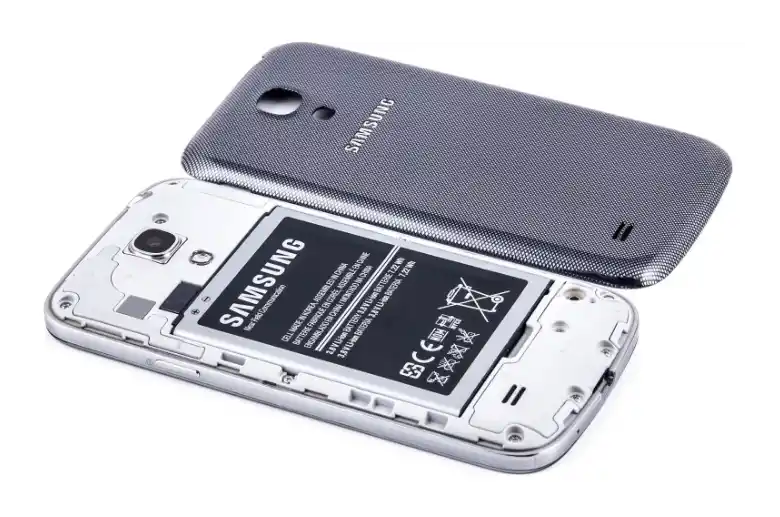
Na uređaju sa uklonjivom baterijom otvorite zadnji poklopac, izvadite bateriju, zatim je ponovo stavite i pokušajte ponovo da uključite uređaj.
Neki korisnici su primetili da je telefon počeo da radi nakon vađenja "SIM kartice" ili memorijske kartice, koje su se ispostavile kao oštećene. Proveriti ovu mogućnost nije teško, a ako uspe, može se izbeći radikalnije mere.
Metod 2: Punjenje baterije
Povežite telefon sa punjačem (poželjno originalnim) i sačekajte 20-30 minuta. Normalno je da nakon potpunog pražnjenja pametnom telefonu, koji je povezan na struju, u početku nedostaje snage za uključivanje. Ako direktno punjenje ne uspeva, povežite Samsung sa USB portom računara.
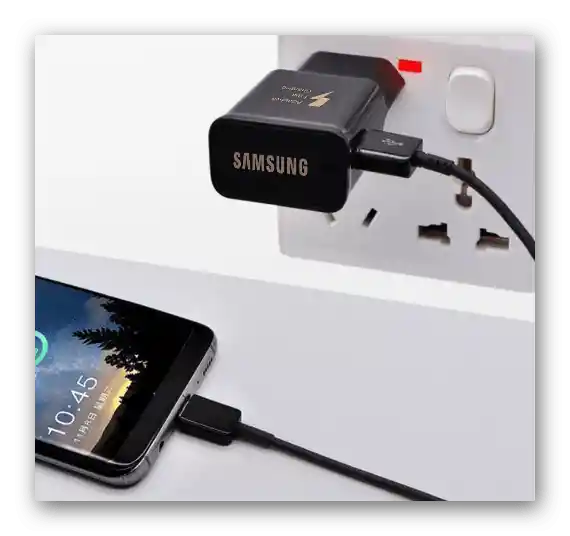
Proverite kabl, ne bi trebalo da ima oštećenja. Ako je moguće, pokušajte da napunite drugi telefon pomoću njega ili koristite drugi punjač.
Metod 3: "Sigurni režim"
Uverite se da operativni sistem ne sukobljava sa softverom. Da biste to uradili, pokrenite Android u "Sigurnom režimu", pri čemu se isključuju sve korisničke aplikacije.Ova opcija je moguća ako se telefon uključuje, ali se ne isključuje, već se zamrzava, na primer, na ekranu sa logotipom.
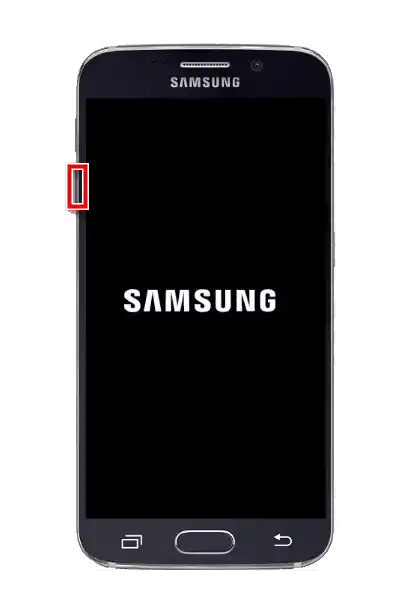
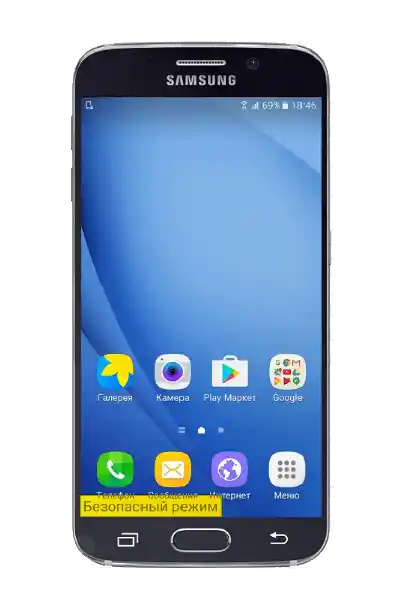
- Pritiskamo dugme za uključivanje, i kada se pojavi natpis "Samsung", držimo dugme za smanjenje jačine zvuka.
- Na donjem delu ekrana pojaviće se natpis "Sigurni režim".
Pročitajte takođe: {innerlink id='6620', txt='Kako izaći iz "Sigurnog režima" na telefonu Samsung', sublink=''}
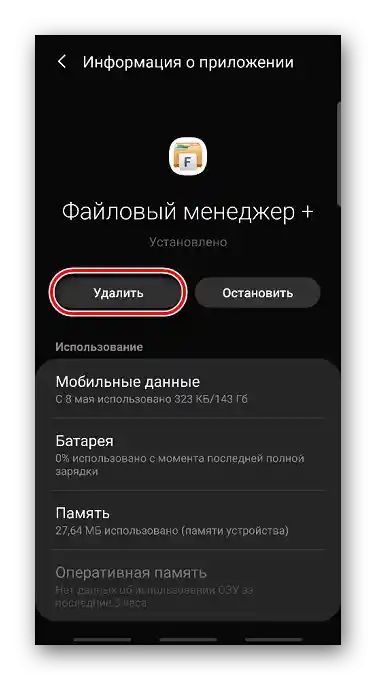
Ako je u BR učitavanje prošlo uspešno, to znači da treba tražiti softver koji ometa normalan rad telefona u standardnom režimu. Možete početi sa nedavno instaliranim aplikacijama. Iako je u ovom trenutku spoljni softver deaktiviran, on i dalje ostaje u sistemu, pa ga možete ukloniti na način opisan u posebnom članku na našem sajtu.
Više informacija: Kako ukloniti aplikaciju iz telefona Samsung
Način 4: Recovery Mode
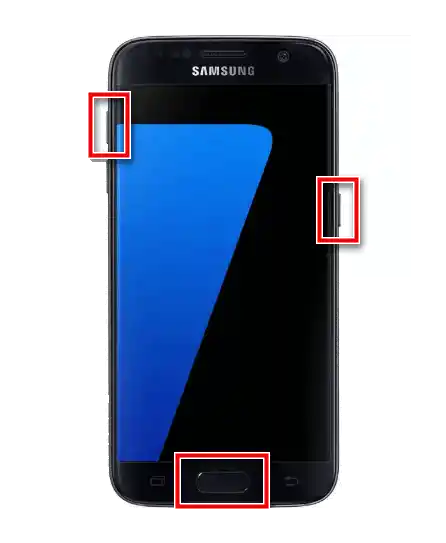
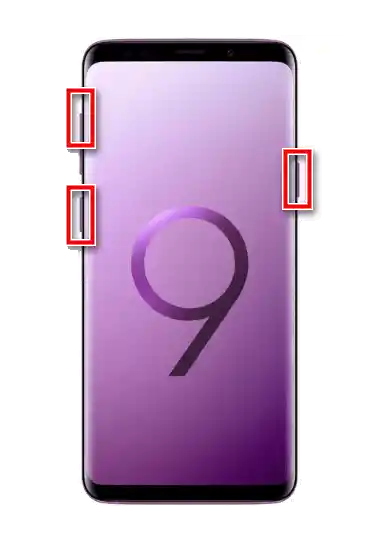
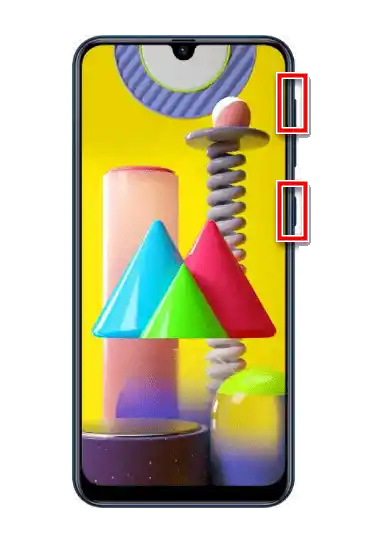
"Režim oporavka" — to je odvojena particija za pokretanje. Njegova osnovna funkcija je brisanje korisničkih podataka i fajlova, resetovanje podešavanja, kao i ažuriranje Android-a kada nije moguće to uraditi iz učitanog sistema. Ovo je efikasan i siguran način da se Samsung pametni telefon vrati u radno stanje. U zavisnosti od modela, kombinacije dugmadi za ulazak u Recovery Mode mogu se razlikovati:
- Ako mobilni uređaj ima dugme "Home", pritisnite ga zajedno sa dugmadi za uključivanje i povećanje jačine zvuka.
- Ako je pametni telefon sa dugmetom "Bixby", držite ga istovremeno sa "Povećanje zvuka" i "Uključivanje".
- Na uređajima bez fizičkih dugmadi "Home" ili "Bixby" dovoljno je pritisnuti "Uključivanje" i "Povećanje zvuka".
Čišćenje keša
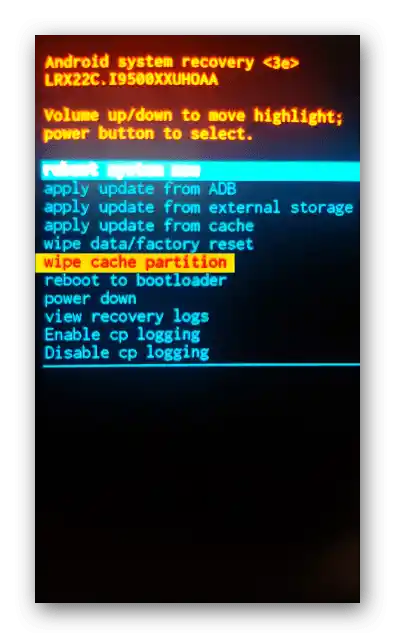
Ova opcija čisti particiju namenjenu za skladištenje privremenih podataka. Keš u memoriji uređaja ostavlja svaka instalirana aplikacija, i to može postati izvor problema sa pokretanjem.O čišćenju keša na Samsung pametnom telefonu kroz Recovery Mode već smo detaljno pisali.
Detaljnije: Kako očistiti keš na Samsung telefonu kroz Recovery Mode
Resetovanje podešavanja
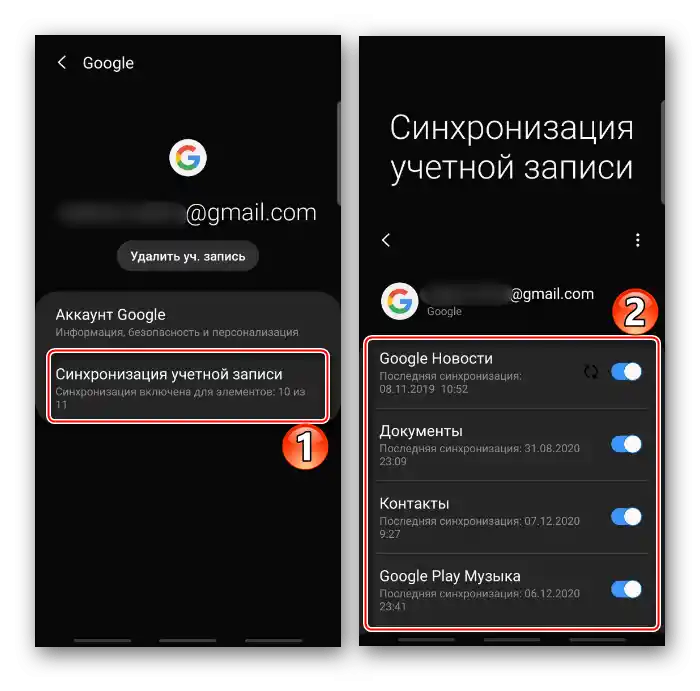
Nakon resetovanja podataka sa telefona, izgubiće se kontakti, poruke, instalirane aplikacije i dr. Ova opcija vraća uređaj u fabričko stanje. Ipak, deo podataka može se obnoviti ako je na uređaju bila uključena sinhronizacija sa nalogom Google ili Samsung. Dovoljno je kasnije da se prijavite na isti nalog na ovom ili novom pametnom telefonu.
Detaljnije:
Uključivanje sinhronizacije Google naloga na Androidu
Sinhronizacija podataka sa Samsung nalogom
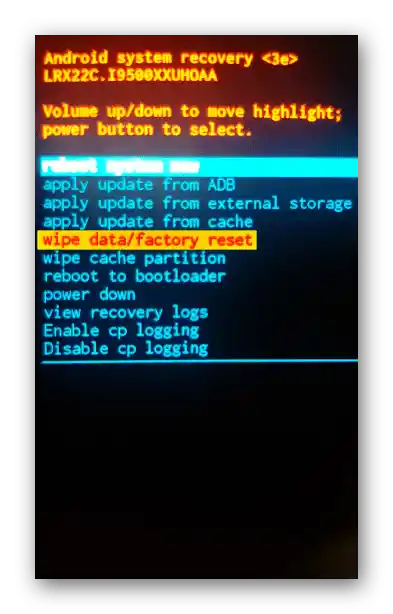
Procedura resetovanja se automatski izvršava nakon odabira potrebne stavke u Recovery Mode-u. Potpuni algoritam radnji opisan je u posebnom članku na našem sajtu.
Detaljnije: Kako resetovati podešavanja Samsung telefona kroz Recovery Mode
Način 5: Preinstalacija
Prave neprijatnosti počinju kada su oštećeni sistemski fajlovi. Mogu se obnoviti ponovnom instalacijom Android-a, ali kao rezultat pogrešnih radnji situacija se može pogoršati. Naravno, i u ovom slučaju postoje šanse "oživeti" telefon, ali ako vas takve perspektive ne zanimaju ili je Samsung još u garantnom servisu, bolje je odmah se obratiti servisu.
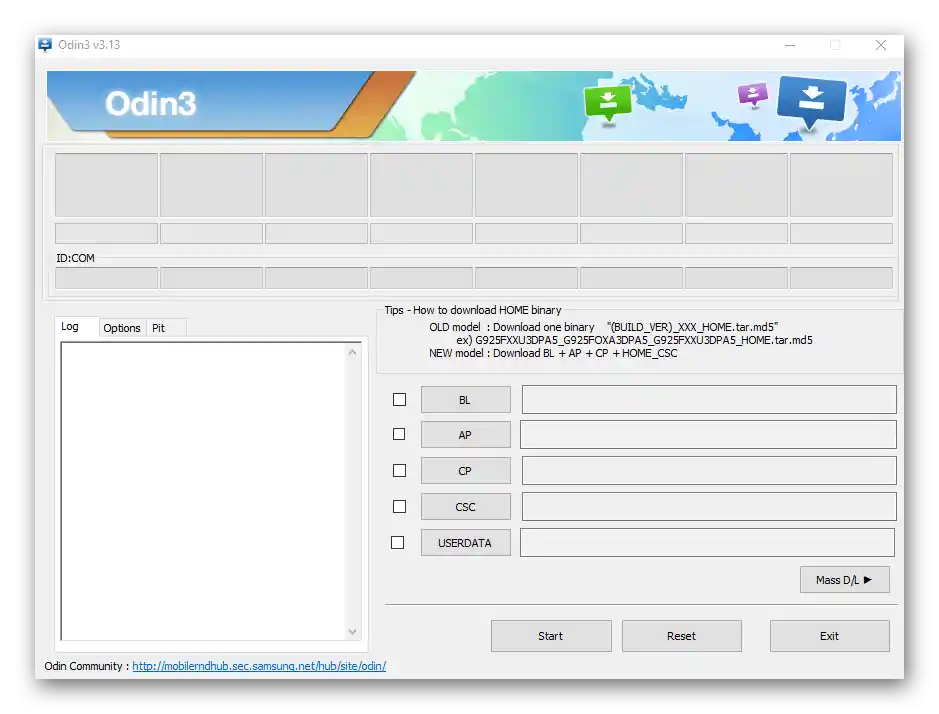
S druge strane, nije sve tako komplikovano. Postoji poseban program — Odin, koji radi samo sa Samsung uređajima. Sve radnje se izvode na računaru, a sam uređaj u tom trenutku treba da bude u posebnom režimu pokretanja. Proces ponovne instalacije i priprema za njega detaljno su opisani u korak-po-korak uputstvu objavljenom na našem sajtu.Takođe, ovde su navedeni neki primeri reinstalacije sistema za konkretne modele ovog proizvođača.
Detaljnije:
Reinstalacija telefona Samsung putem programa Odin
Primeri reinstalacije nekih modela telefona i tableta Samsung
{innerlink id='4264', txt='Kako obnoviti "brick" Android', sublink=''}
Način 6: Obratite se servisnom centru
U slučaju da nema pozitivnog rezultata, ostaje da se obratite stručnjacima. Čak i ako sumnjate na kvar nekog komponenta, na primer, baterije, ne žurite da kupite novu, kako ne biste bacili novac. Servisni centri imaju mogućnosti da tačno utvrde uzrok kvara, a mnogi od njih nude besplatnu dijagnostiku.