Opcija 1: Desktop verzija
Zvučna tabla je za sada potpuno implementirana samo u desktop verziji Discord-a, tako da ćemo se fokusirati na ovog klijenta i objasniti kako da sami uklonite zvukove sa svog servera, kao i da zabranite korišćenje spoljašnjih. Potpuno se osloboditi spoljašnjih zvukova nije moguće, jer su oni učitani sa drugih servera na kojima vi ili drugi članovi trenutne zajednice takođe možete biti. Stoga ih možete samo sakriti, zabranjujući njihovo korišćenje kod sebe. O tome će takođe biti reči u nastavku.
Uklanjanje sopstvenih zvukova iz zvučne table
U Discord-u, pod uklanjanjem zvukova obično se podrazumeva uklanjanje zvukova sa sopstvene table servera, kako bi ih više niko mogao koristiti. Za to je potrebno imati administratorska prava ili biti vlasnik zajednice. Spisak svih zvukova može se otvoriti u podešavanjima servera i odabrati bilo koji od njih za uklanjanje. Detaljna uputstva o ovoj temi možete pronaći u drugom članku na našem sajtu, koristeći link ispod.
Više informacija: Kako ukloniti zvukove iz zvučne table u Discord-u
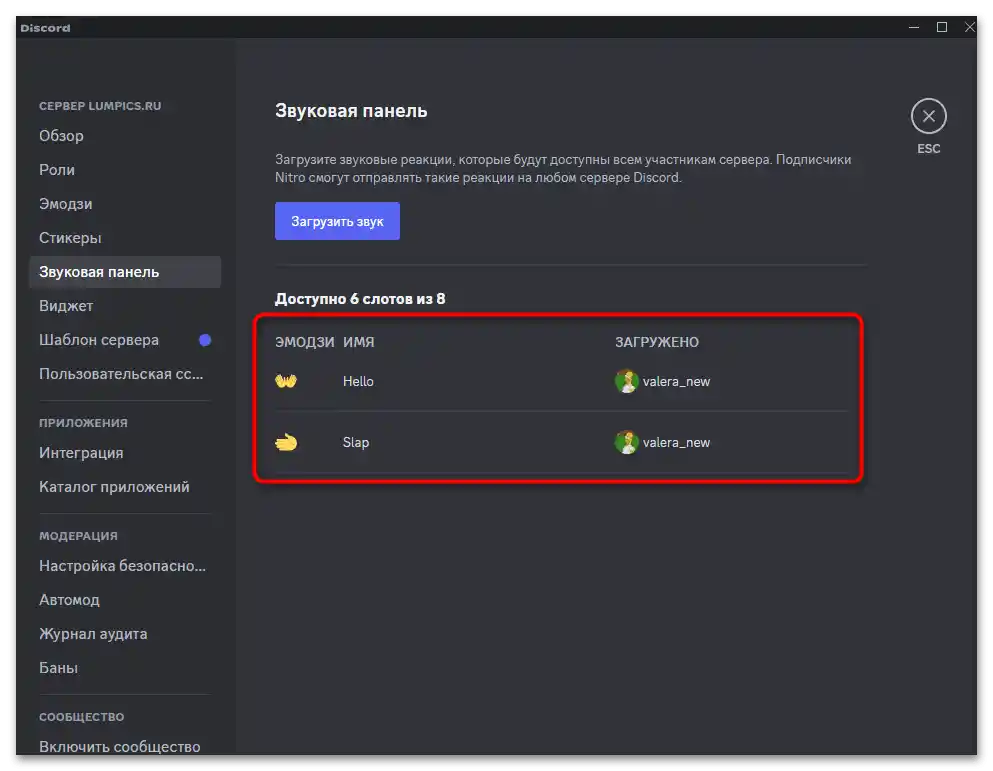
Zabrana spoljašnjih zvukova na glasovnom kanalu
Za svaki glasovni kanal u Discord-u postoje svoja podešavanja prava pristupa, koja se primenjuju kako na sve njegove učesnike, tako i na pojedinačne uloge. Ona se mogu koristiti za zabranu aktivacije spoljašnjih zvukova.Na taj način ćete ih ukloniti sa liste u konkretnom glasovnom čatu i onemogućiti slanje za korisnike.
- Za unošenje potrebnih izmena, postavite kursor na naziv glasovnog kanala, a zatim kliknite na ikonu sa zupčanikom da biste prešli u njegove postavke.
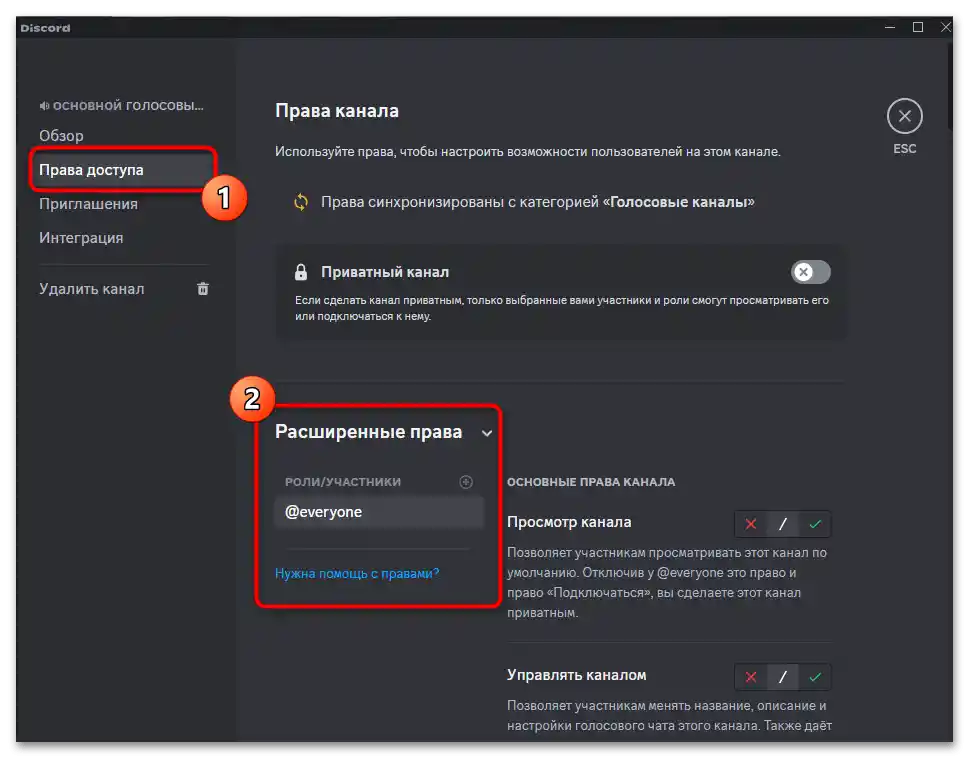
- Sa leve strane izaberite odeljak "Prava pristupa", a zatim samostalno odredite ulogu ili učesnika kojem želite da zabranite pristup spoljnim zvucima. Ako se to odnosi na sve korisnike, izaberite opciju "@everyone".
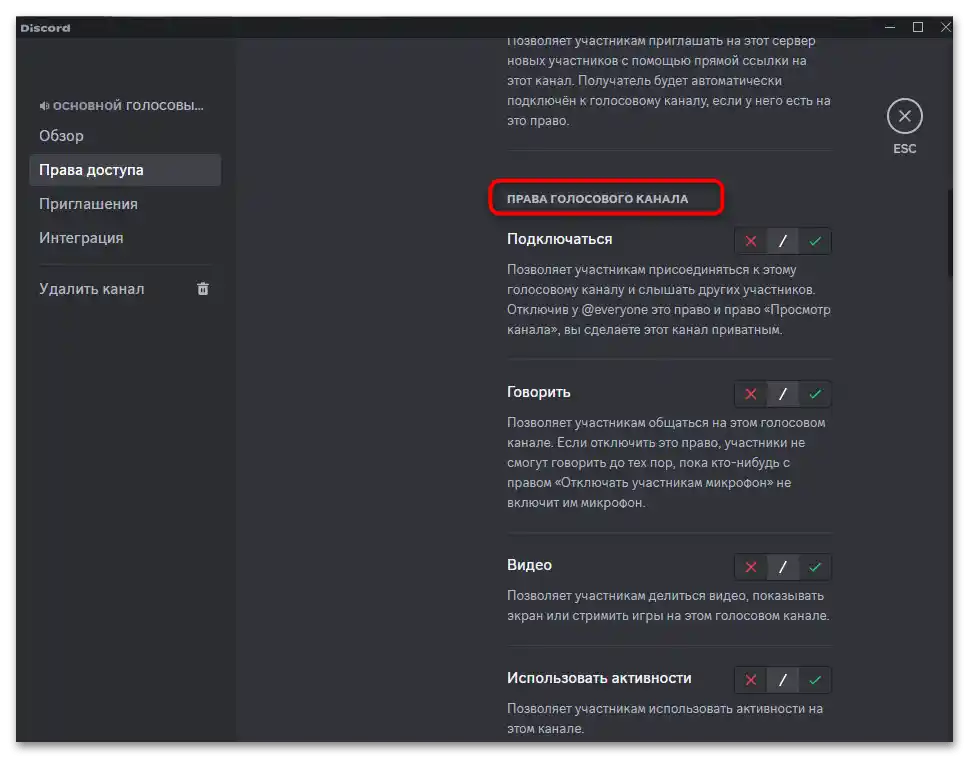
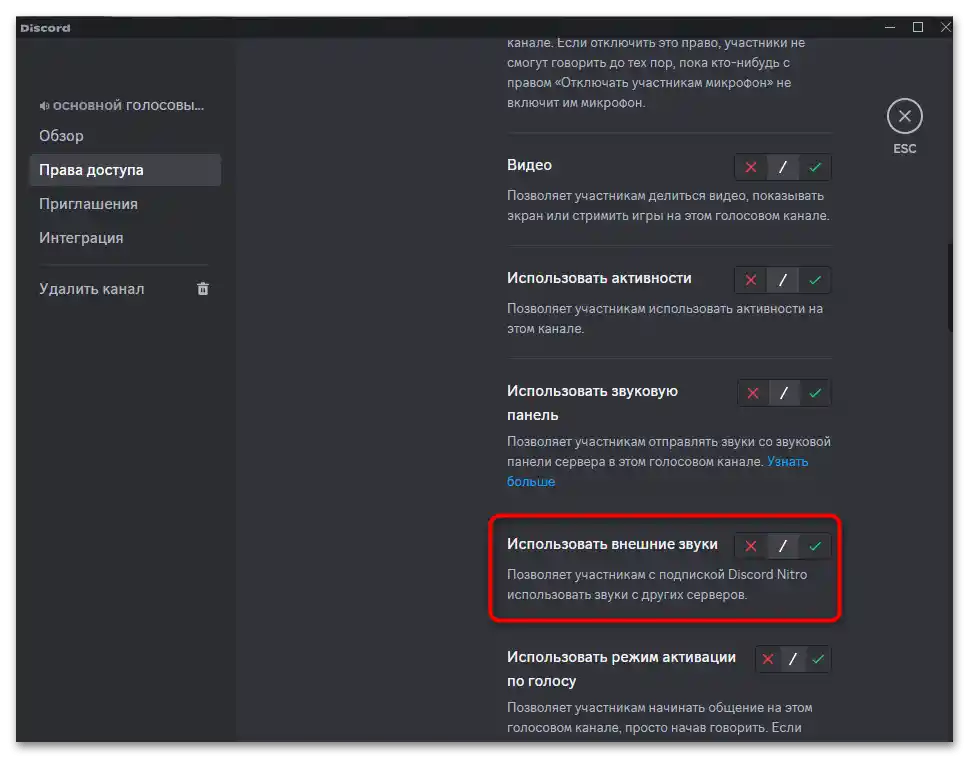
- Sa desne strane u listi prava pristupa pronađite blok "Prava glasovnog kanala".
- Za dozvolu "Koristiti spoljne zvuke" postavite vrednost koja zabranjuje delovanje prava. Pre izlaska, ne zaboravite da sačuvate izmene.
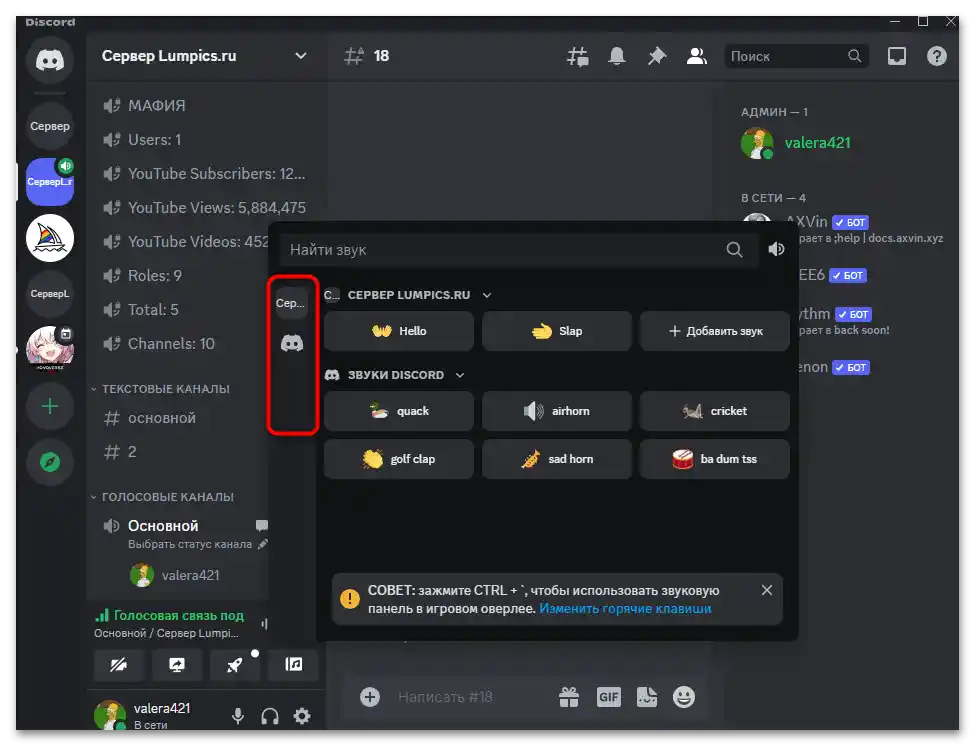
- Možete se samostalno povezati na ovaj kanal i proveriti listu zvukova na panelu s leva. Sada su tu prisutni samo zvuci vašeg servera, kao i ugrađeni, koji su uvek dostupni po defaultu.
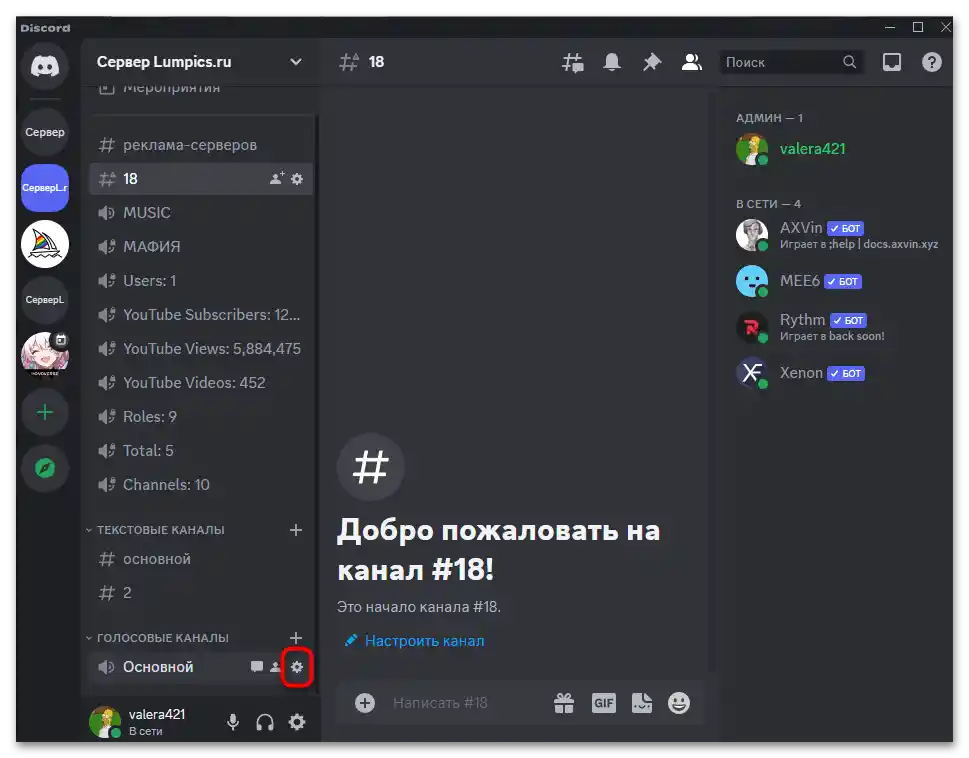
Zabrana spoljnim zvucima za uloge ili sve učesnike servera
Ako tema servera ne odgovara korišćenju različitih spoljnjih zvukova koji mogu biti učitani sa drugih servera, možete zabraniti njihovu aktivaciju za izabranu ulogu ili sve učesnike servera. Izmene će se odnositi na svaki glasovni kanal, tako da u njihovim pravima neće biti potrebno unositi nikakve izmene ručno.
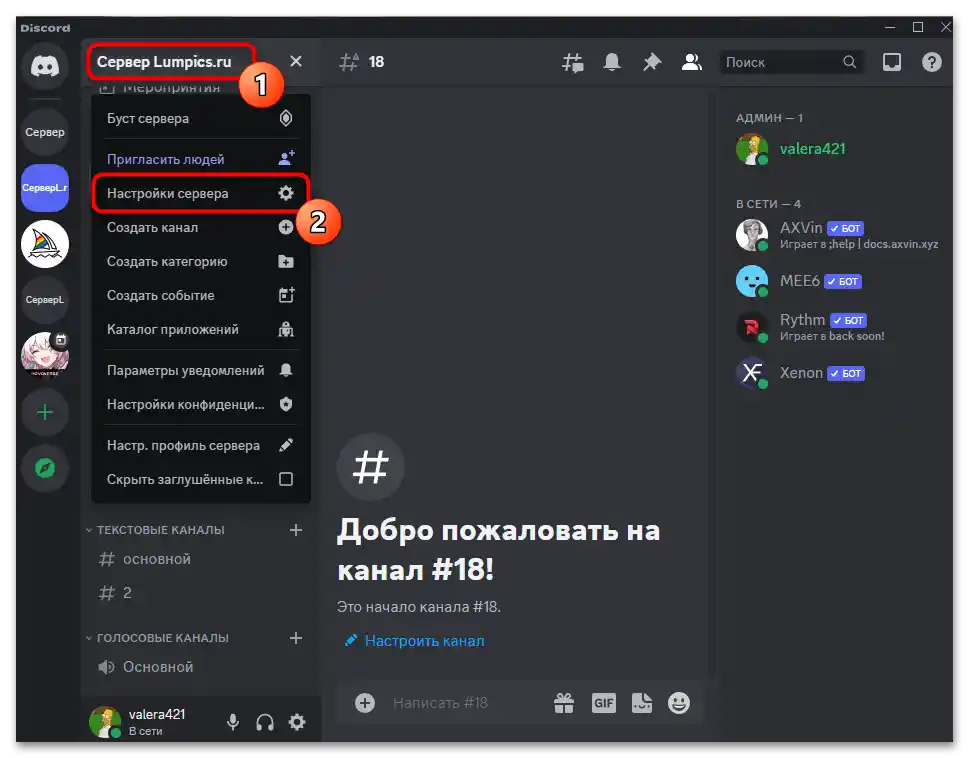
- Otvorite meni servera klikom na njegovo ime. Iz pojavljenog spiska izaberite stavku "Podešavanja servera".
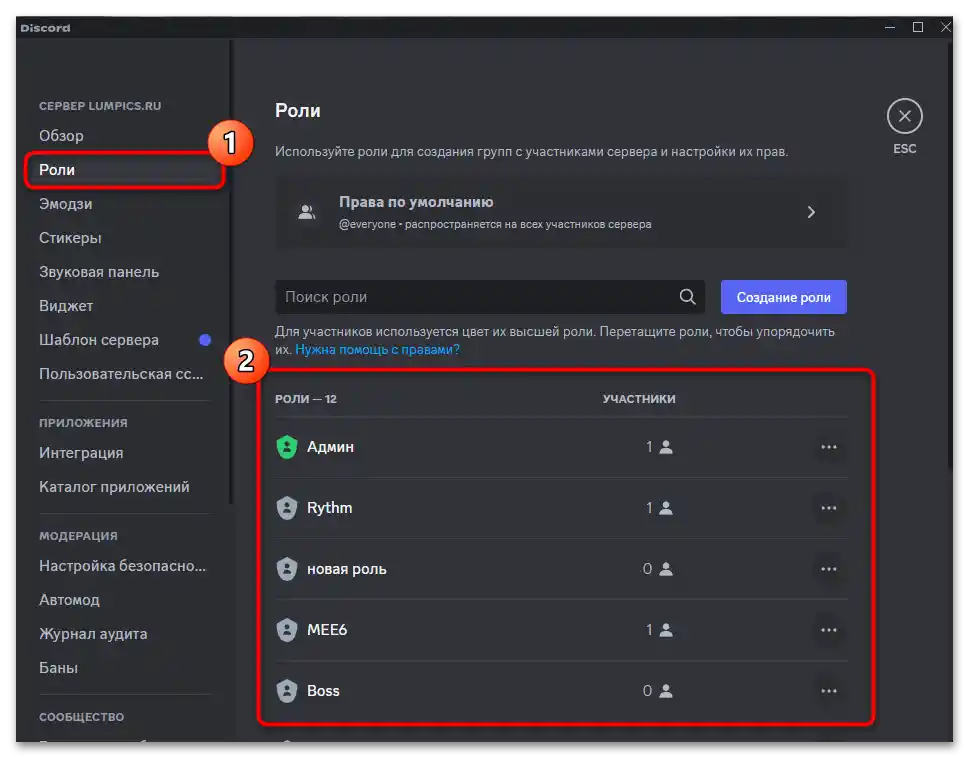
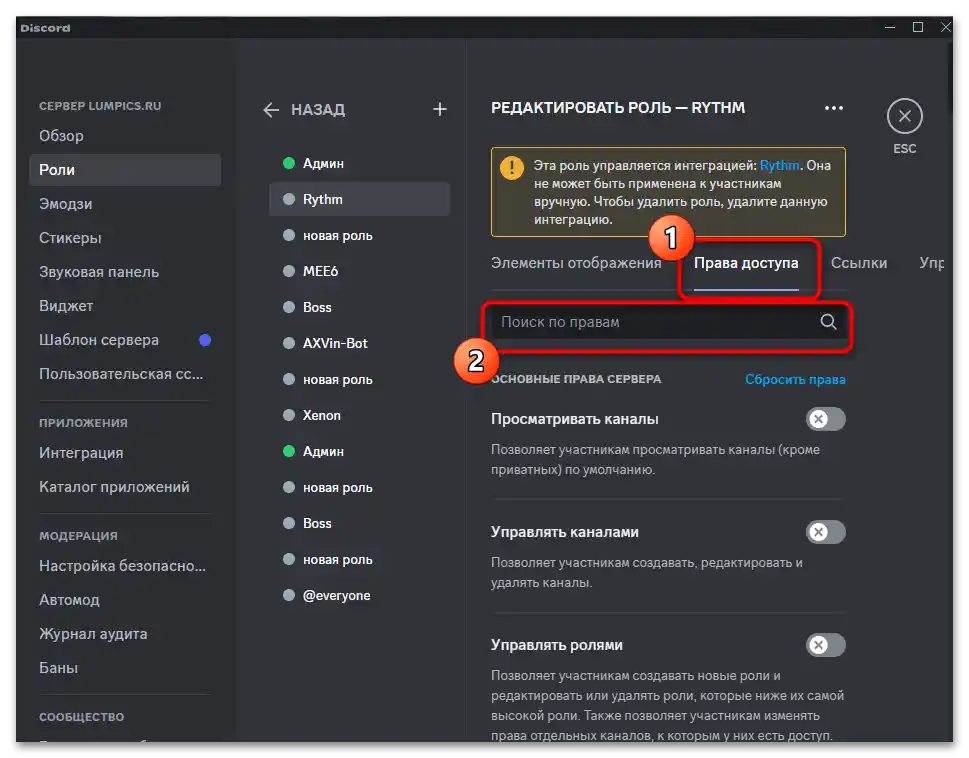
- Nakon toga, sa leve strane izaberite odeljak "Uloge" i odlučite se za ulogu ili konkretnog učesnika za kojeg želite da unesete odgovarajuće ograničenje.
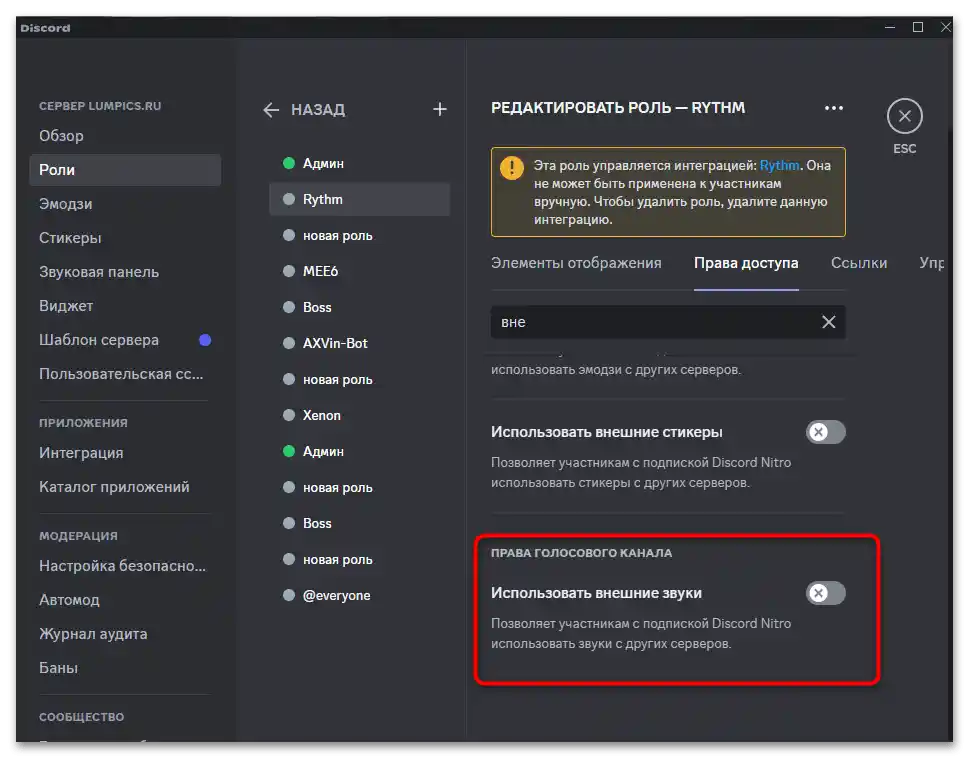
- Pređite na karticu "Prava pristupa" i možete koristiti pretragu da biste olakšali pronalaženje potrebne dozvole.
- Isključite pravo "Koristiti spoljne zvuke", pomerajući prekidač ulevo.
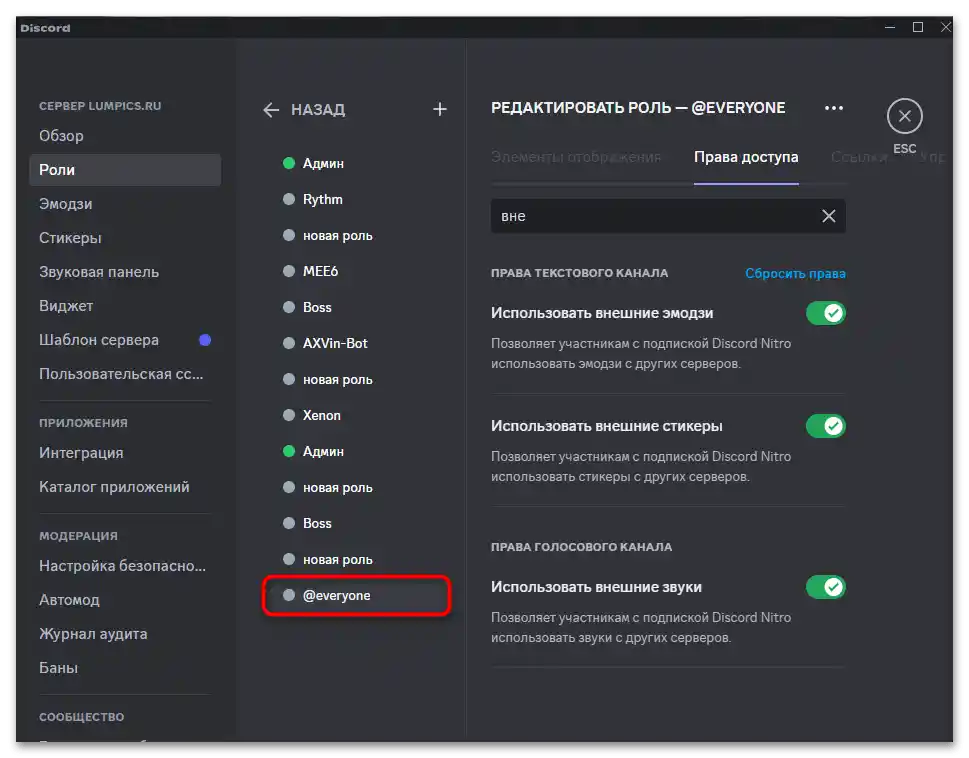
- Ako se radi o unošenju takvih izmena za sve učesnike servera, biće potrebno da označite ulogu "@everyone" i napravite odgovarajuće podešavanje za nju.Pre zatvaranju ovog prozora, ne zaboravite da sačuvate nova prava.
Opcija 2: Mobilna aplikacija
Sa mobilnom aplikacijom stvari su malo drugačije, jer korisnik nema mogućnost aktiviranja zvučne table, a vlasnici servera ne mogu da učitavaju ili brišu svoje zvuke. Međutim, podešavanja za uloge ostaju ista i još uvek se može ići alternativnim putem, o kojem ćemo govoriti u nastavku.
Brisanje sopstvenih zvukova iz zvučne table
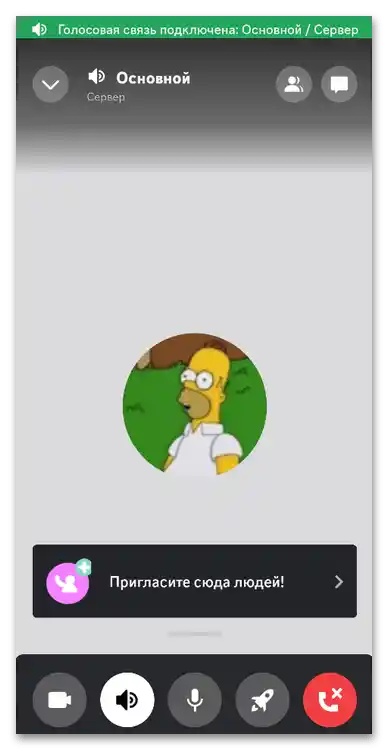
Ako otvorite glasovni chat u mobilnoj aplikaciji Discord ili podešavanja servera, nećete videti ništa što se odnosi na korišćenje zvučne table ili njena podešavanja. Za sada ova funkcija nije dostupna, pa ako postoji hitna potreba da se obrišu ti zvuci, možete otvoriti veb verziju preko pretraživača i postupiti tačno onako kako je napisano u prvom delu našeg materijala.
Zabrana spoljašnjih zvukova na glasovnom kanalu
Iako nije moguće koristiti zvučnu tablu, administracija ili kreatori servera i dalje imaju isti skup alata u pogledu podešavanja kanala i uloga. Konkretno, moguće je zabraniti aktivaciju spoljašnjih zvukova putem prava pristupa glasovnom kanalu, što se sprovodi na sledeći način:
- Pronađite potrebni glasovni kanal i pritisnite ga prstom nekoliko sekundi.
- Iz pojavljenog menija izaberite stavku "Podesiti kanal".
- U podešavanjima pronađite odeljak "Prava kanala" i pređite na njega.
- Biće potrebno izabrati ulogu, učesnika ili učiniti da se promene odnose na sve učesnike ovog kanala.
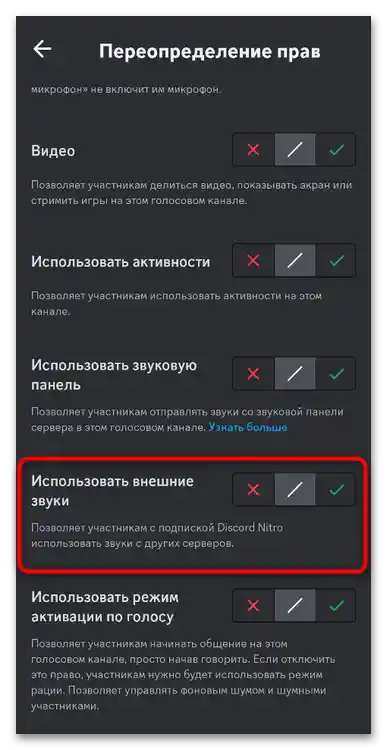
- Pronađite pravo "Koristiti spoljašnje zvuke", zabranite ga i sačuvajte promene. Proveriti delotvornost ovog podešavanja moći ćete samo sa računara.
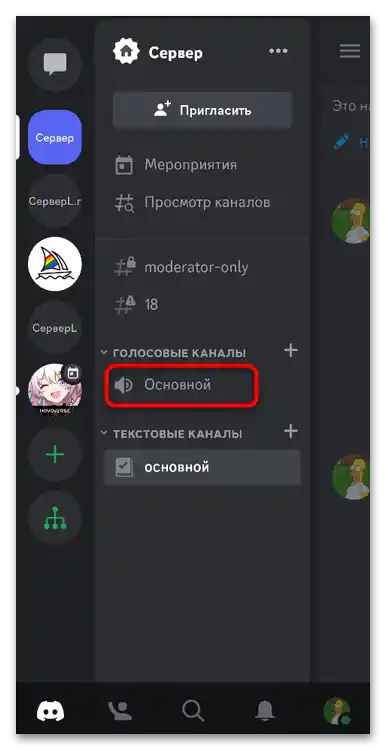
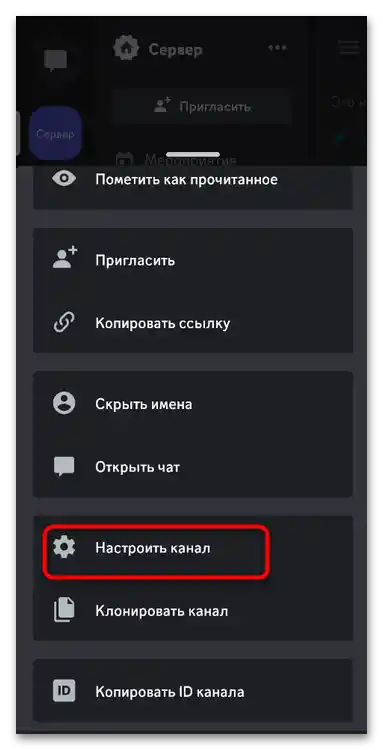
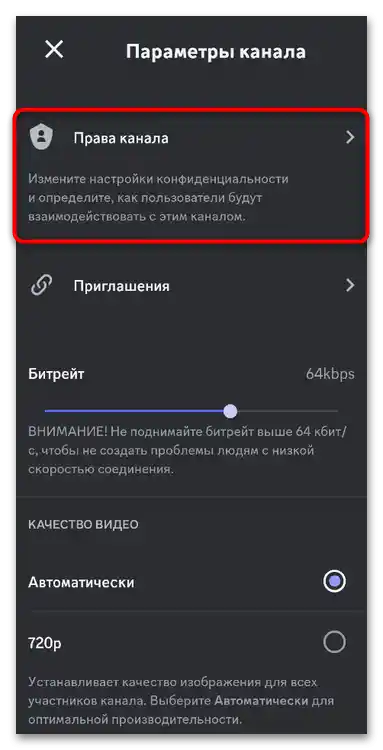
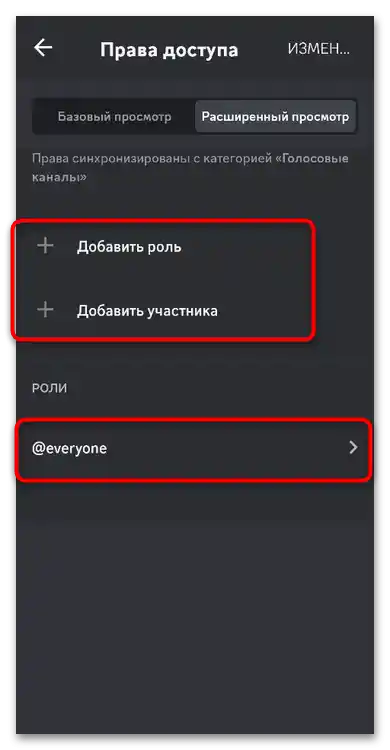
Zabrana spoljašnjih zvukova za uloge ili sve učesnike servera
Nakon toga, izvršićemo iste promene, ali već za sve glasovne kanale, ako je potrebno zabraniti spoljašnje zvuke svuda. Naravno, sami možete izabrati uloge kojima će to biti zabranjeno, ili konkretne učesnike.Sve radnje se izvršavaju preko podešavanja zajednice.
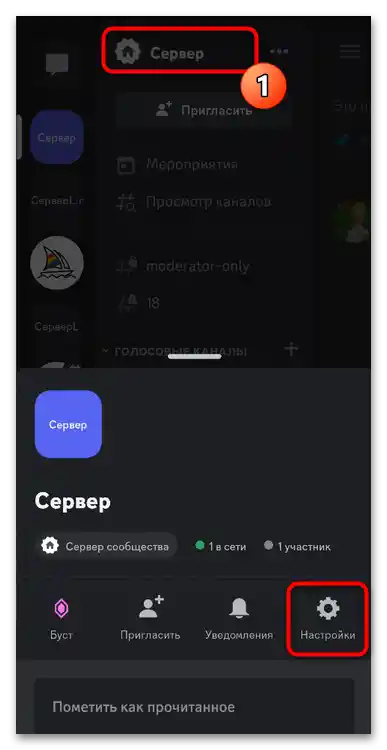
- Kliknite na naziv servera i preko pojavljenog menija pređite u "Podešavanja", dodirnuvši ikonu sa slikom zupčanika.
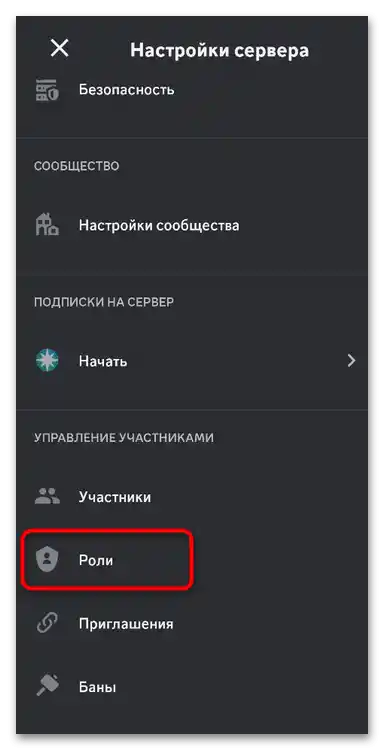
- Pomerite listu sekcija i izaberite "Uloge".
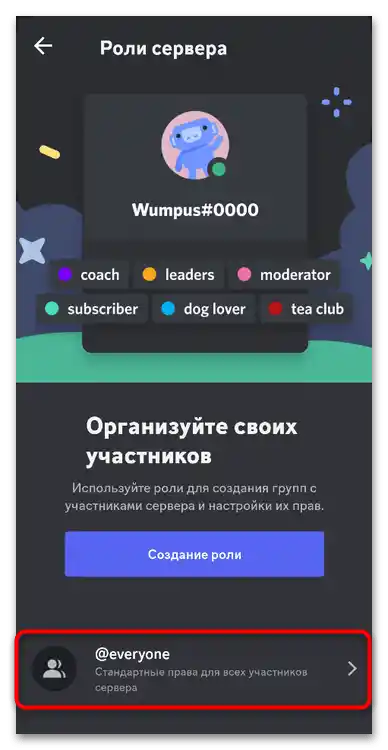
- Možete označiti za promenu određenu ulogu ili izabrati "@everyone", kako bi se promene odnosile na sve.
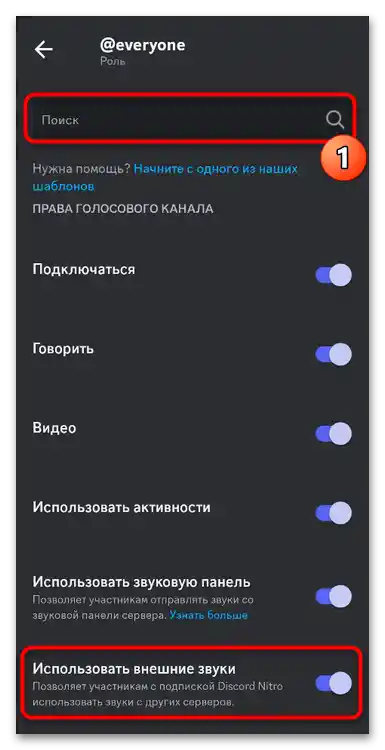
- Za lakše korišćenje koristite pretragu, pronađite podešavanje "Koristiti spoljne zvuke" i deaktivirajte ga. Promene u mobilnoj aplikaciji se odmah čuvaju, tako da možete jednostavno zatvoriti ovo okno.