Opcija 1: Za sve slajdove
Podrazumevano, u PowerPoint-u svi slajdovi imaju horizontalnu orijentaciju (albumsku), ali uz pomoć ugrađenih alata možete promeniti ovu postavku, kako za celu prezentaciju, tako i za jednu stranicu. Prvo ćemo razmotriti prvu opciju, ali treba imati na umu da se algoritam radnji može razlikovati u zavisnosti od korišćene verzije programa (u starijim verzijama raspored alata je nešto drugačiji).
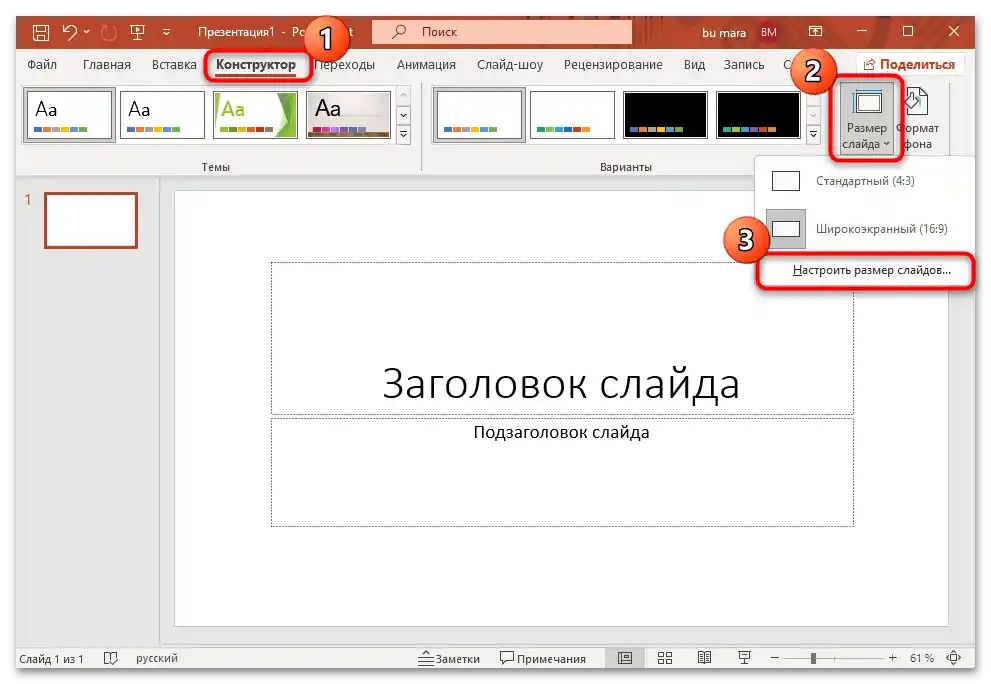
- U verzijama PowerPoint 2013 i novijim, potrebno je preći na karticu "Dizajner", zatim sa desne strane odabrati dugme "Veličina slajda", a u padajućem meniju kliknuti na stavku "Prilagodi veličinu slajdova".
![Kako napraviti vertikalni slajd u PowerPoint-u-01]()
U starijim verzijama programa potrebno je preći na "Podešavanja stranice" preko kartice "Dizajn".
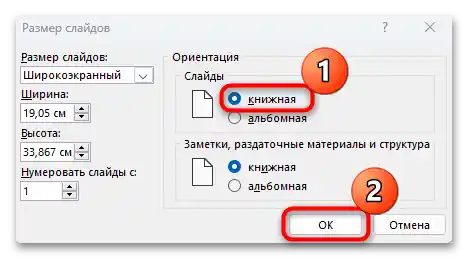
- U dodatnom prozoru biće dostupne postavke stranice u prezentaciji. U desnom delu možete odabrati orijentaciju za slajdove – podrazumevano je postavljena "Album" (horizontalna). Da biste napravili stranice vertikalnim, označite stavku "Knjiga" i pritisnite dugme "OK" za primenu postavki.
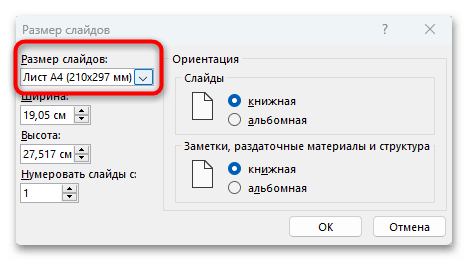
- Sa leve strane su dostupne postavke veličine slajda – u padajućem meniju ima nekoliko opcija. Na primer, ako vam je potrebno da kasnije odštampate stranicu na A4 formatu, možete odabrati odgovarajuću stavku.
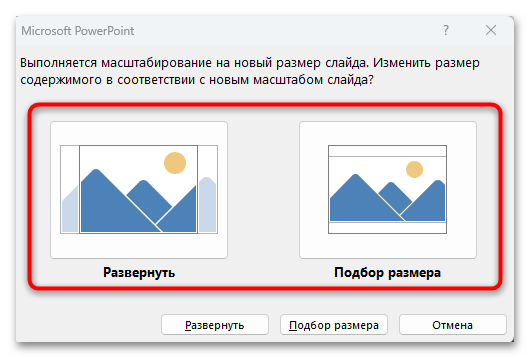
Nakon izvršenih radnji, slajdovi će dobiti drugačiji izgled, ali ako PowerPoint ne uspe da automatski skalira prezentaciju, može se prikazati dodatni prozor sa izborom veličine sadržaja u skladu sa novim razmerom.Обично су доступна два пункта:
- "Развити" — неки делови садржаја ће бити изван странице, због чега ће бити одсечени;
- "Прилагођавање величине" — сав садржај ће стати у оквир, али могу се појавити празна подручја.
Треба напоменути да у прозору "Величина слајда" постоји могућност ручно подесити параметре висине и ширине, као и указати страницу са које ће почети нумерација.
Опција 2: За једну страницу
У PowerPoint-у није могуће користити слајдове различите оријентације у једној презентацији. То јест, не може се, на пример, направити две странице у књижном (вертикалном) положају помоћу уграђених алата (истог прозора "Величина слајда", као у претходној опцији), неће успети. Али постоји алтернативни начин – делити једну презентацију на неколико делова, који су повезани помоћу линкова.
Ако буде потребно пренети презентацију на други рачунар или преносни носач, на пример флеш диск, онда је претходно потребно све фајлове (слике, видео и друге елементе) ставити у једну посебну фасциклу. Тако ће се сачувати везе између секција.
- Креирајте посебну презентацију у којој ће се налазити слајдови са вертикалном оријентацијом страница. Ако ће цела презентација бити у таквом распореду, а потребно је уметнути неколико хоризонталних слајдова, онда ће бити целисходно посебно креирати фајл са њима.U glavnoj prezentaciji kreirajte tekst ili dodajte bilo koji drugi element koji će služiti kao link, zatim ga označite klikom levim tasterom miša, na kartici "Umetanje" kliknite na dugme "Akcija" u okviru "Linkovi".
- Otvorit će se prozor "Podešavanje akcije", gde treba označiti stavku "Pređi na hiperlink". Zatim kliknite na padajući meni ispod odabrane stavke i izaberite "Druga PowerPoint prezentacija".
- U otvorenom prozoru "Istraživača" navedite putanju do potrebne datoteke, zatim kliknite na dugme "U redu".
- U prozoru "Podešavanje akcije" kliknite na "U redu" za potvrdu.
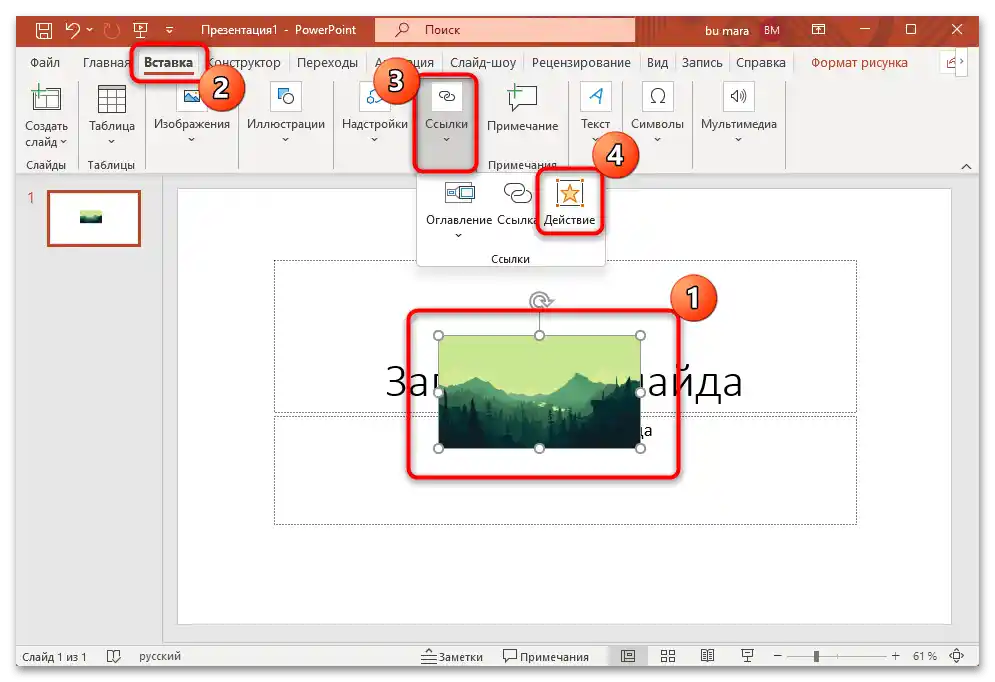
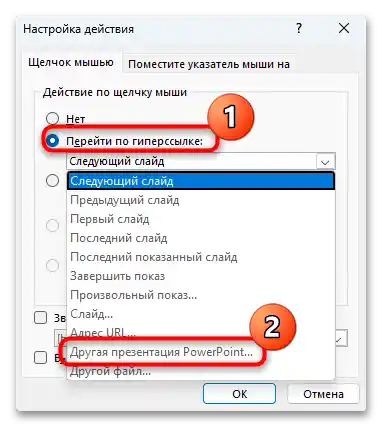
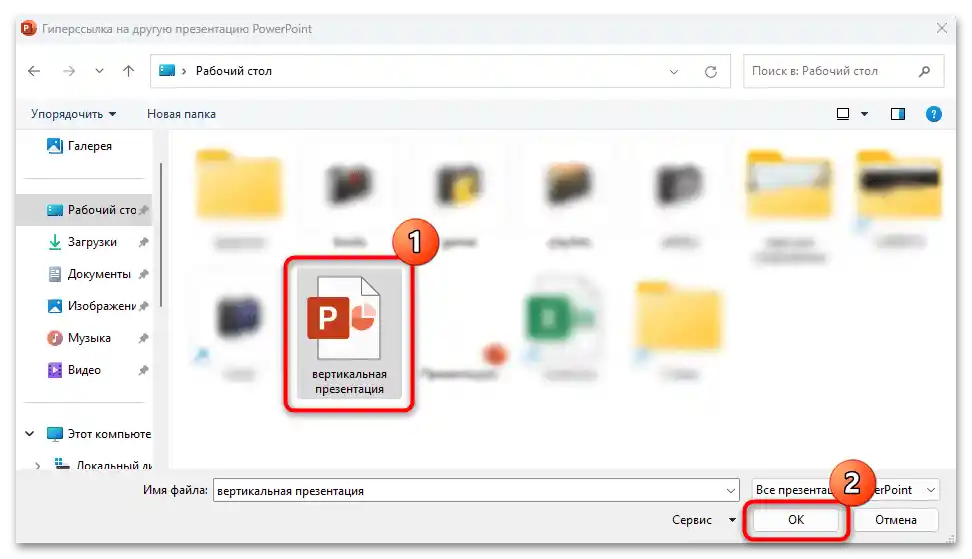
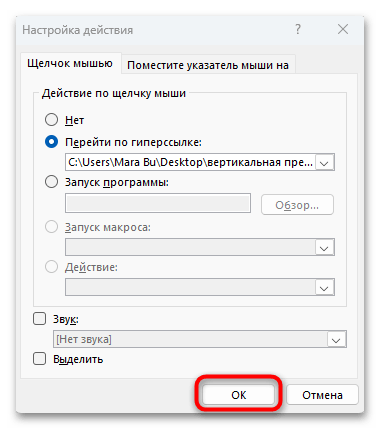
Nakon izvršenog, u glavnoj prezentaciji će se pojaviti link koji će voditi do slajda iz druge prezentacije sa vertikalnim rasporedom slajda. Za povratak na horizontalno prikazivanje stranica biće potrebno na sličan način kreirati povratni link, pomoću kojeg ćete se ponovo vratiti na glavnu prezentaciju.
Na ovaj način može se kreirati beskonačan broj različitih lanaca, koji omogućavaju brzo prebacivanje između različitih slajdova prezentacija.