Sadržaj:
- Metod 1: Pokretanje igre kao administrator
- Metod 2: Zatvaranje zamrznutih procesa Riot
- Metod 3: Instalacija ažuriranja za VALORANT
- Metod 4: Provera integriteta igračkih fajlova
- Metod 5: Čišćenje logova igre
- Metod 6: Ažuriranje drajvera grafičke kartice
- Metod 7: Instalacija sistemskih ažuriranja
- Metod 8: Upravljanje režimom igre u Windows-u
- Metod 9: Uključivanje sigurnog pokretanja
- Metod 10: Ponovna instalacija VALORANT-a
- Pitanja i odgovori: 0
Metod 1: Pokretanje igre kao administrator
Često su problemi sa pokretanjem VALORANT-a uzrokovani nedostatkom administratorskih prava na aktivnom nalogu. Ona su potrebna da bi se omogućila dozvola vatrozidu i u slučajevima kada su fajlovi igre instalirani na sistemskoj particiji hard diska. Da biste proverili ovu metodu rešenja, kliknite desnim tasterom miša na prečicu i iz kontekstualnog menija izaberite opciju "Pokreni kao administrator".
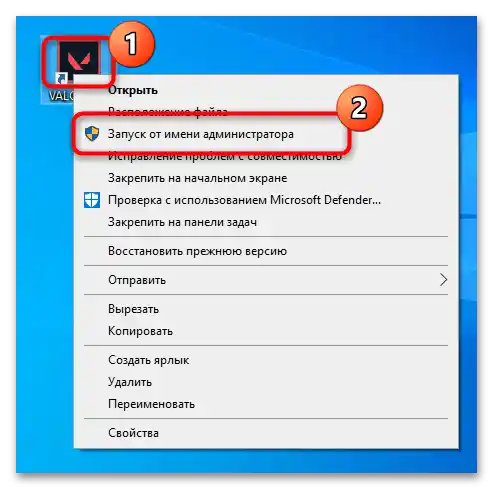
Ako je ova radnja pomogla da se reši problem, možete ili promeniti postavke naloga, što će potrajati, ili jednostavno podesiti dalji stalni pokret sa povišenim pravima, kako ne biste svaki put otvarali kontekstualni meni VALORANT-a.
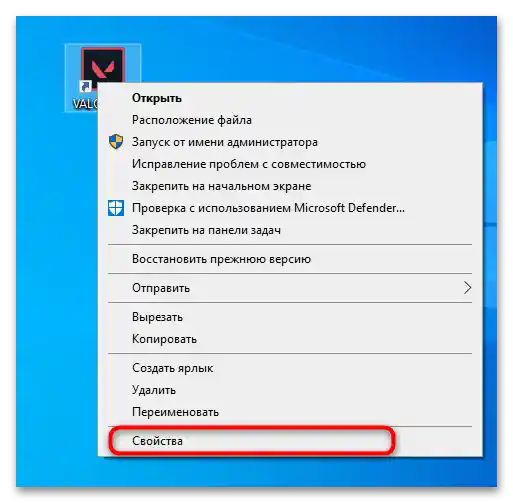
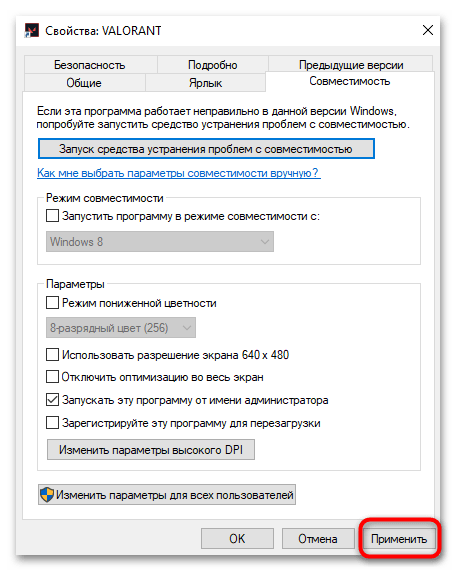
- Za to, kroz isto kontekstualno meni, idite na "Svojstva".
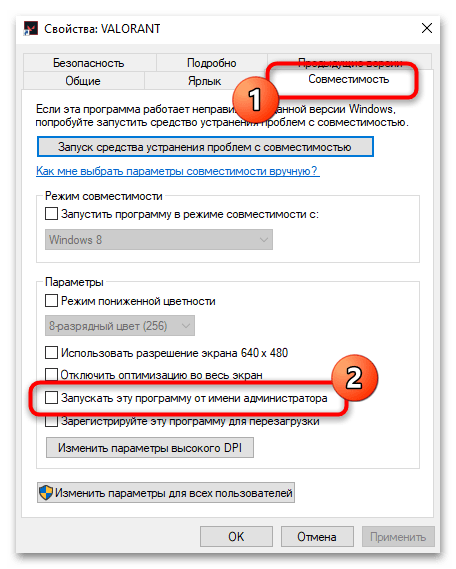
- Izaberite karticu "Kompatibilnost" i stavite kvačicu pored opcije "Pokretati ovaj program kao administrator".
- Obavezno primenite promene, i tek nakon toga zatvorite prozor. Ponovo pokrenite VALORANT i uverite se da sve funkcioniše ispravno.
Metod 2: Zatvaranje zamrznutih procesa Riot
Za pokretanje VALORANT-a na računaru koriste se usluge Riot, koje su aktivne zajedno sa klijentom, odgovaraju za anti-cheat, vezu sa serverima i druge parametre.Ako su se zamrzli, igra možda neće početi u okviru jednog sesije operativnog sistema. Obično se problem rešava standardnim restartovanjem, ali se može ići i malo drugačijim putem, prisilno završavajući sve zamrznute procese, što se vrši na sledeći način:
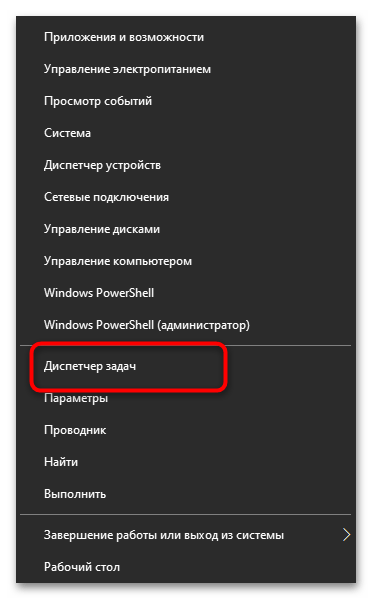
- Kliknite desnim tasterom miša na "Start" i iz pojavljenog kontekstualnog menija izaberite "Task Manager".
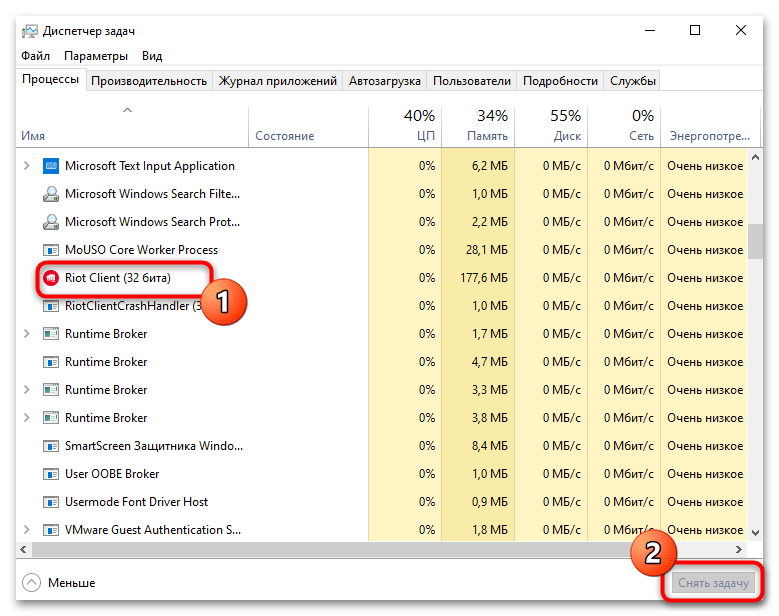
- Na glavnoj kartici pronađite "Riot Client" i druge povezane zadatke, zatim ih sve završite.
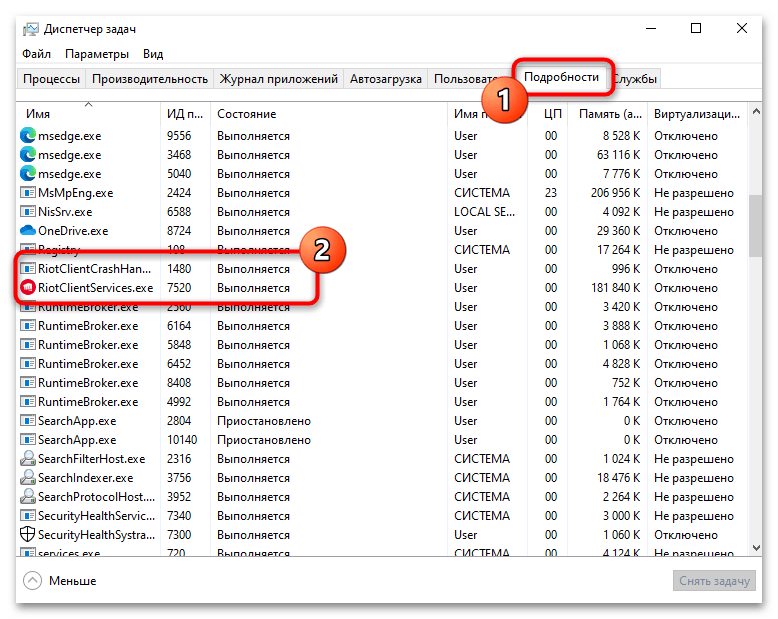
- Ako imate problema sa pretragom, uradite isto, ali na kartici "Detalji". Praktično je završiti stablo procesa putem kontekstualnog menija jednog od njih.
Metod 3: Instalacija ažuriranja za VALORANT
Nedostatak bilo kakvih obaveštenja, crnih ekrana ili grešaka prilikom pokretanja VALORANT-a može ukazivati na to da akcija nije moguća zbog nedostatka ažuriranja igre. U standardnoj situaciji trebalo bi da se pojavi prozor klijenta sa ponudom za ažuriranje, međutim ponekad se on ne otvara automatski. Tada je potrebno proveriti dostupnost ažuriranja samostalno, izvršavajući sledeće korake:
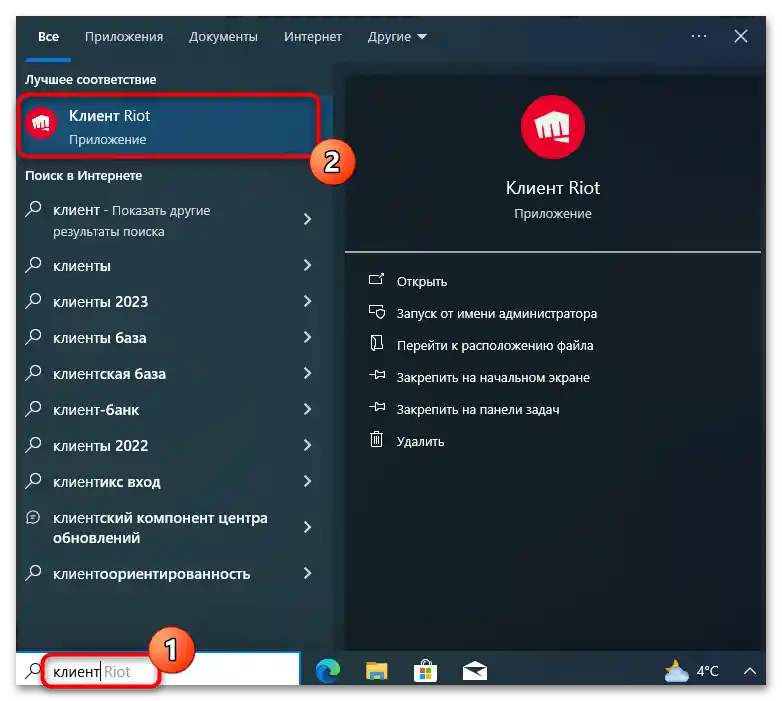
- Pronađite "Riot Client" putem "Start" i pokrenite ovaj launcher.
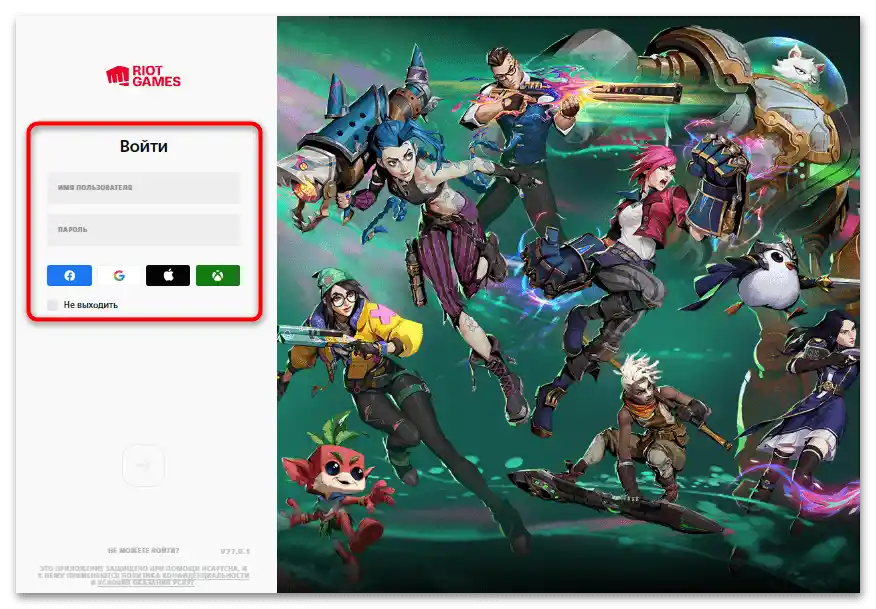
- Izvršite uobičajeni prijem u nalog, jer se samo nakon toga prikazuje lista instaliranih igara.
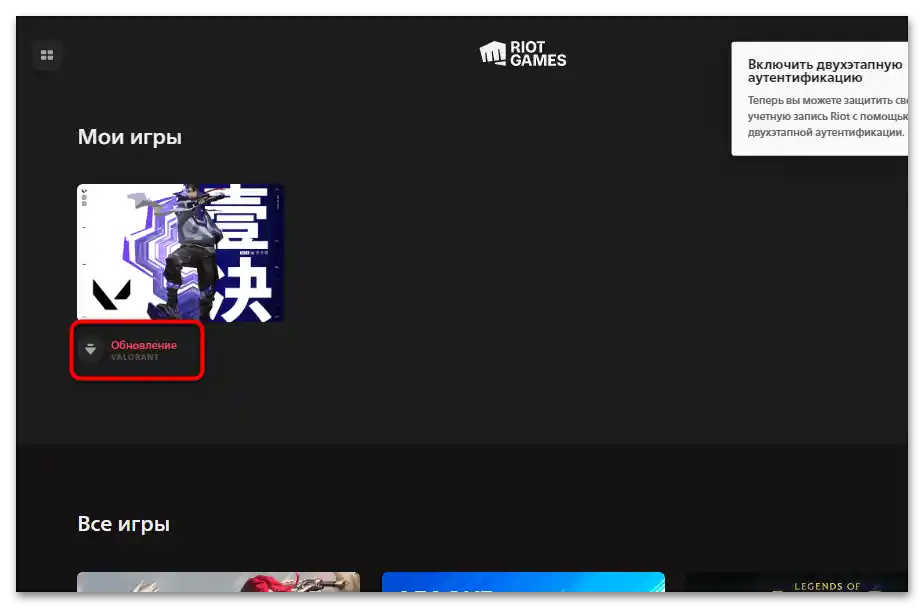
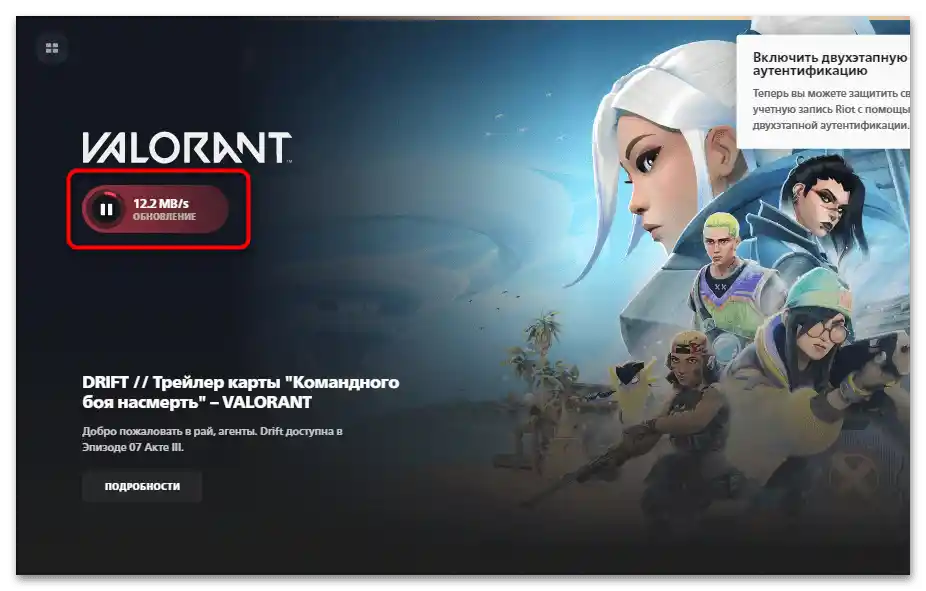
- U odeljku "Moje igre" trebalo bi da se prikaže VALORANT. Ako se na dnu nalazi dugme "Ažuriranje", kliknite na njega da pokrenete odgovarajući proces.
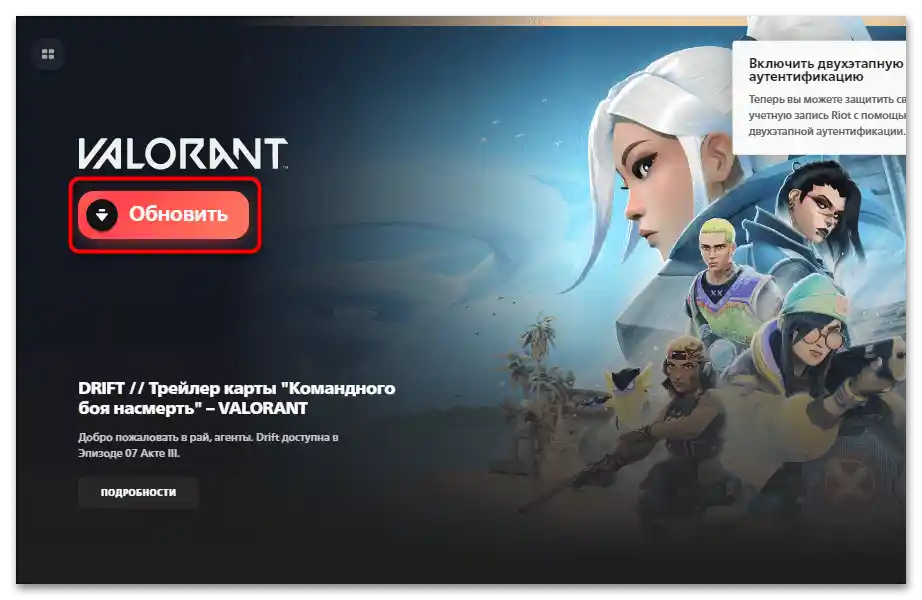
- Verovatno će biti potrebno još jednom pritisnuti dugme sa istim nazivom.
- Počeće proces preuzimanja datoteka, tako da ostaje samo da se sačeka njegov kraj, nakon čega ponovo pokušajte da pokrenete pucačinu.
Metod 4: Provera integriteta igračkih datoteka
Poremećaj integriteta igračkih datoteka je jedan od najčešćih razloga problema sa pokretanjem VALORANT-a na računaru. To može biti povezano kako sa pogrešno instaliranim ažuriranjima, tako i sa greškama koje su se pojavile tokom igre.Princip provere integriteta i obnavljanja zavisi od korišćenog launčera, stoga predlažemo da razmotrimo dva dostupna.
Opcija 1: Riot klijent
Brendiran klijent od Riot-a se često koristi za pokretanje VALORANT-a i drugih naslova ovog developera. Takođe, prilikom pokušaja preuzimanja igre sa interneta, upravo će ovaj launčer biti ponuđen kao glavni. Provera integriteta igračkih fajlova u njemu se vrši na sledeći način:
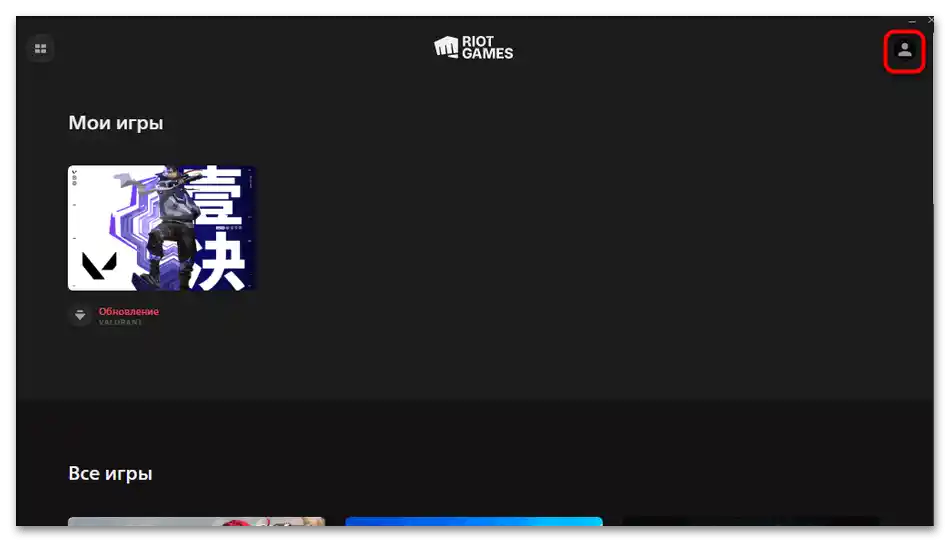
- Nakon prijavljivanja u klijent i na svoj nalog, u gornjem desnom uglu kliknite na ikonu za otvaranje korisničkog menija.
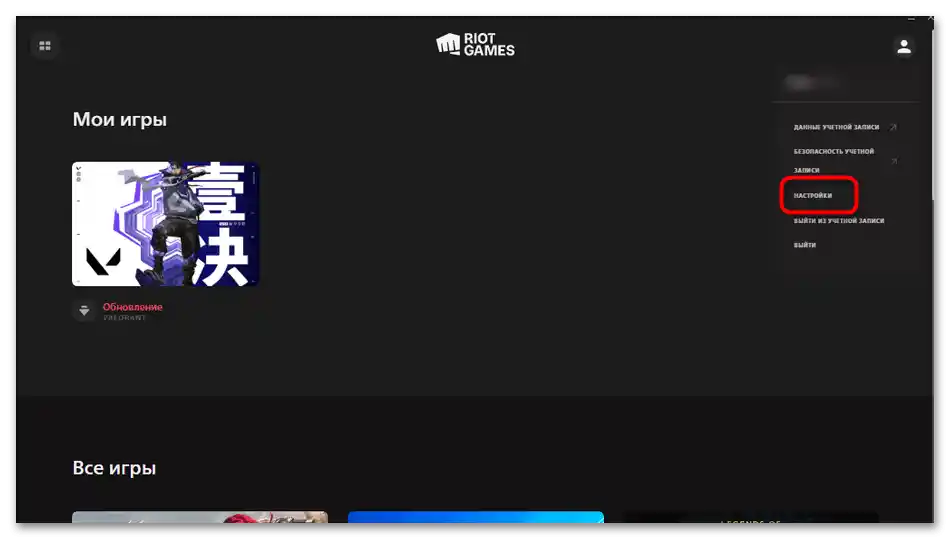
- Iz njega odaberite stavku "Podešavanja".
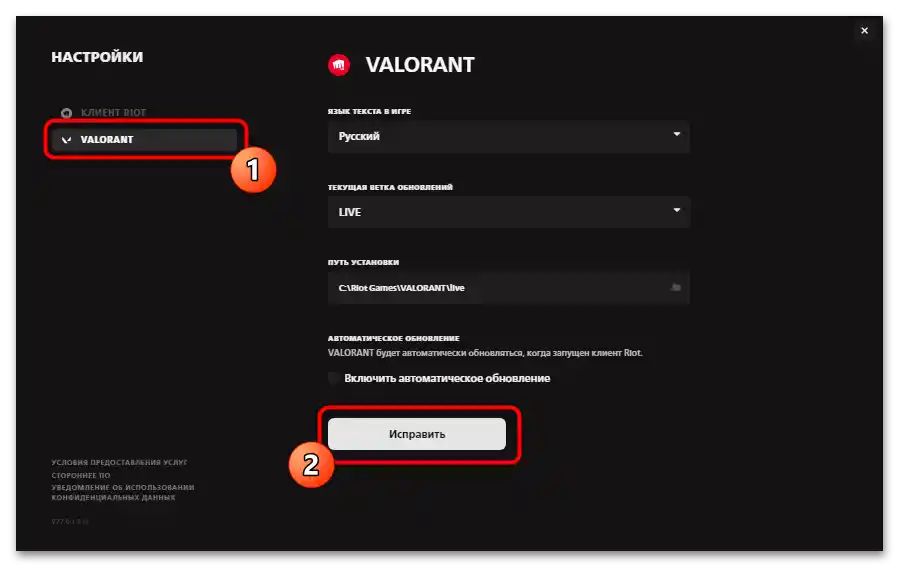
- S leva odaberite igru "VALORANT" i kliknite na "Popravi".
- Bićete obavešteni o početku provere foldera sa igrom, kako biste obnovili obrisane i oštećene fajlove. Potvrdite pokretanje ove operacije.
- Sačekajte završetak procesa, nakon čega će automatski početi preuzimanje nedostajućih ili zamena oštećenih fajlova, ukoliko takvi budu pronađeni.
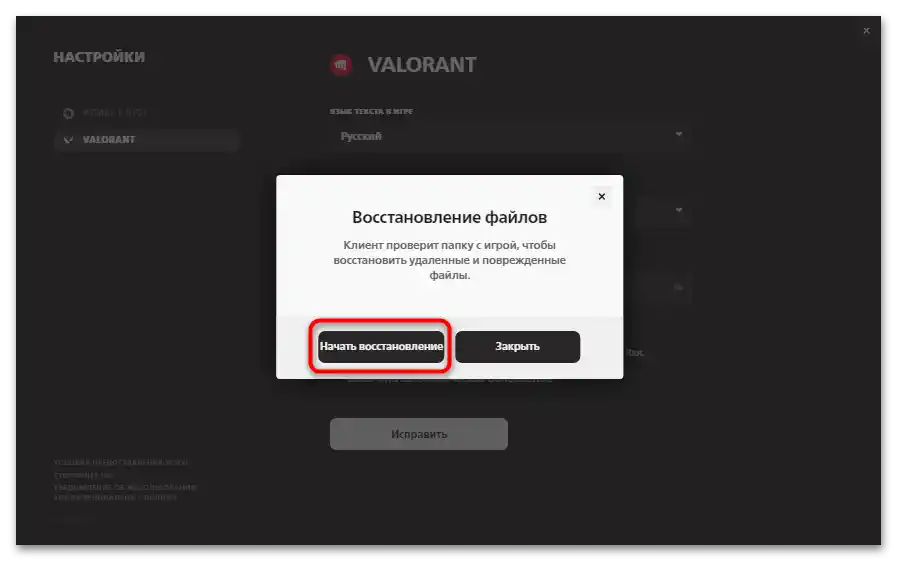
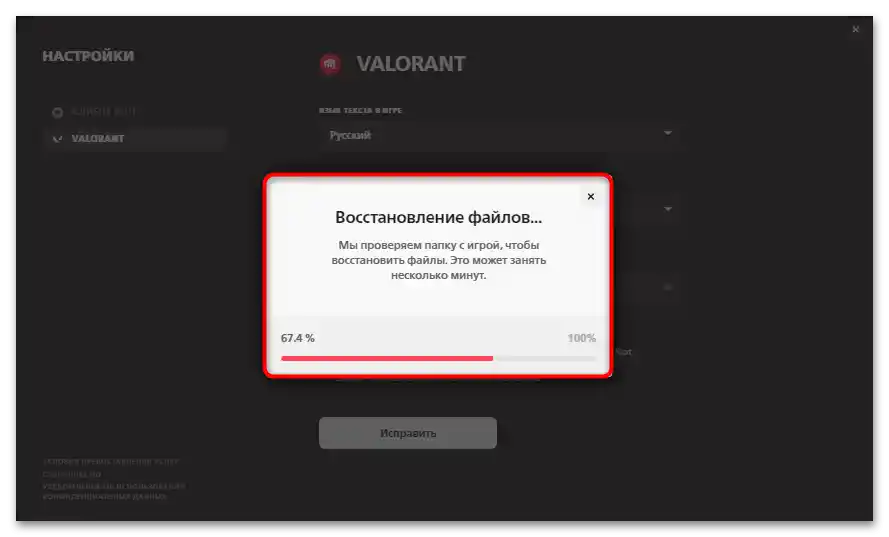
Opcija 2: Epic Games Launcher
Ako ste odlučili da preuzmete multiplayer pucač kroz Epic Games Launcher, brendirani klijent neće biti korišćen za njegovo pokretanje. Za proveru integriteta fajlova biće potrebno koristiti trenutni launčer, pronašavši igru kroz biblioteku i pokrenuvši odgovarajući proces.
- Otvorite program i s leva prebacite se na "Biblioteka". Ako je potrebno, izvršite filtriranje kako biste prikazali samo instalirane igre, pronađite VALORANT i kliknite na tri tačke pored ikone igre.
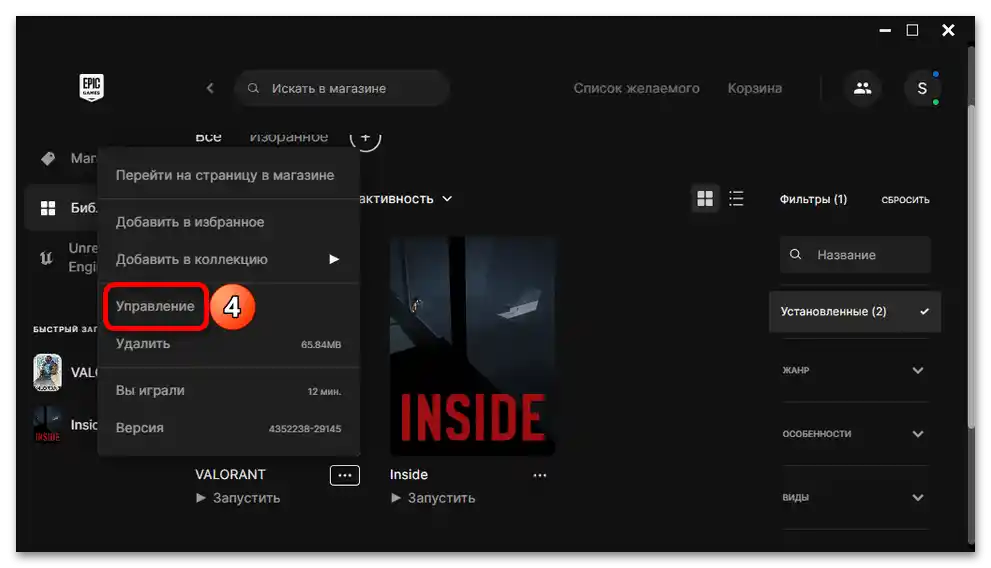
- Iz pojavljenog menija odaberite akciju "Upravljanje".
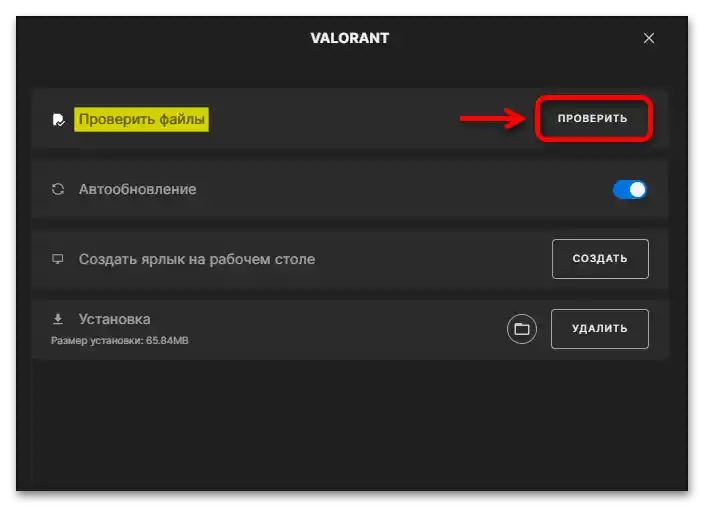
- Trebalo bi da vidite dostupnu akciju "Proveri fajlove", nakon čega možete pokrenuti ovu operaciju koristeći dugme sa odgovarajućim nazivom.
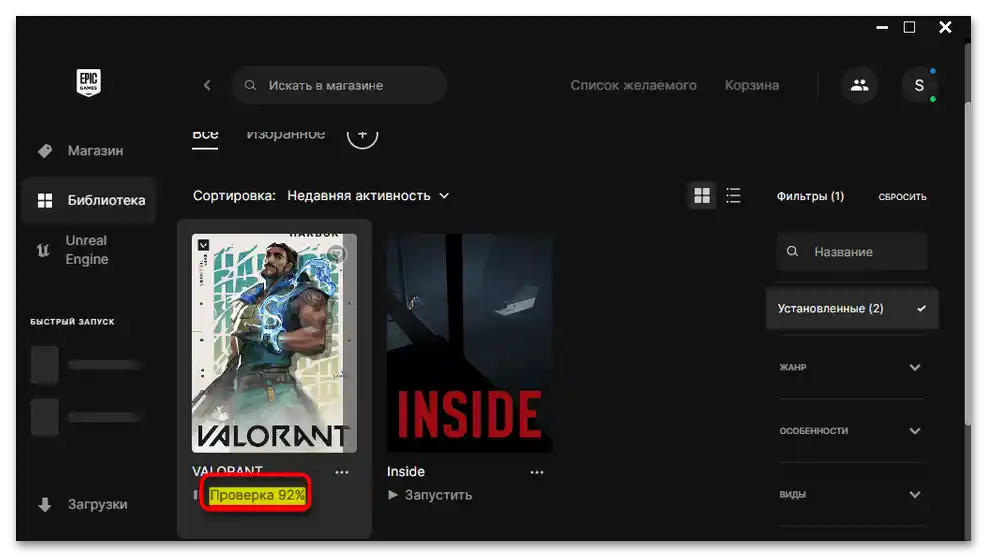
- Sačekajte završetak provere i preuzimanja nedostajućih fajlova. Nakon toga ponovo pokušajte da pokrenete igru.
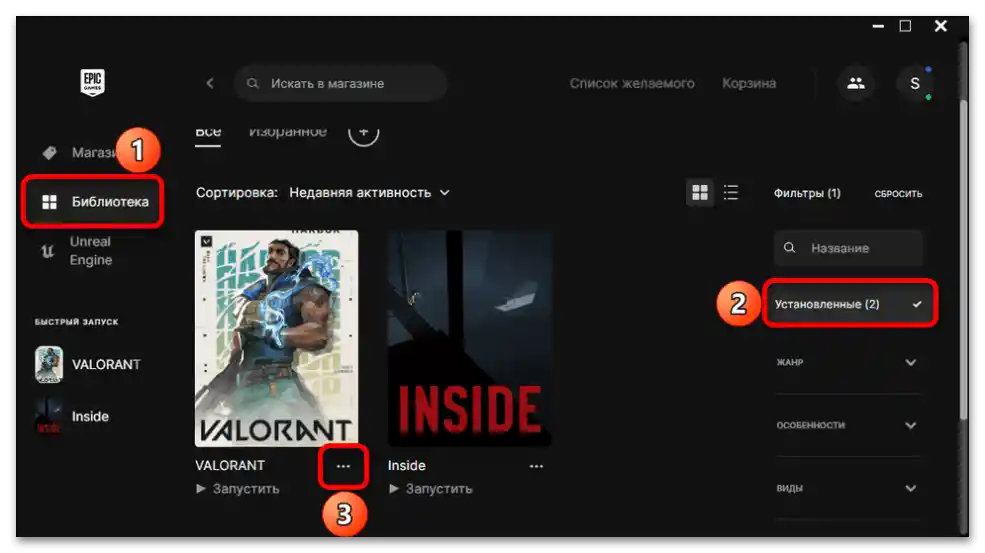
Metod 5: Čišćenje logova igre
Greške u sačuvanim logovima takođe mogu uticati na pokretanje VALORANT-a. Ovaj problem se ne rešava proverom integriteta fajlova, stoga će biti potrebno da se njime pozabavite ručno.Međutim, to nije teško uraditi, jer je potrebno samo preći na jednu lokaciju i obrisati u njoj smeštene datoteke.
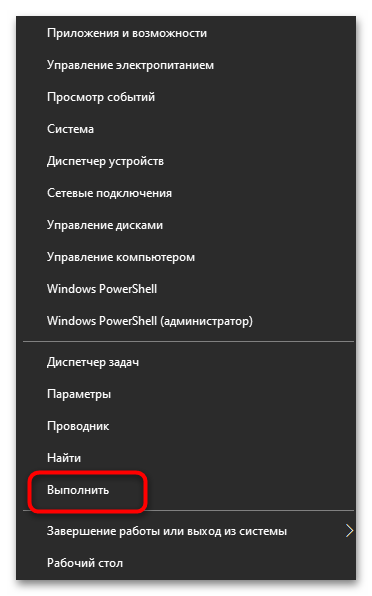
- Kliknite desnim tasterom miša na "Start" i iz menija izaberite opciju "Pokreni".
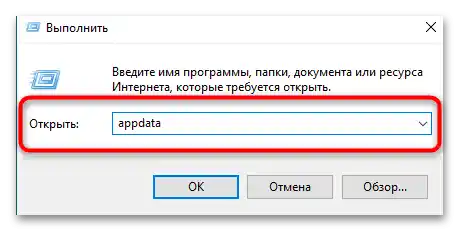
- Unesite komandu
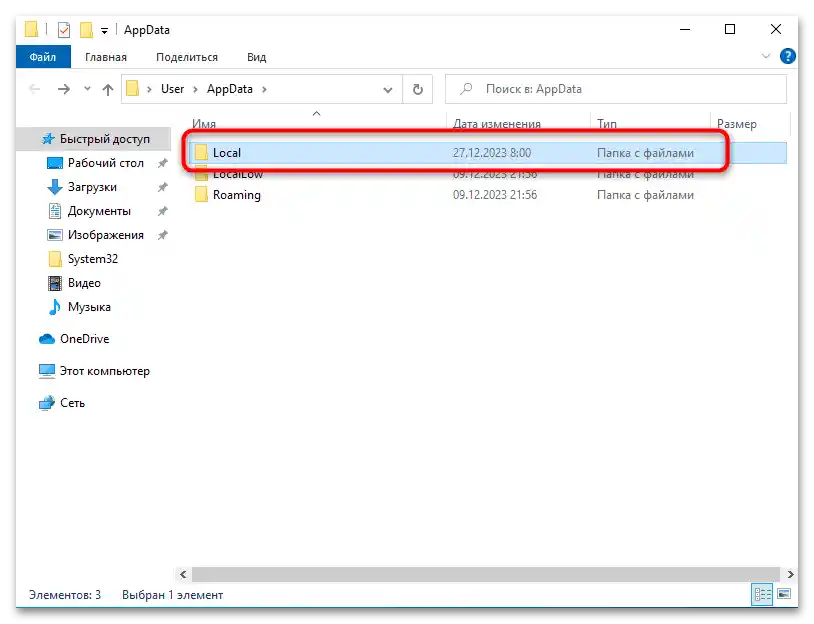
appdata, da biste prešli na lokaciju ove sistemske fascikle. - U njoj otvorite katalog "Local".
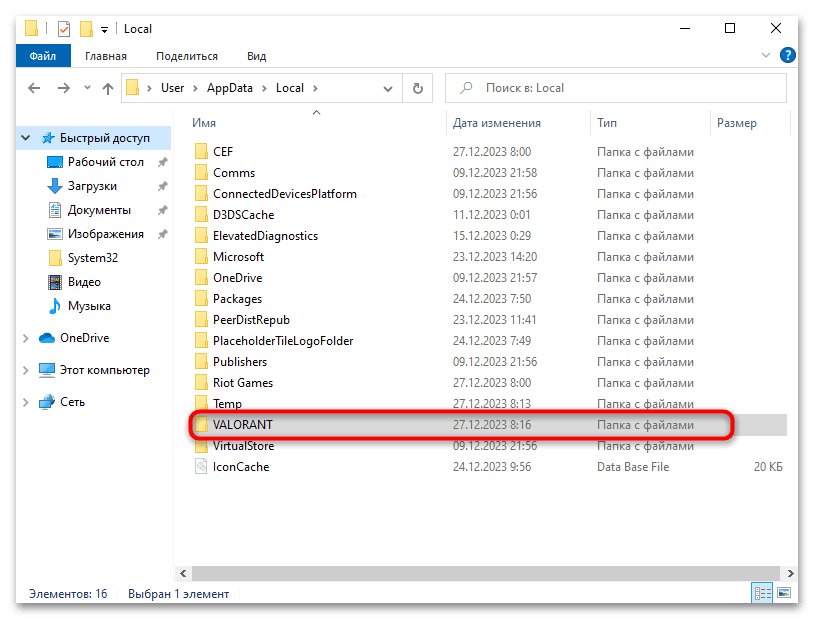
- Pronađite fasciklu "VALORANT" i pređite u nju. Naravno, možete pokušati da je obrišete potpuno, ali u tom slučaju, možda će biti potrebno ponovo pokrenuti proveru integriteta datoteka.
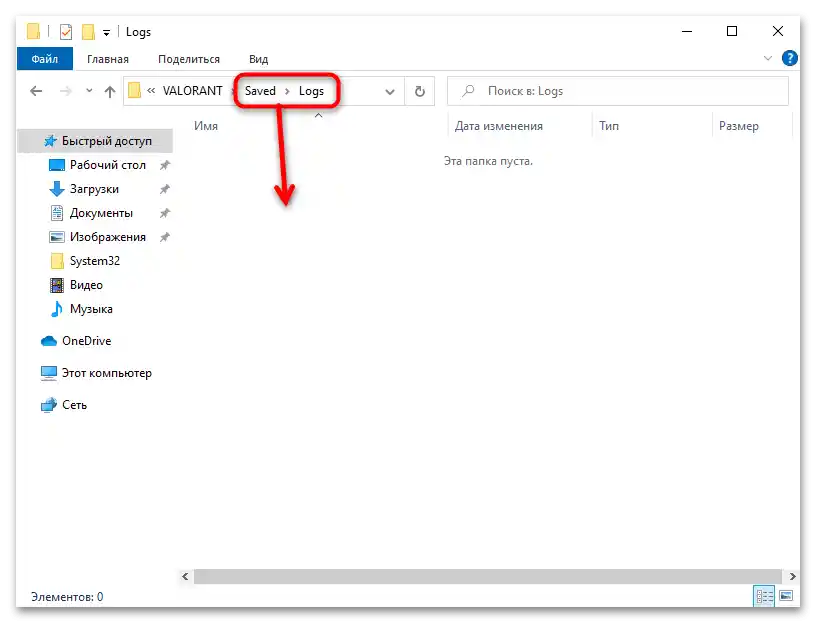
- Zato je bolje prvo otvoriti "Saved", zatim "Logs" i obrisati sav sadržaj odavde.
Način 6: Ažuriranje drajvera grafičke kartice
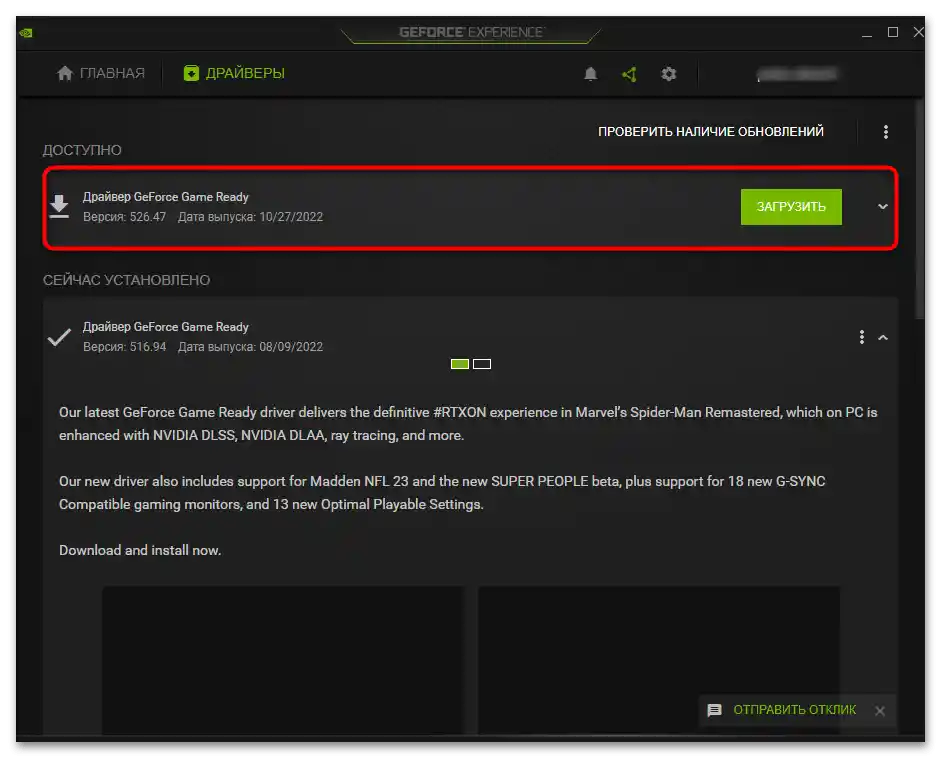
Za ispravno funkcionisanje igara na PC-u, neophodno je imati instaliran aktuelni drajver grafičke kartice. Naravno, zastarele verzije takođe često rade sasvim ispravno, ali kada se pojave bilo kakve greške, treba proveriti dostupnost ažuriranja za ovu komponentu. U većini slučajeva to se dešava putem firmverskog softvera proizvođača, međutim neki korisnici preferiraju druge metode ažuriranja. O svim dostupnim metodama možete pročitati u drugom članku na našem sajtu putem linka ispod.
Više informacija: Načini ažuriranja drajvera grafičke kartice na Windows 10
Način 7: Instalacija sistemskih ažuriranja
Otprilike isto važi i za sistemska ažuriranja koja se redovno objavljuju za Windows 10. Možda vam nedostaju ažuriranja dodatnih komponenti ili bezbednosti operativnog sistema, zbog čega se javljaju poteškoće prilikom interakcije sa spoljnim softverom i igrama.Najlakše je proveriti dostupnost ažuriranja preko "Podešavanja".
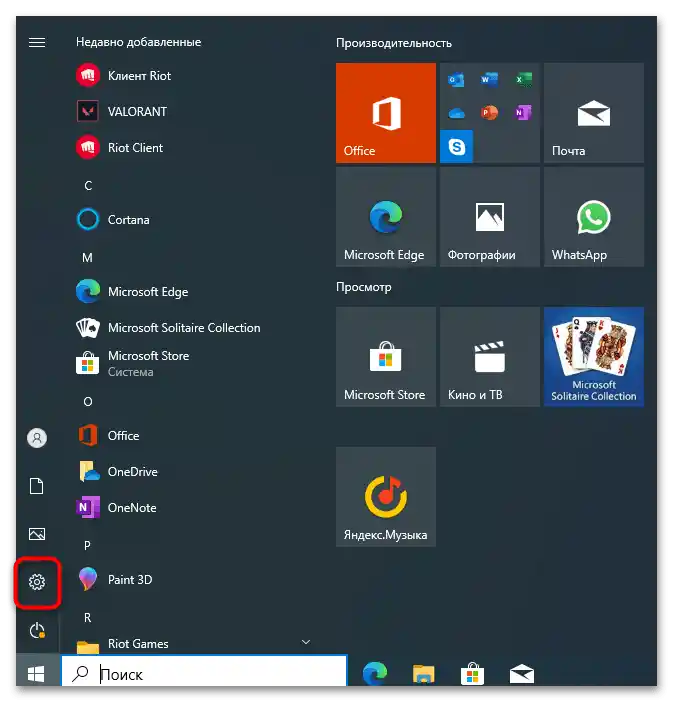
- Pozovite meni "Start" i na levoj traci kliknite na ikonu sa zupčanikom.
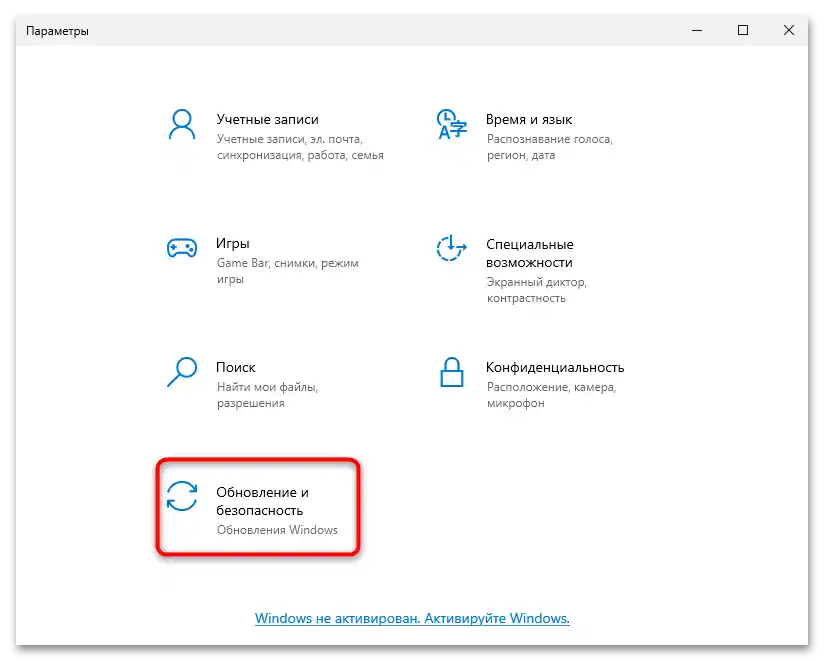
- Pomerite se kroz listu sekcija i kliknite na "Ažuriranje i bezbednost".
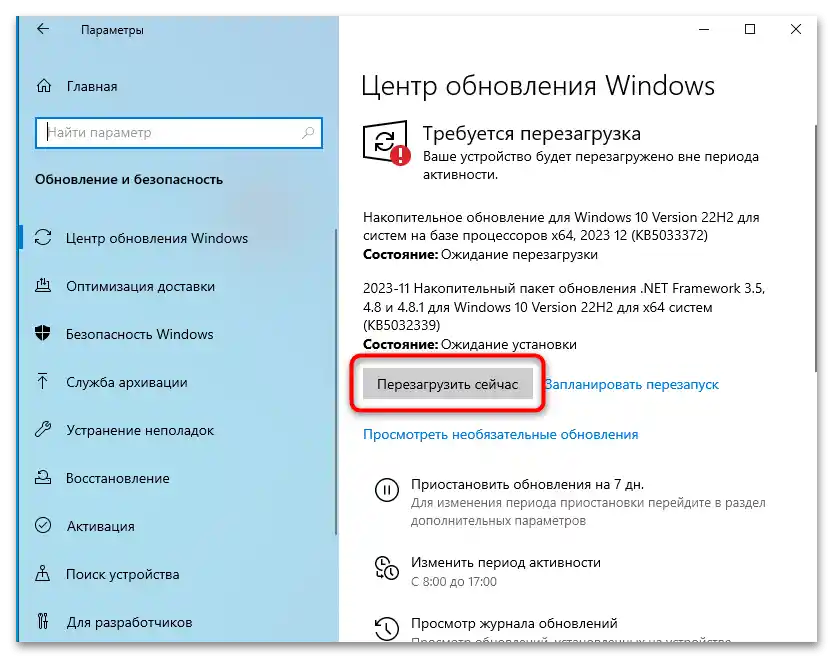
- Pokrenite pretragu ažuriranja, instalirajte pronađena, a zatim obavezno restartujte računar kako bi promene stupile na snagu.
Ako vam je potrebna dodatna informacija o instalaciji ažuriranja, koja može biti povezana sa problemima prilikom pretrage ili instalacije, kliknite na sledeći naslov. On će vas preusmeriti na temu članka, gde su u potpunosti opisani svi detalji vezani za ažuriranja Windows 10.
Takođe pročitajte: Instalacija ažuriranja Windows 10
Način 8: Upravljanje režimom igre u Windowsu
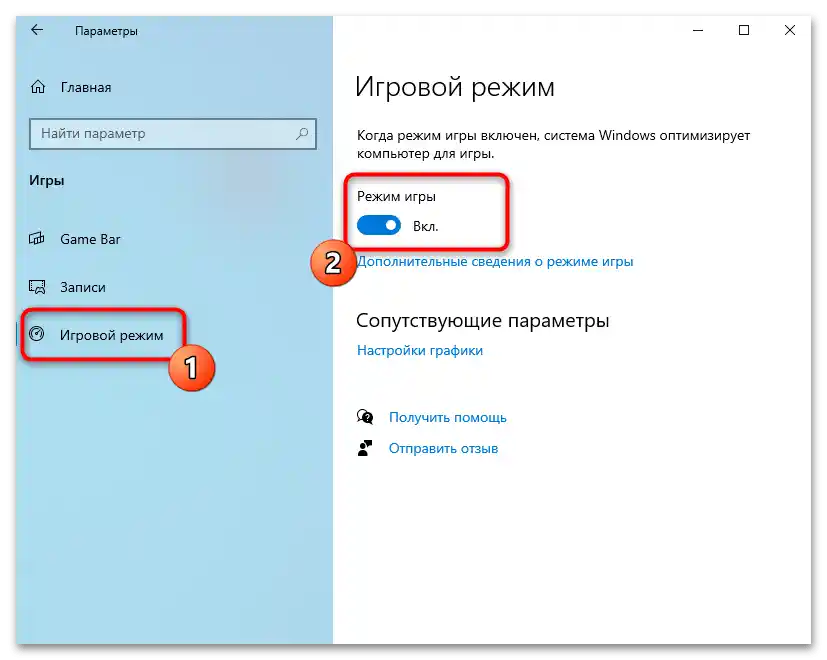
Podrazumevano je u Windows 10 uključen režim igre, koji prepoznaje pokrenute aplikacije i optimizuje rad operativnog sistema kako bi povećao performanse unutar igre. Međutim, ponekad ova funkcija ne radi potpuno ispravno ili se problemi javljaju zbog njenog isključivanja. Biće potrebno da sami proverite trenutno stanje funkcije, deaktivirate je ili, obrnuto, uključite sa odgovarajućim podešavanjima za VALORANT.
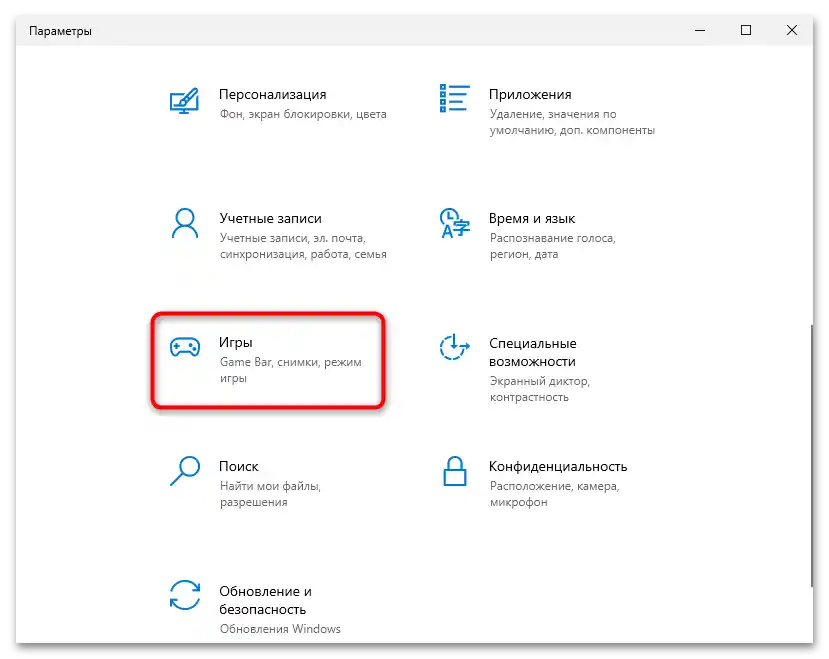
- U "Podešavanjima" izaberite sekciju "Igre".
- Otvorite sekciju "Režim igre" i promenite stanje kod "Režim igre".
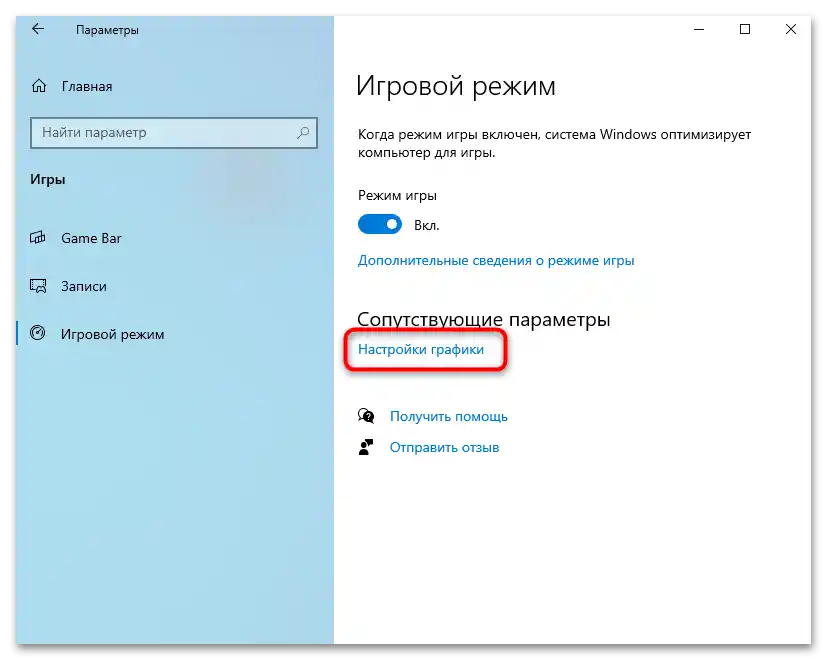
- Ako ste uključili ovaj režim, biće potrebno dodatno kliknuti na link "Podešavanja grafike".
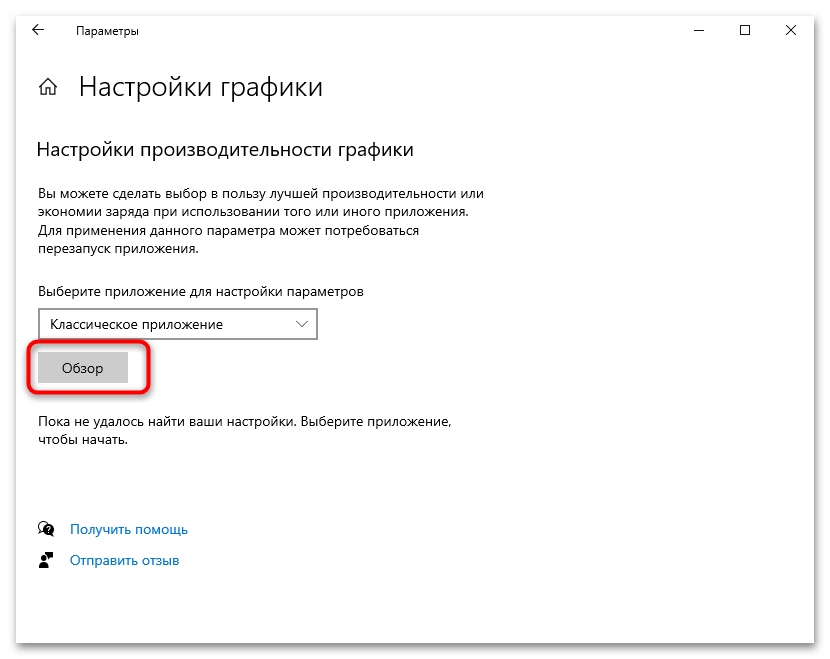
- Kliknite na "Pregled" i dodajte VALORANT u listu, ako ga podrazumevano ovde nema.
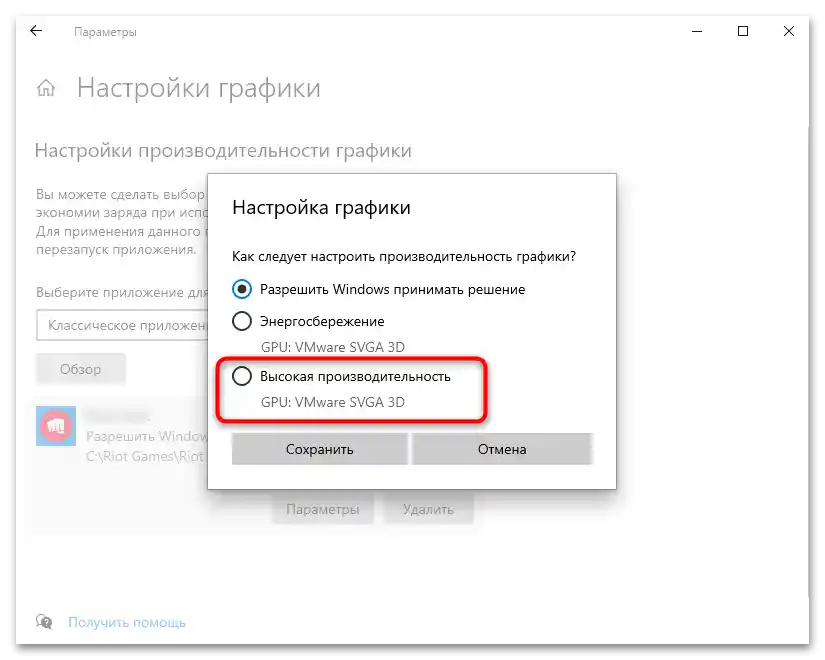
- Pređite na podešavanja ove igre i izaberite za nju podešavanje grafike "Visoke performanse". Sačuvajte promene i pokušajte ponovo da igrate VALORANT.
Način 9: Uključivanje bezbednog pokretanja
Neki korisnici se žale da ne mogu normalno da igraju VALORANT zbog isključene funkcije bezbednog pokretanja u BIOS-u.To može biti povezano kako sa mrežnim ograničenjima, tako i sa radom anti-cheat sistema, stoga se preporučuje da se opcija uključi. Pre toga proverite njenu aktivnost na sledeći način:
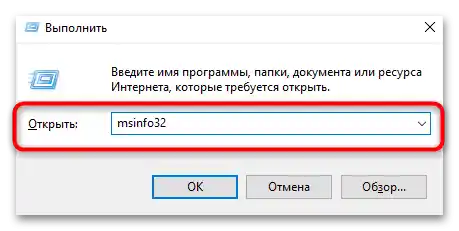
- Otvorite alatku "Pokreni", za šta je idealna kombinacija tastera Win + R. Unesite komandu
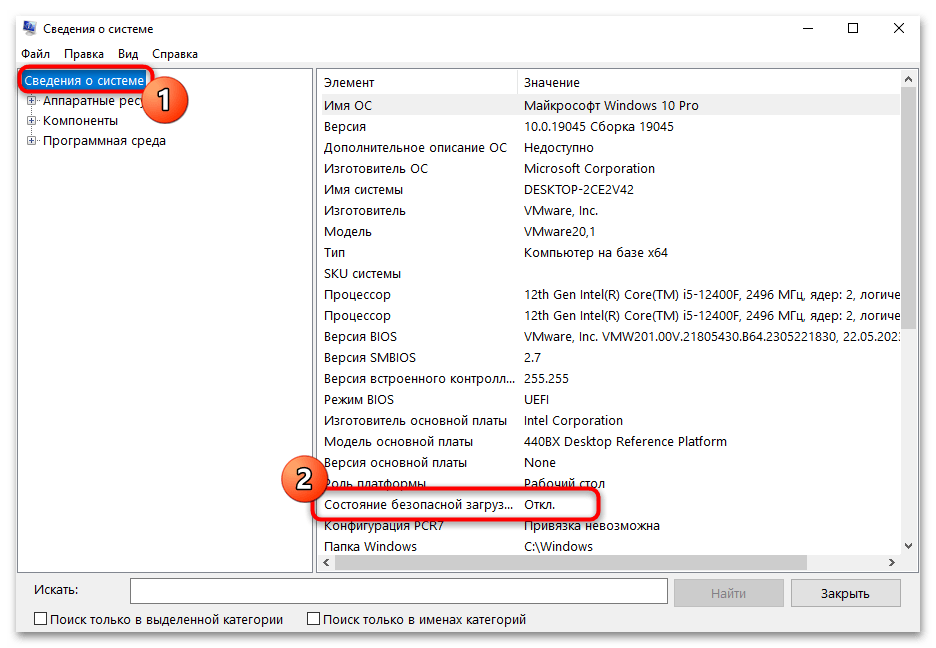
msinfo32i pritisnite Enter da biste je primenili. - Izdvojite levim tasterom miša odeljak "Informacije o sistemu", zatim pogledajte vrednost "Stanje sigurnog pokretanja". Ako je isključeno, biće potrebno da ga aktivirate sami preko BIOS-a.
Ako još ne znate kako se ulazi u BIOS, dobijte dodatne instrukcije u drugom našem članku putem linka ispod. Proces prelaska u ovo mikroprogramsko softver u većini slučajeva je univerzalan, tako da će uputstvo biti aktuelno za sve modele matičnih ploča ili laptopova.
Pročitajte takođe: Kako ući u BIOS na računaru / laptopu
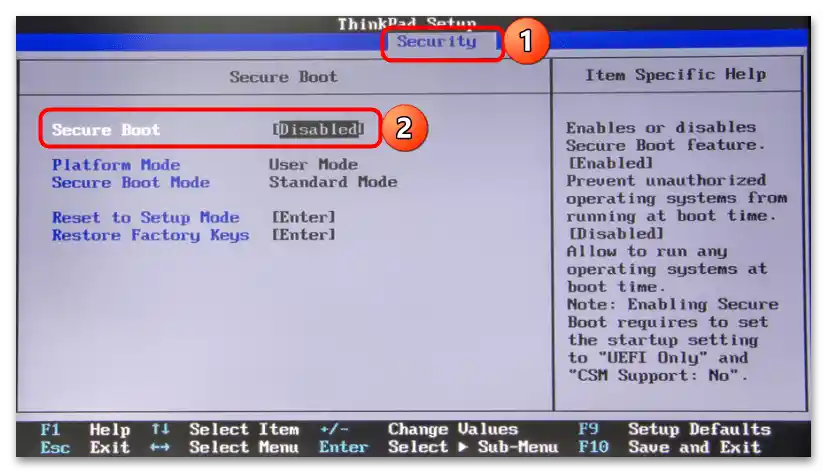
Što se tiče sigurnog pokretanja, to je poseban stavka u BIOS-u, koja se nalazi u odeljku "Sigurnost". Njegovo ime je "Secure Boot", koje ostaje nepromenjeno u svim verzijama BIOS-a. Pronađite ovu opciju i prebacite njeno stanje na "Omogućeno". Pre ponovnog pokretanja PC-a, ne zaboravite da sačuvate promene koristeći taster F10.
Metod 10: Ponovna instalacija VALORANT-a
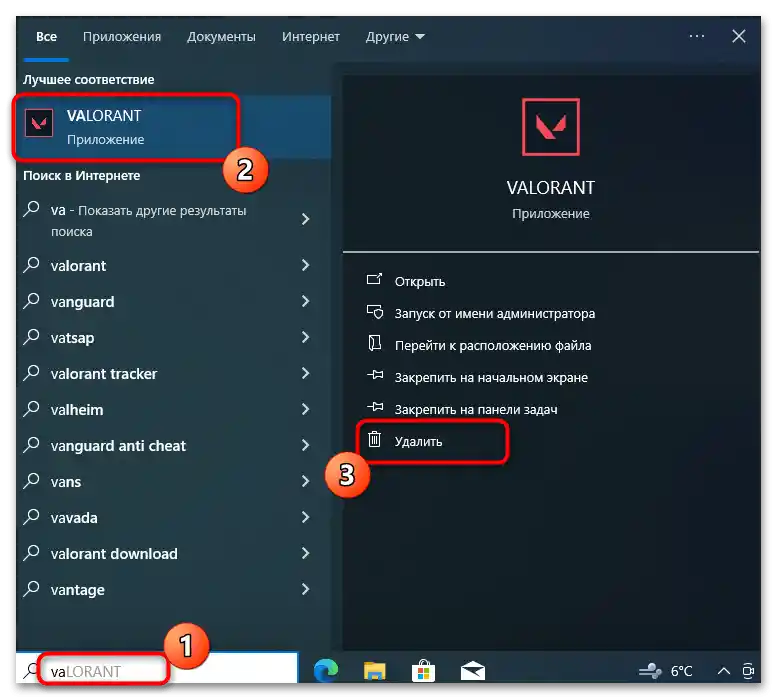
Ako ništa od navedenog nije pomoglo da rešite problem sa pokretanjem VALORANT-a na računaru, ostaje samo najradikalnija opcija — potpuna reinstalacija igre.Da biste to uradili, prvo je potrebno da je uklonite iz operativnog sistema, zatim preuzmite sa zvaničnog sajta i prilikom instalacije proverite ispravnost puta gde će se nalaziti fajlovi igre.
- Pronađite VALORANT na svom računaru i izvršite standardnu deinstalaciju aplikacije.
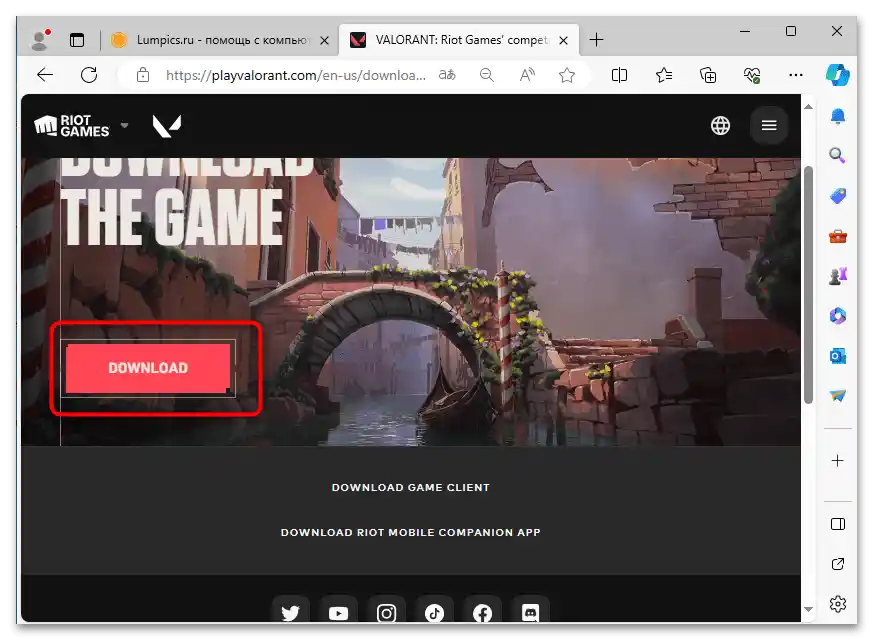
- Kada su svi fajlovi uklonjeni, preuzmite instalacioni program igre sa zvaničnog sajta.
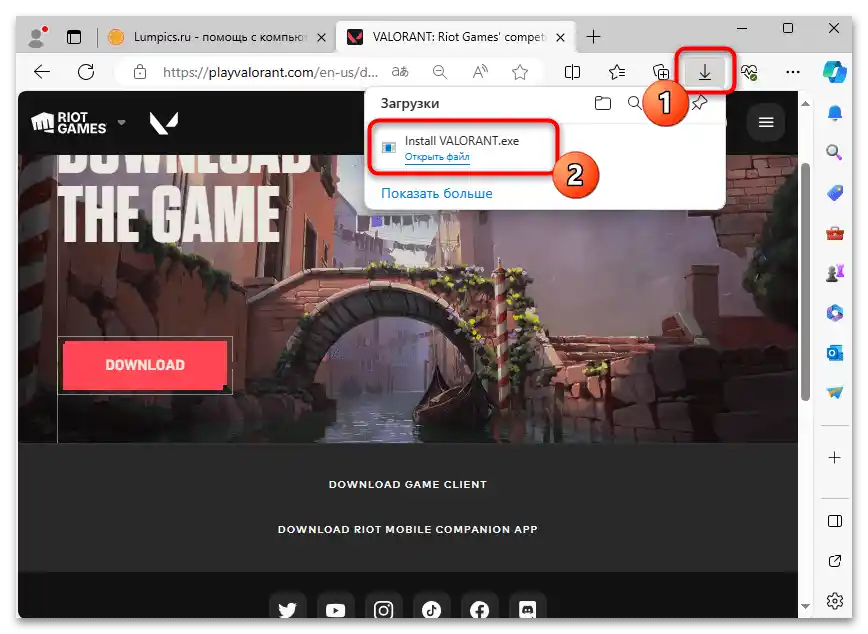
- Distribuira se u obliku EXE fajla, tako da ga pokrenite nakon što se preuzimanje završi.
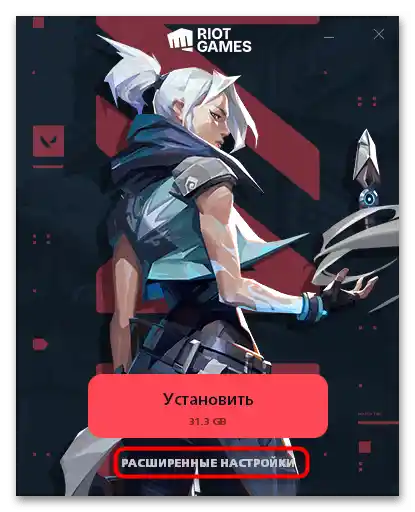
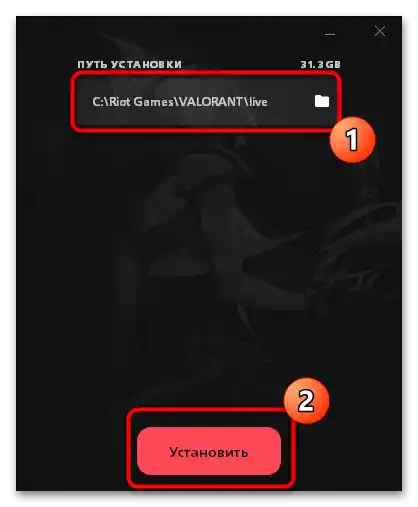
- Ne započinjite instalaciju odmah, već idite na "Napredne postavke".
- Proverite da li putanja sadrži ćirilične simbole. Ako ih ima, zamenite putanju drugom, a zatim potvrdite početak instalacije.