Sadržaj:
Primer funkcije I
Počnimo sa razmatranjem logičke funkcije u Excel, koja ima najjednostavnije označavanje — I. Ona se koristi za kreiranje uslovnih formula, gde se logički izrazi, koji se odnose na jednu ili više ćelija, proveravaju na usklađenost. Ako su svi navedeni kriterijumi ispunjeni, rezultat je ISTINA.
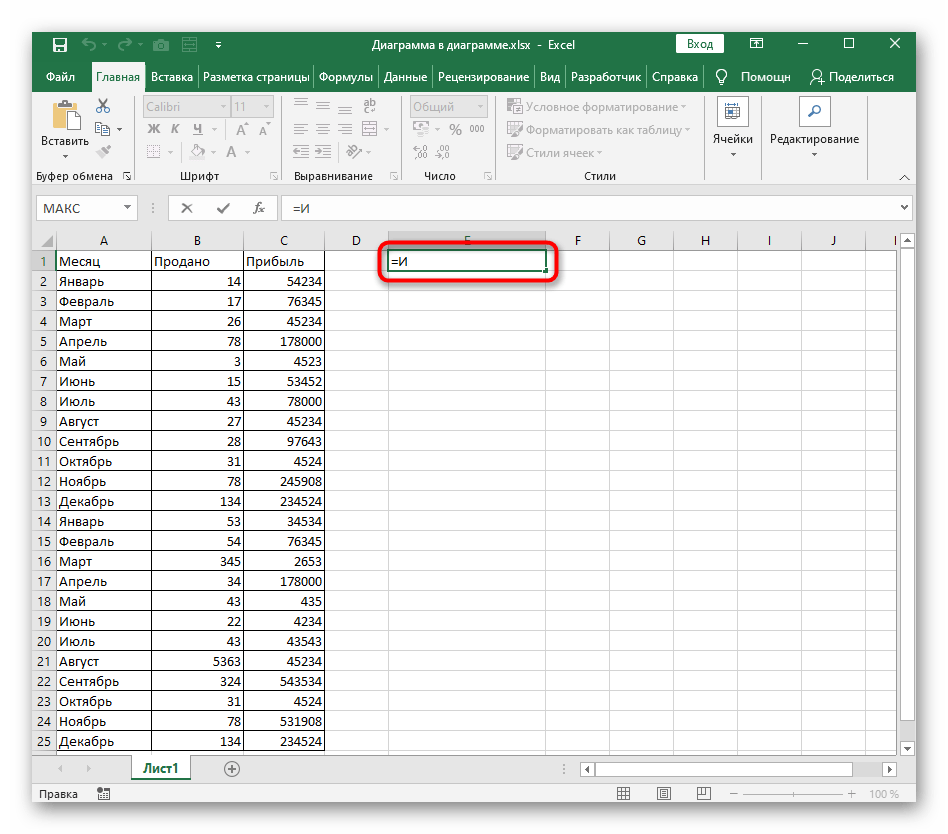
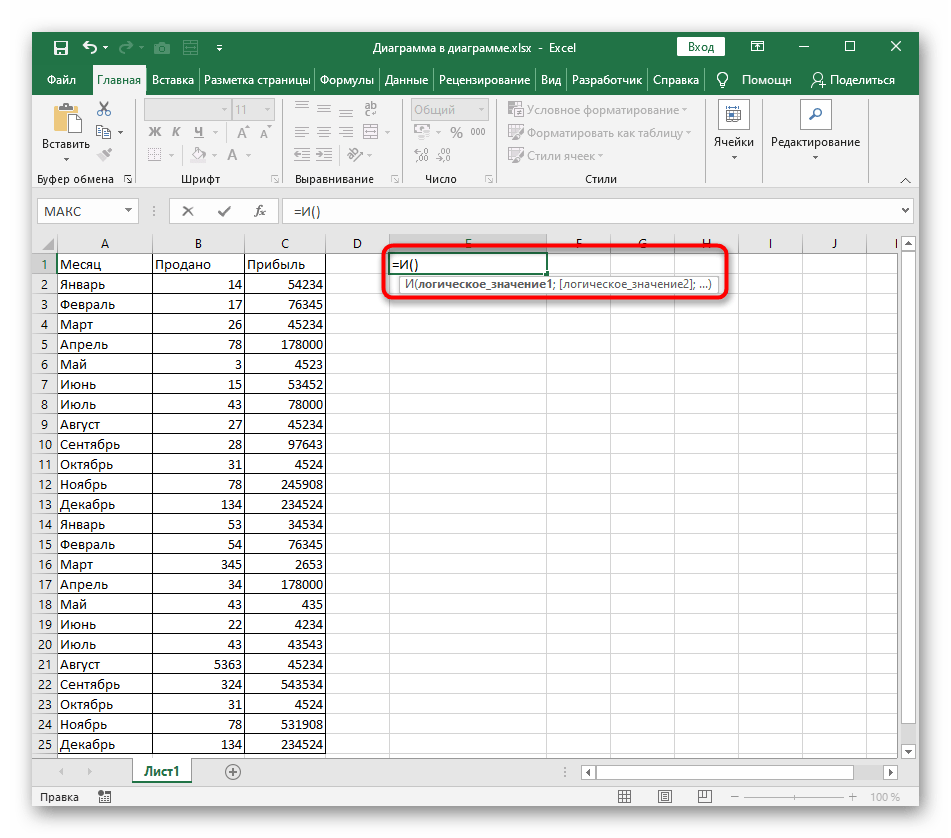
- Kao i obično, na početku je potrebno deklarisati funkciju, unosom
=I. - Ne zaboravite da stavite otvorene i zatvorene okrugle zagrade, kako ne bi došlo do problema sa tačnošću pisanja funkcije.
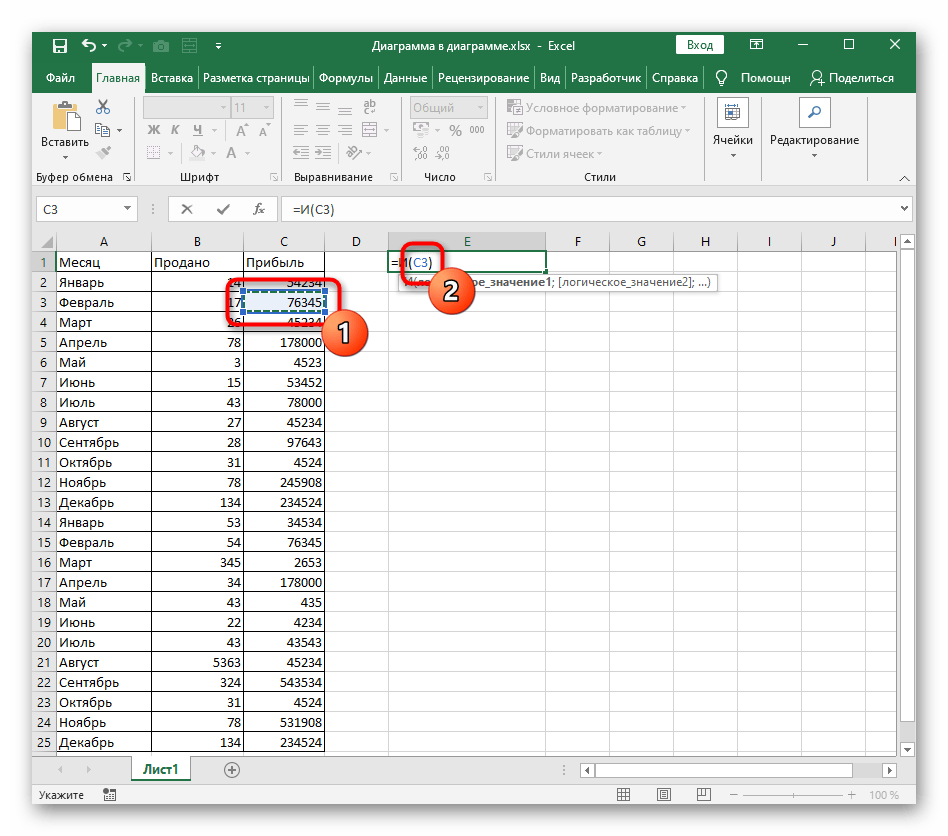
- Za uslovnu funkciju I potrebno je navesti logičku vrednost povezanu sa ćelijom. To možete učiniti jednostavno klikom na potrebnu vrednost nakon deklaracije funkcije.
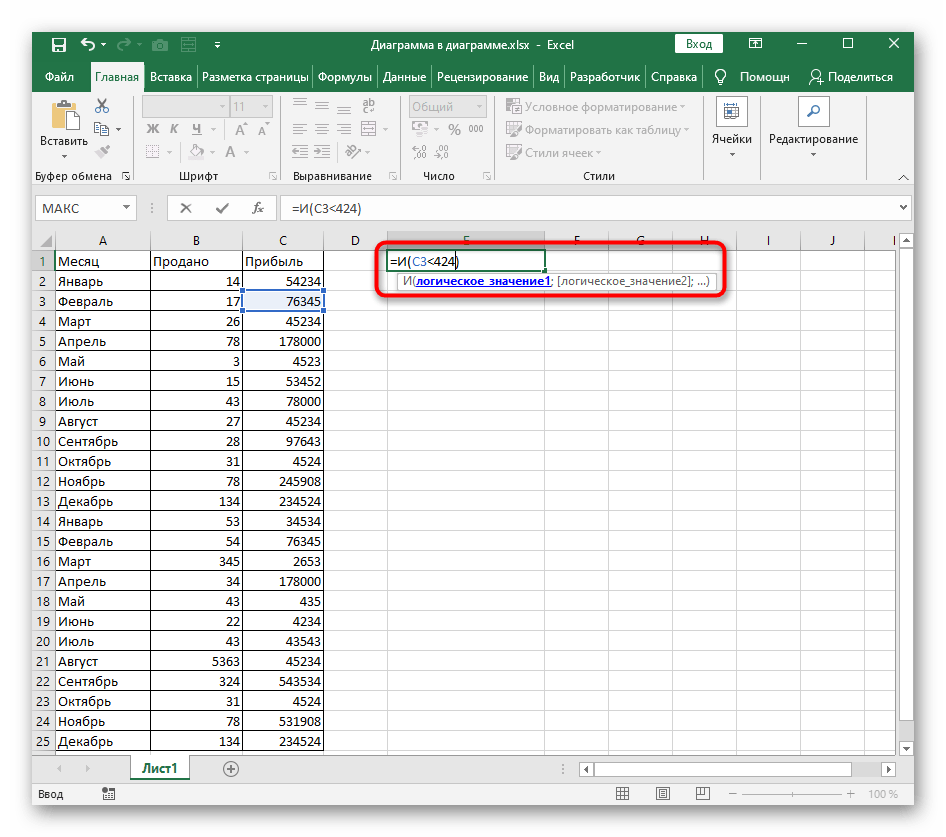
- Zatim postavite logičku vrednost: na primer, ćelija C3 treba da bude manja od 424, što se zapisuje kao C3<424.
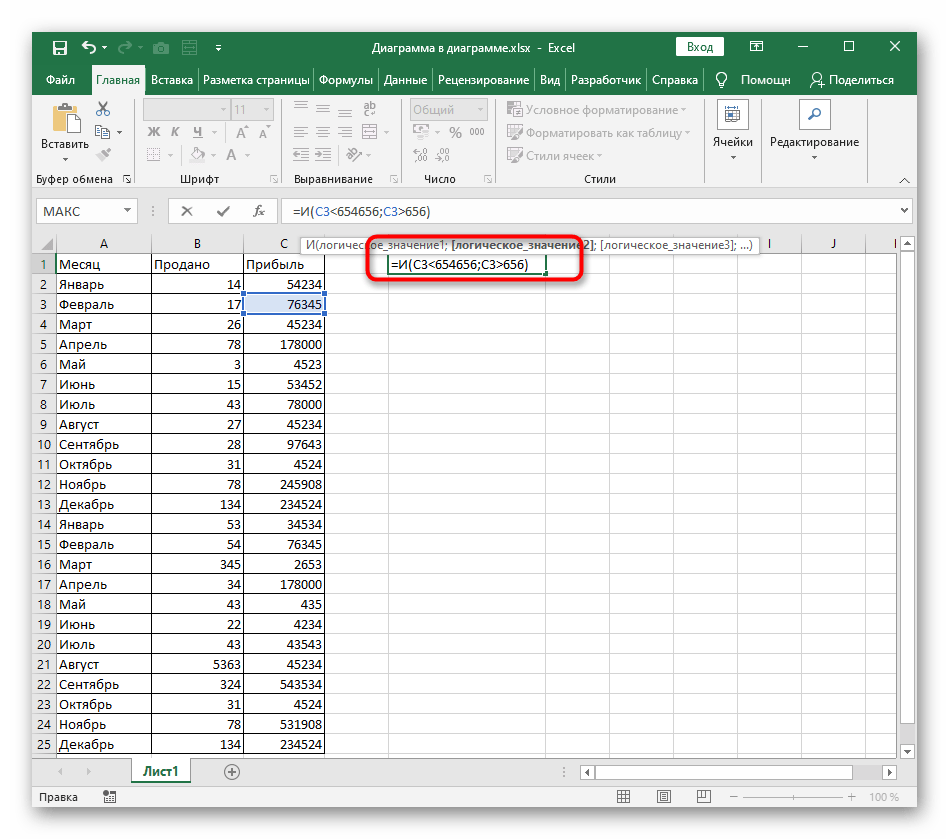
- Stavite znak ";", koji deli argumente, a zatim upišite istu logičku vrednost, ali sa drugim uslovom. Nastavite da navodite argumente na isti način, ne zaboravljajući na navedeni razdvojnik. Kada su svi logički uslovi zapisani, pritisnite Enter za potvrdu funkcije.
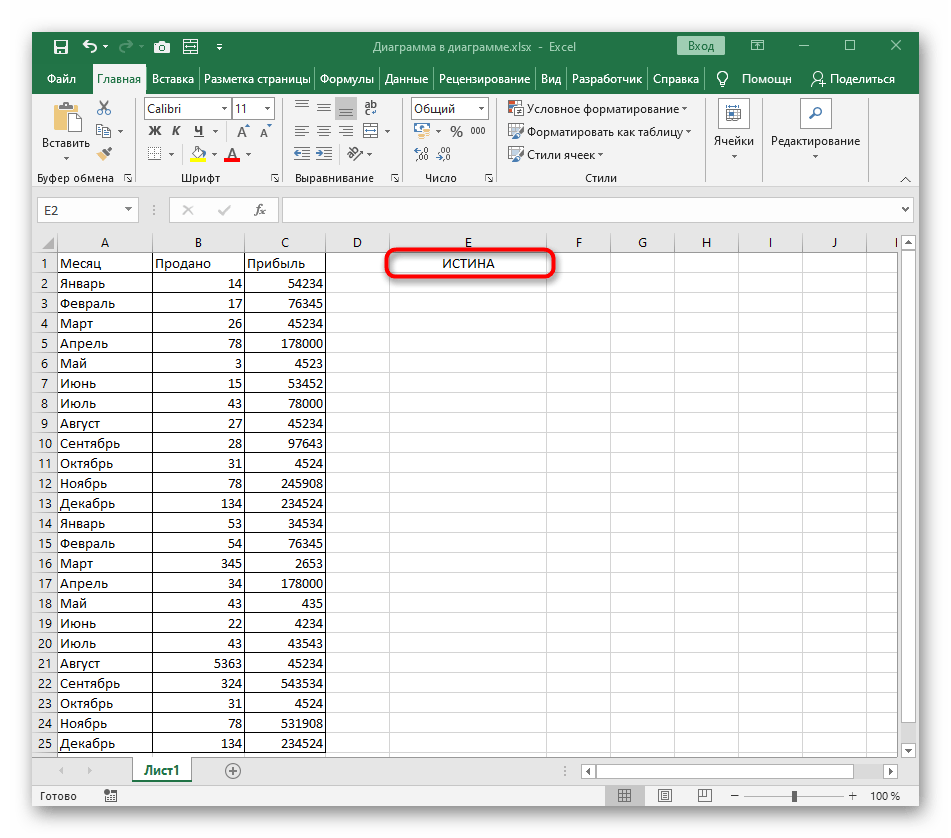
- Ako vrednost navedene ćelije odgovara svim zadatim vrednostima, u tabeli će se prikazati "ISTINA".
- Unesite male korekcije u samu formulu, kako biste dobili "LAŽ". Ovaj rezultat se pojavljuje ako barem jedan od navedenih izraza nije tačan.
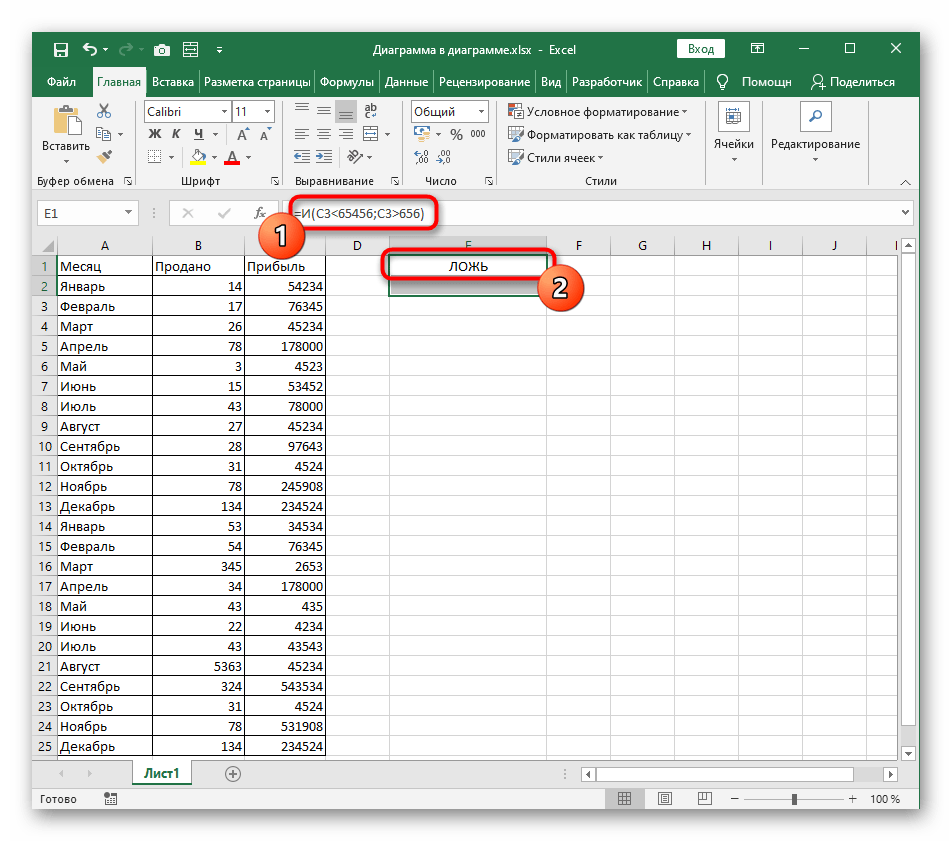
Razumeti u kojim slučajevima će biti potrebna funkcija I neće biti teško ni početniku koji prvi put pravi svoju tabelu u Excel-u.Sa pisanjem argumenata takođe ne bi trebalo da bude nikakvih problema, pošto se ponavljaju i nemaju nikakve novine u zapisu.
Primer funkcije ILI
Ako je upravo kreirana uslovna formula pri logičkoj funkciji I podrazumevala usklađenost svih navedenih argumenata, jasno je da će ILI izvesti ISTINA u prisustvu barem jednog. Kreiranje takve formule može biti korisno u situacijama kada postoji više kriterijuma za ocenjivanje određenih vrednosti, od kojih su neki zadovoljavajući. Pisanje formule sa funkcijom ILI odvija se na isti način kao i sa prethodnom verzijom.
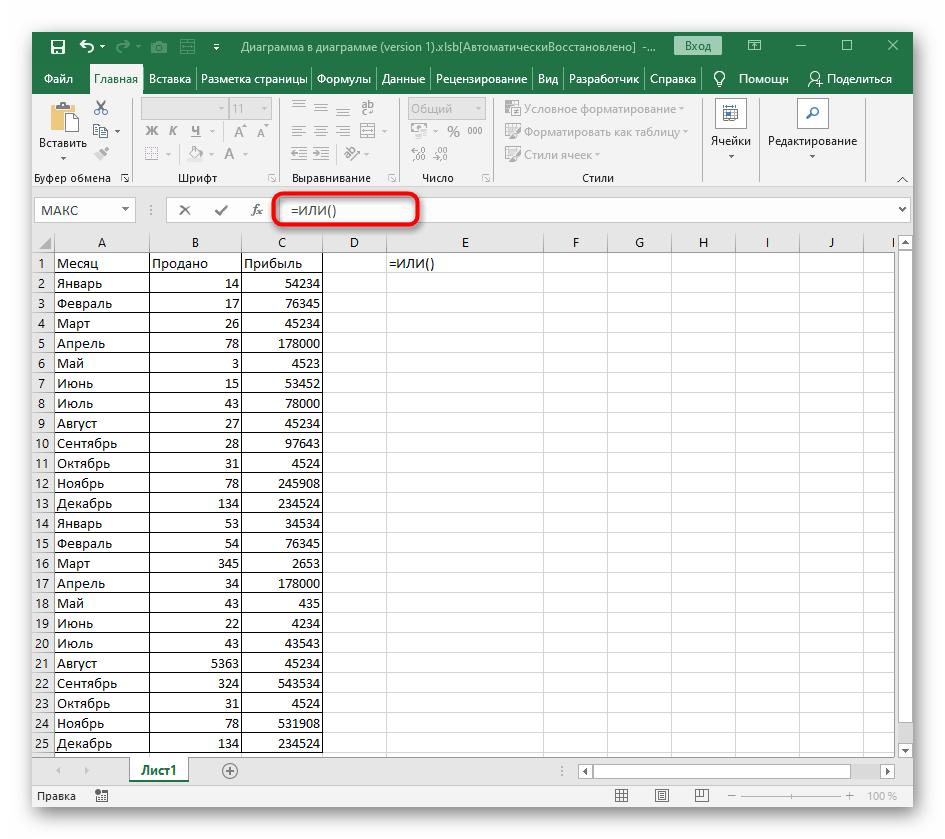
- Objavite
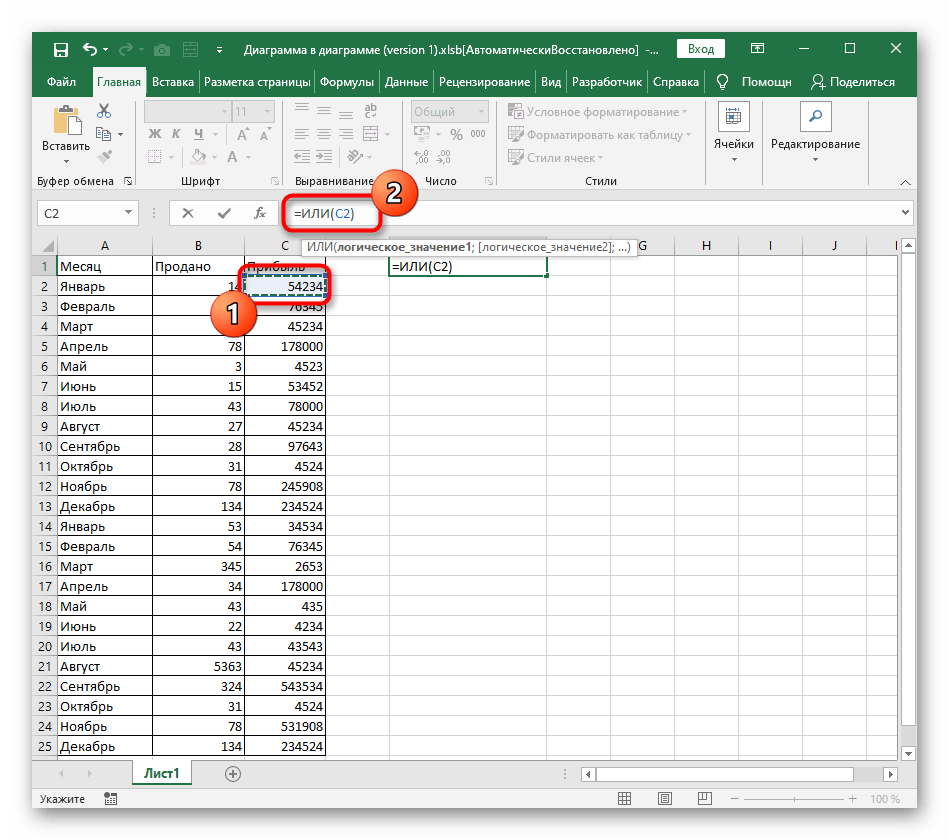
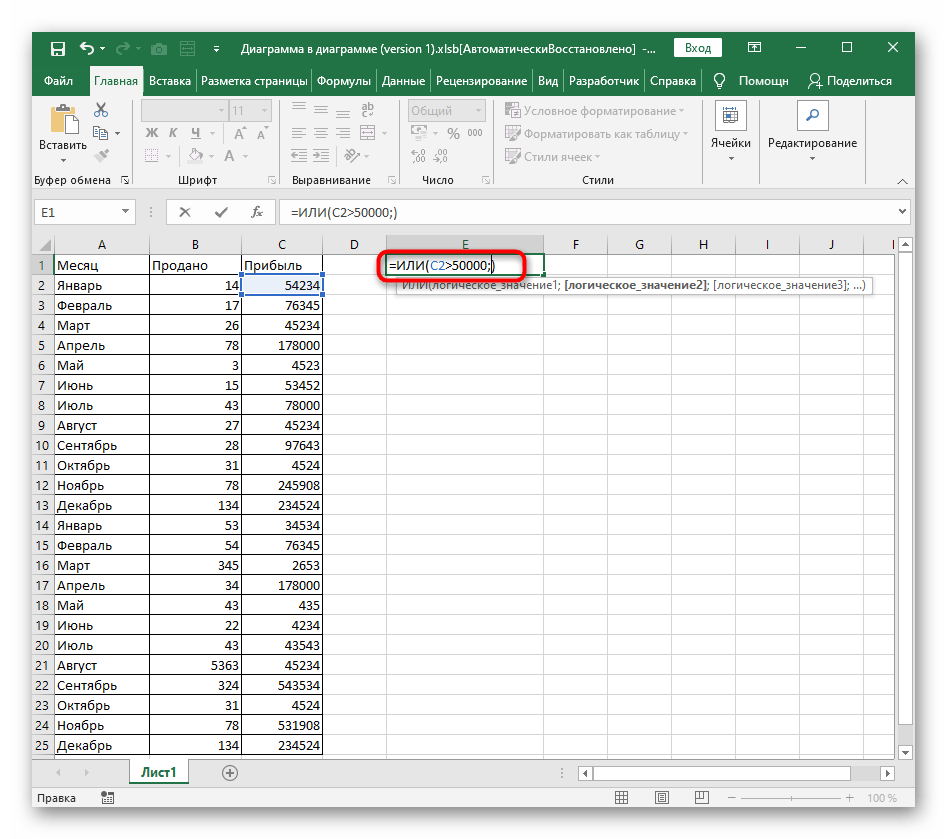
=ILI()i pomerite kursor unutar okruglih zagrada. - Ručno upišite ćeliju za logički izraz ili kliknite na nju u tabeli.
- Postavite prvu logičku vrednost i stavite razdvojnik argumenata.
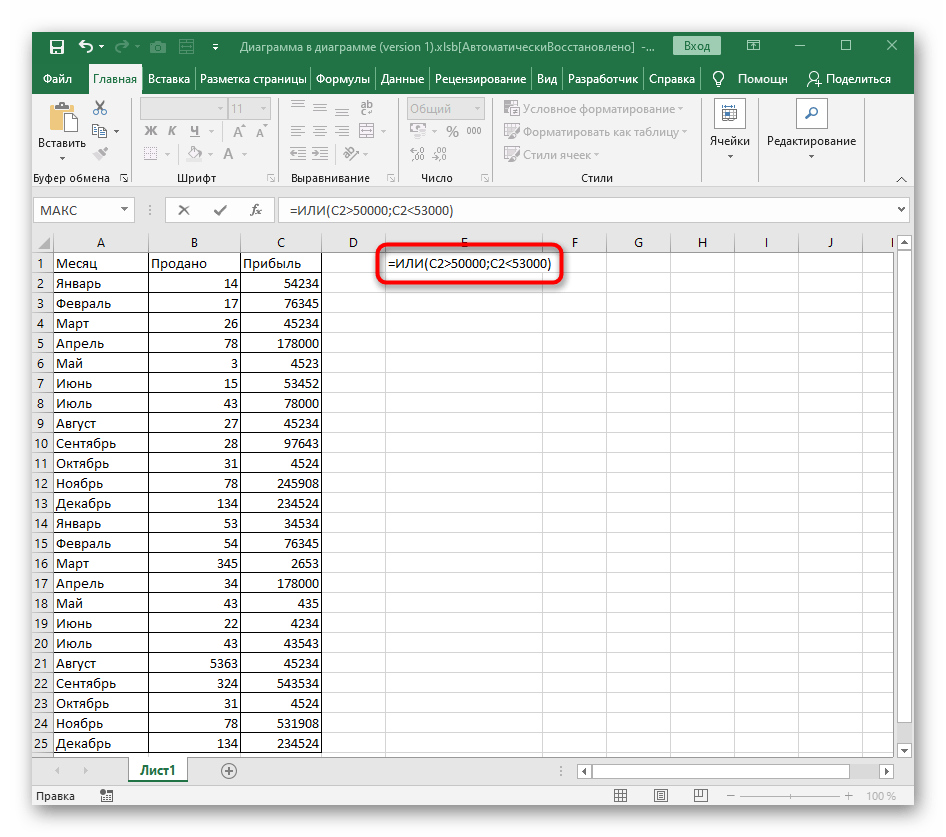
- Uradite isto sa drugom i sledećim logičkim vrednostima, ne zaboravljajući da razdvojite svaki argument.
- Na sledećem ekranu se vidi da vrednost izabrane ćelije zadovoljava samo jedan argument, što znači da će na ekranu biti prikazano ISTINA.
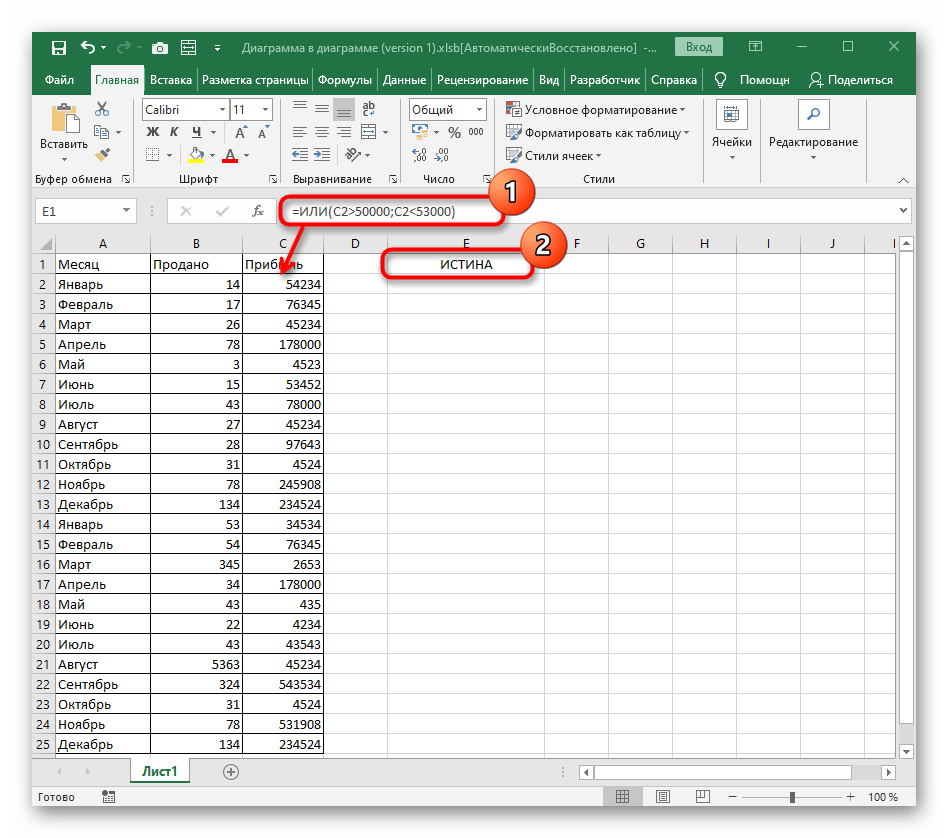
Vrednost LAŽ se pojavljuje samo u onim situacijama kada nijedna od navedenih logičkih izraza ne odgovara broju ili tekstu u ćeliji.
Primer funkcije NE
Poslednja funkcija — NE — vraća ISTINU samo u onim slučajevima kada navedena logička vrednost ne odgovara ćeliji, što je jasno iz samog naziva funkcije.
- Njena zapis takođe počinje sa
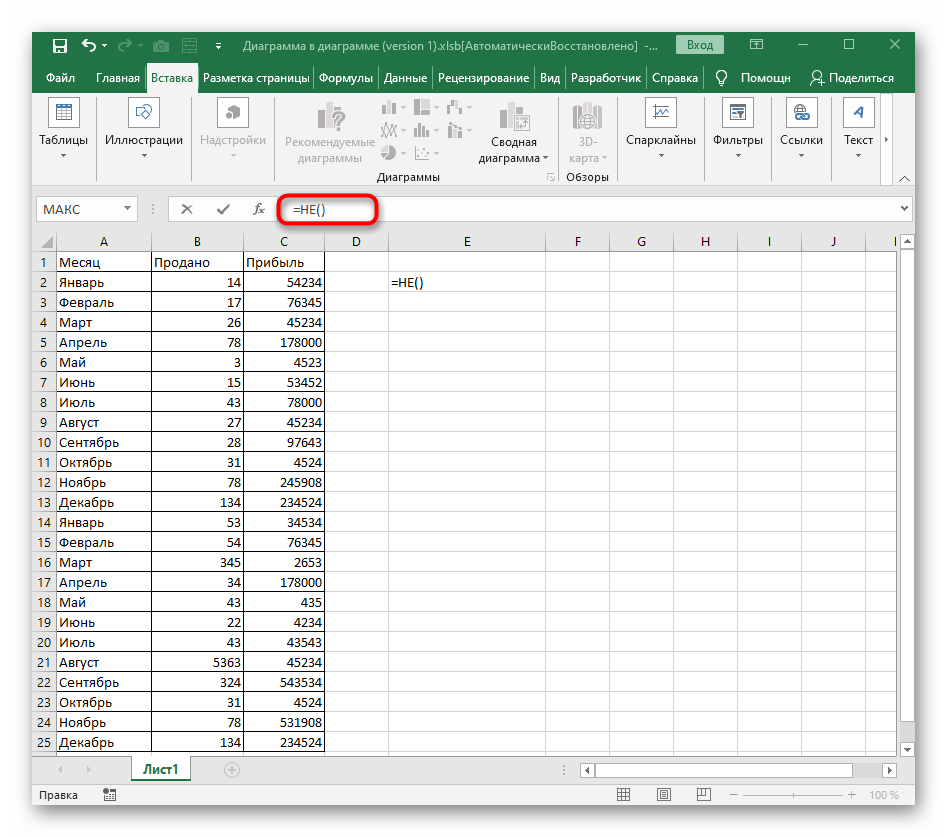
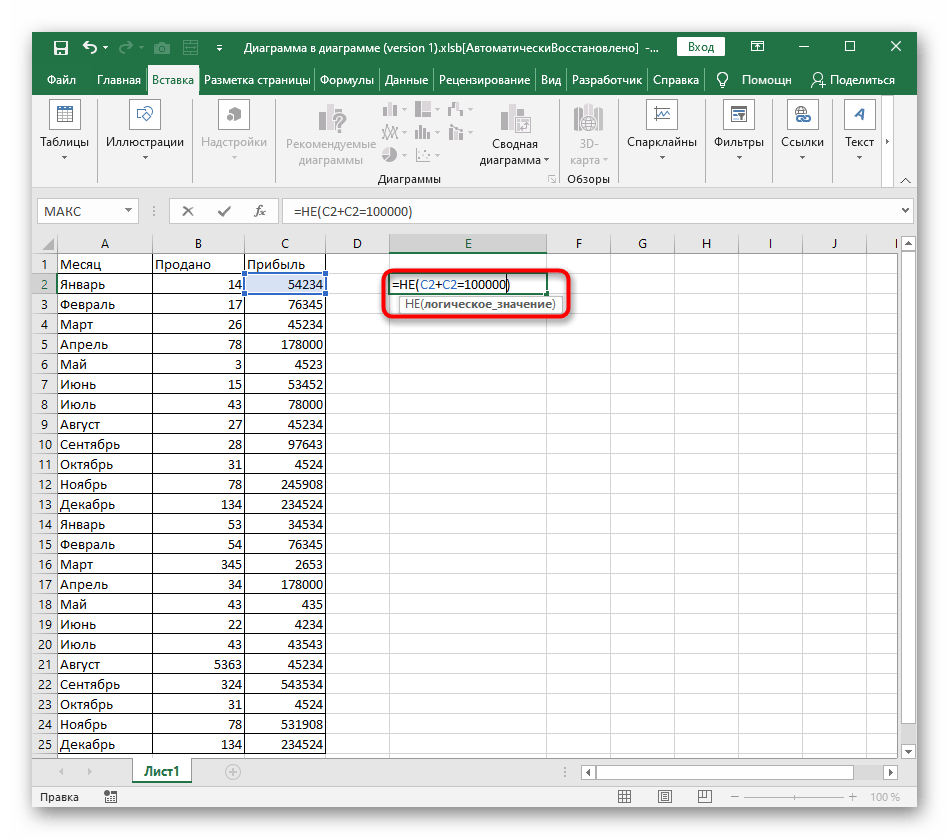
=NE(), kao što je slučaj sa svim funkcijama. - Dalje upišite logičku vrednost, koristeći sve matematičke operacije koje su potrebne prilikom proračuna.
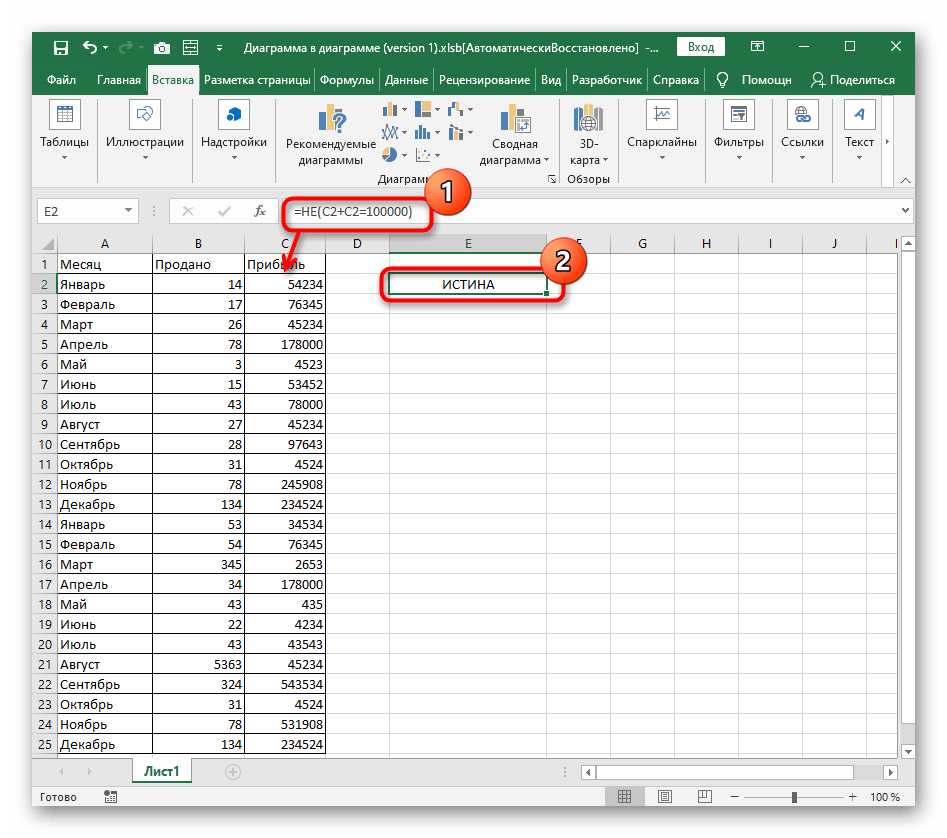
- Nakon potvrde obratite pažnju na rezultat. Logično je da uzeta suma ne odgovara tačno 100 000, stoga će formula izvesti ISTINU.
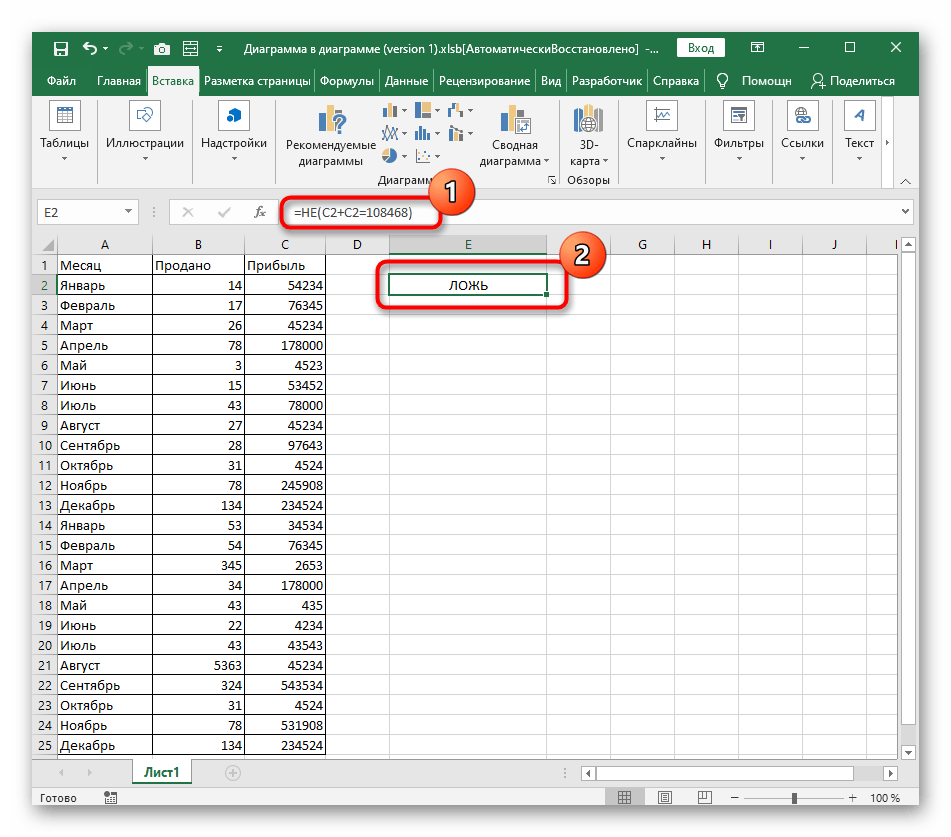
- Ako navedemo tačnu sumu, logički izraz će biti tačan.Shodno tome, nije prikladno za NE i pojaviće se LAŽ.
Korišćenje uslovnih formula pri radu sa tekstom
Gore opisani primeri odnosili su se samo na brojeve, međutim ništa ne sprečava da ih koristimo i pri upoređivanju teksta. Jasno je da ovde odgovara samo "=", jer jedan natpis ne može biti veći ili manji od drugog, ako se ne radi o broju karaktera.
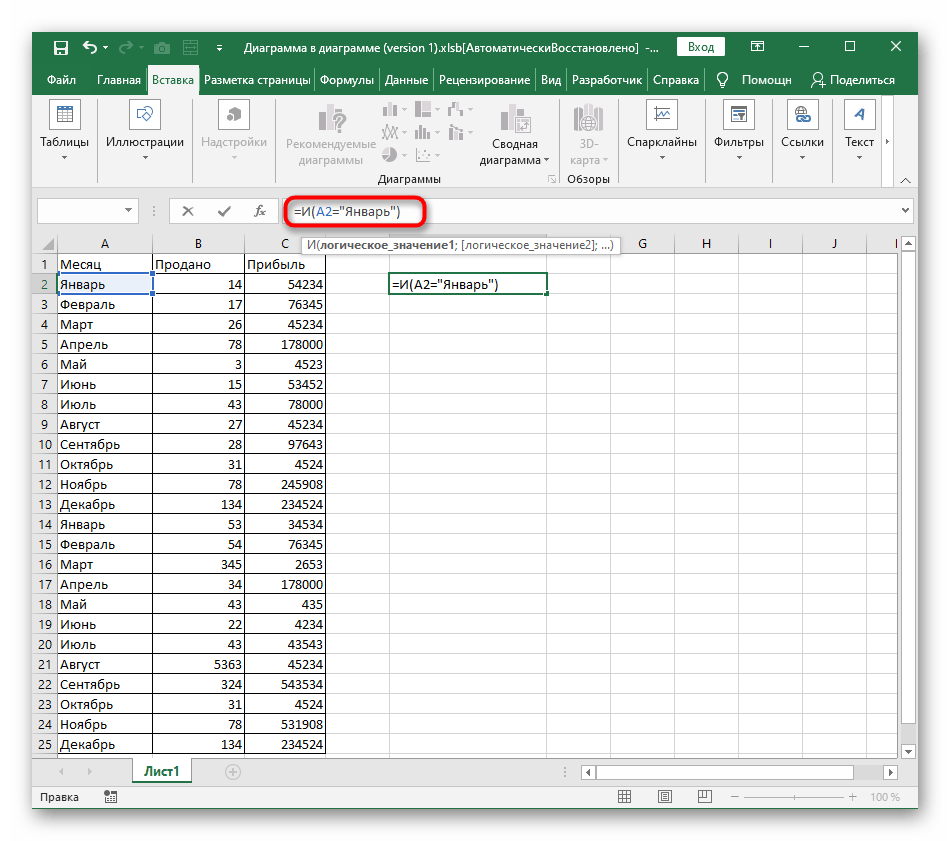
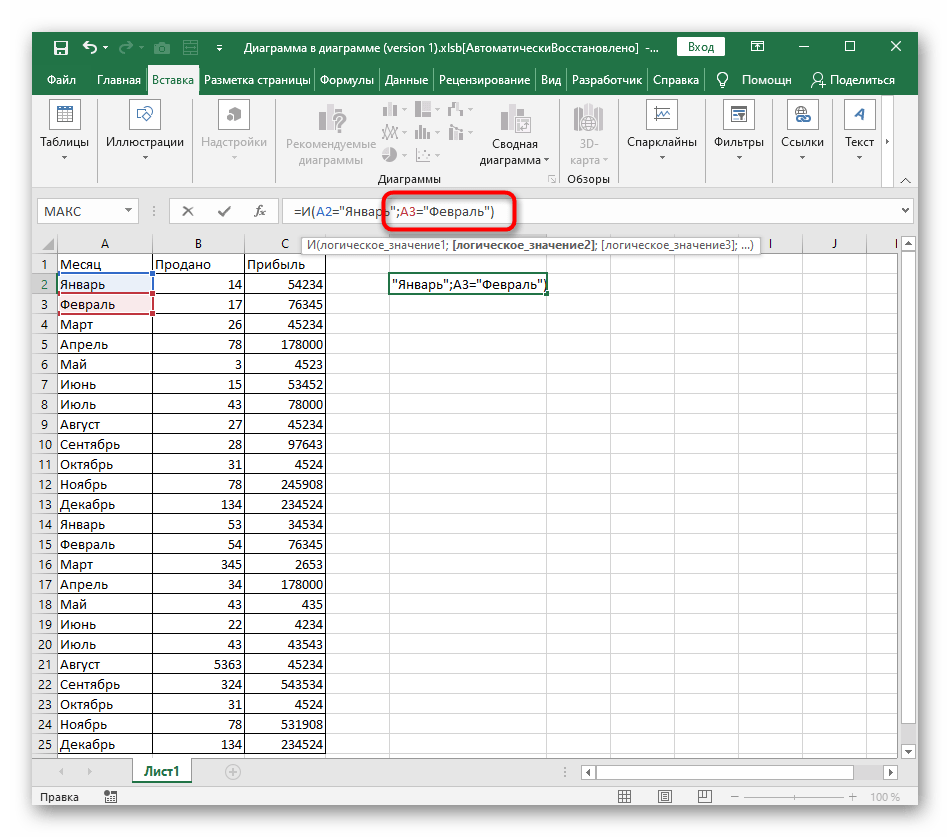
- Počnimo sa već poznatom funkcijom I, čiji zapis izgleda otprilike kao
=I(A2="Januar"). Ne zaboravite da tekst uvek treba stavljati u dvostruke navodnike. - Za ovu funkciju potrebno je minimum dva logička vrednosti, stoga dodajte drugi argument sa identičnim zapisom, ne zaboravljajući da stavite razdvojnik ispred njega.
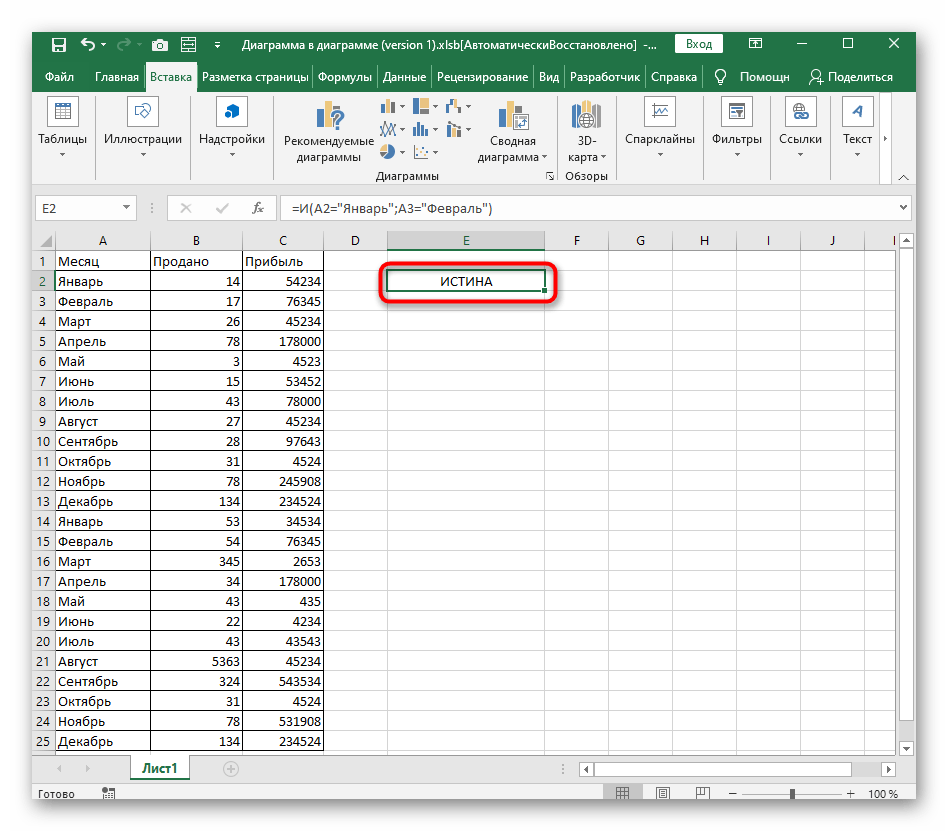
- Vidimo da se dva navedena natpisa poklapaju sa onima koji su zadati u ćelijama, stoga se pojavljuje ISTINA. Ako je bar jedan od njih lažan, rezultat će se promeniti.
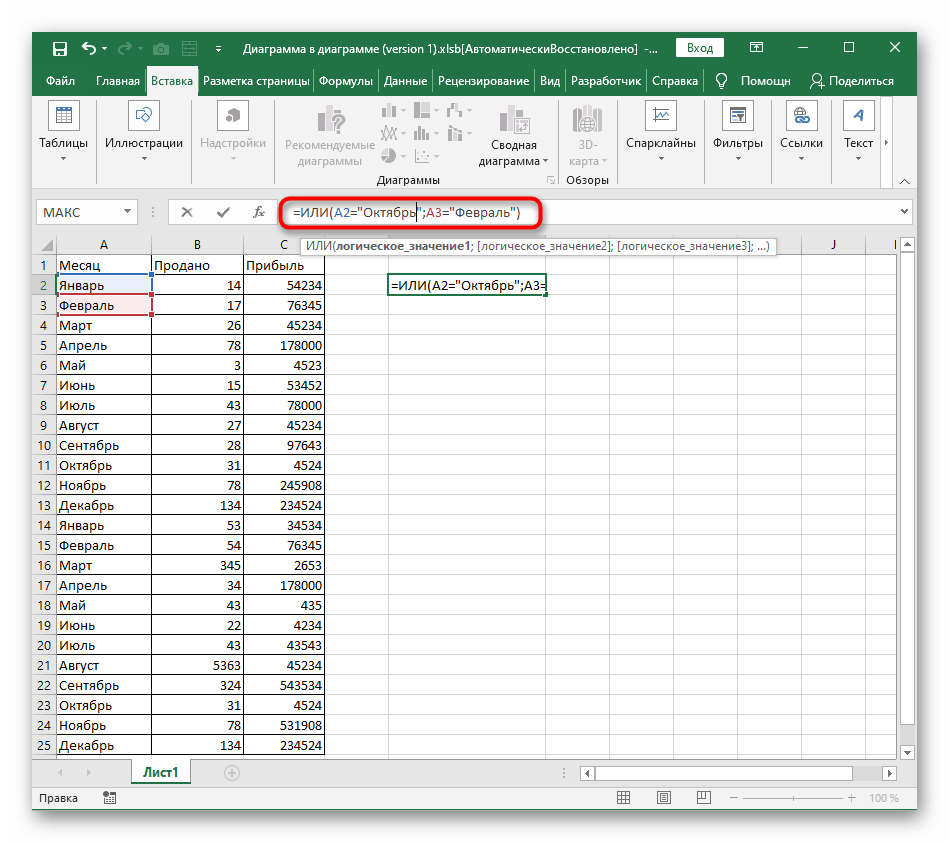
- Što se ne može reći za ILI, jer ovde, kao što već znate, ISTINA se prikazuje čak i pri jednom poklapanju od više, a zapis takve formule ima oblik
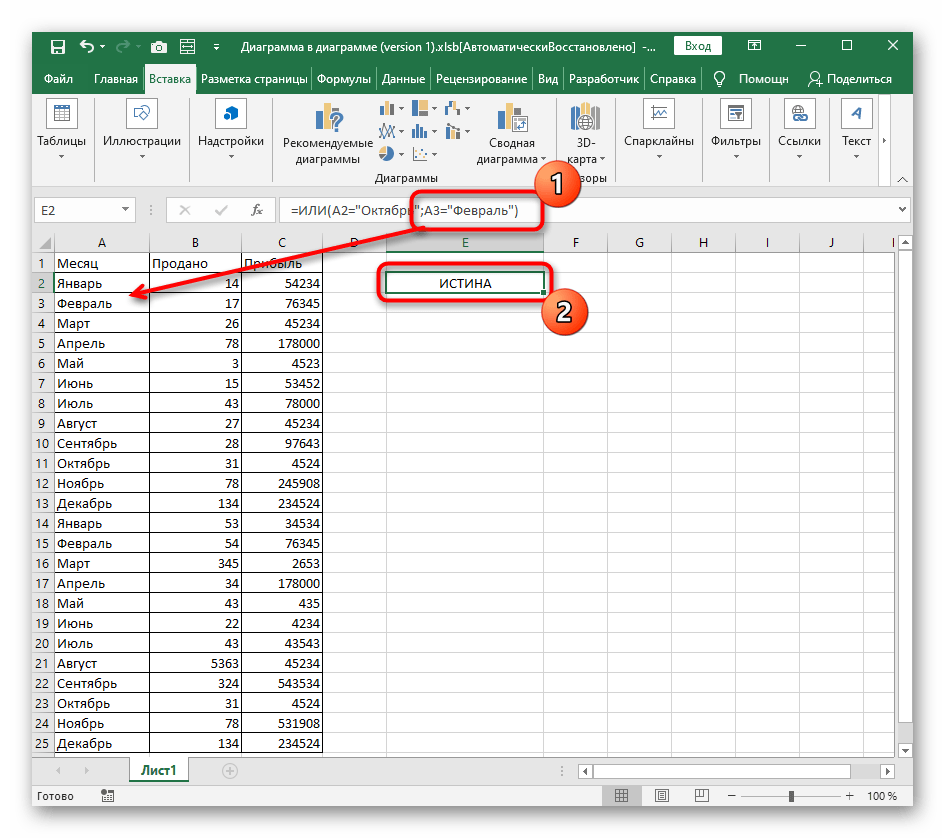
=ILI(A2="Oktobar";A3="Februar"). Potrebno je samo promeniti ćelije i tekst. - Na sledećem ekranu jasno vidite da iz formule odgovara samo jedan natpis, ali se ipak pojavljuje zadovoljavajući rezultat.
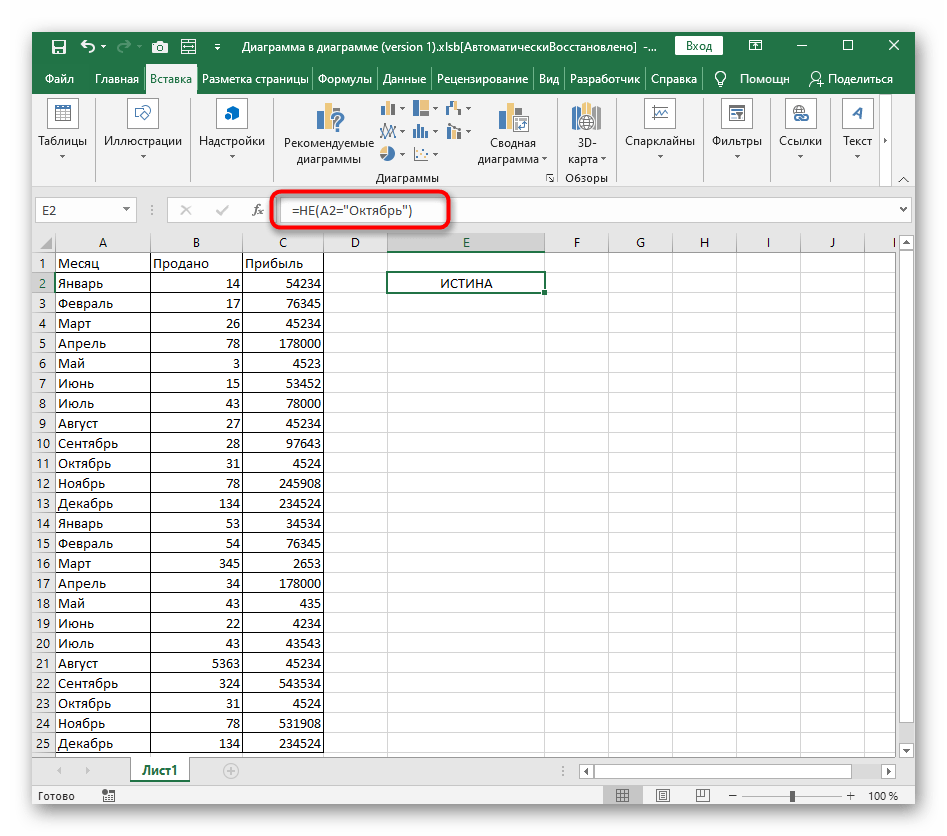
- Posebno treba pomenuti i NE, pošto ovde možete navesti samo jedno logičko izražavanje, stoga će se prilikom pokušaja da se zadate više argumenata na ekranu pojaviti greška.
Kombinovanje I / ILI / NE sa AKO
Od svih uslovnih formula koje postoje u Excel-u, nismo obradili samo AKO. Ovu funkciju opisuje drugi naš autor u punoj instrukciji na linku ispod.
Detaljnije: {innerlink id='2370', txt='Korišćenje operatora "AKO" u Microsoft Excel-u'}
Najčešće se I, ILI ili NE koriste upravo u kombinaciji sa AKO, kako bi se dobijale korisnikom ručno zadate lažne i istinite vrednosti.Razmotrite primer samo na I, pošto je zapis ostalih funkcija već poznat i sa deklaracijom unutar AKO neće biti poteškoća.
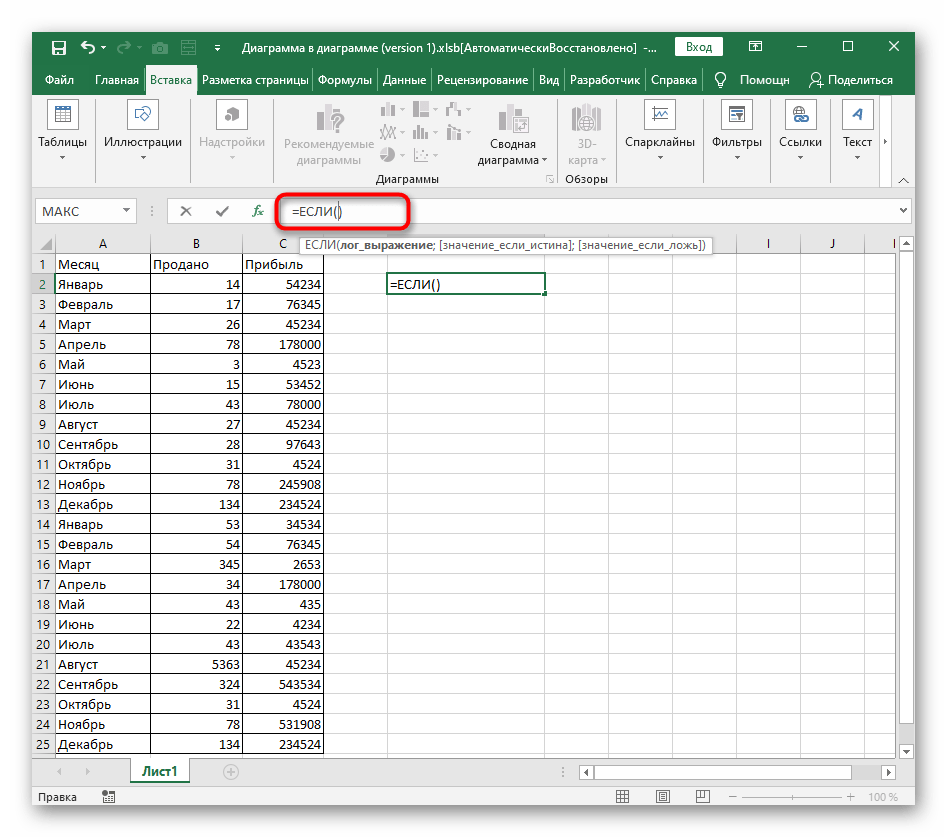
- Za početak, deklarisite
=AKO()i aktivirajte kursor unutar okruglih zagrada. - Odmah napišite
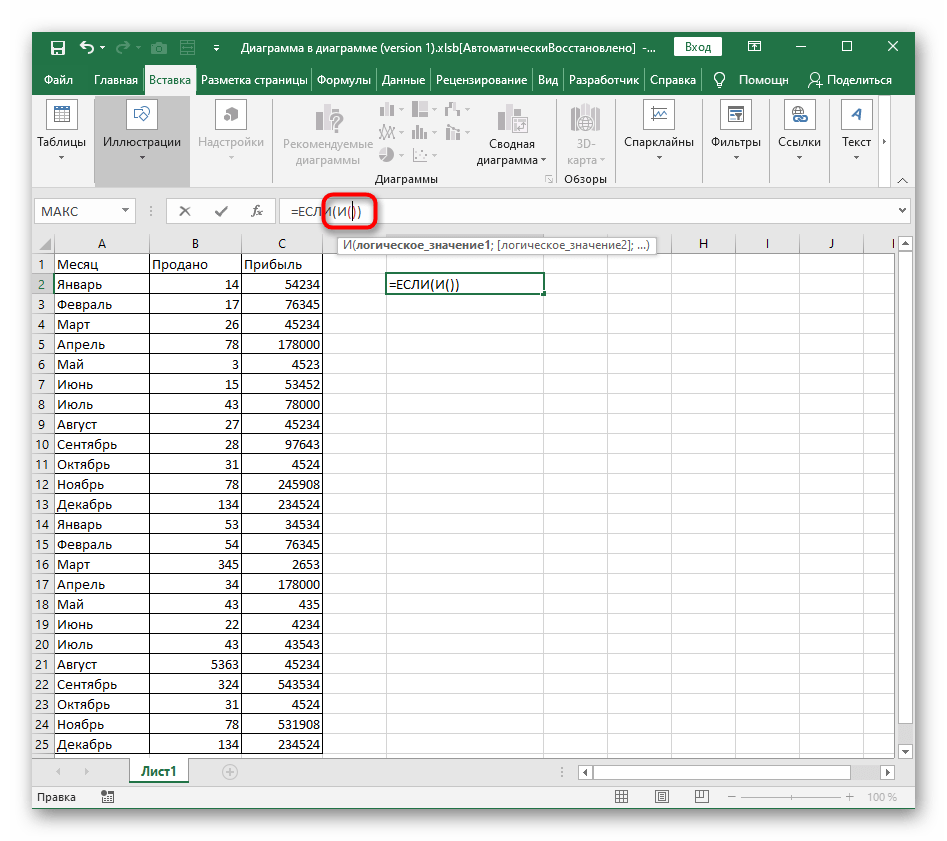
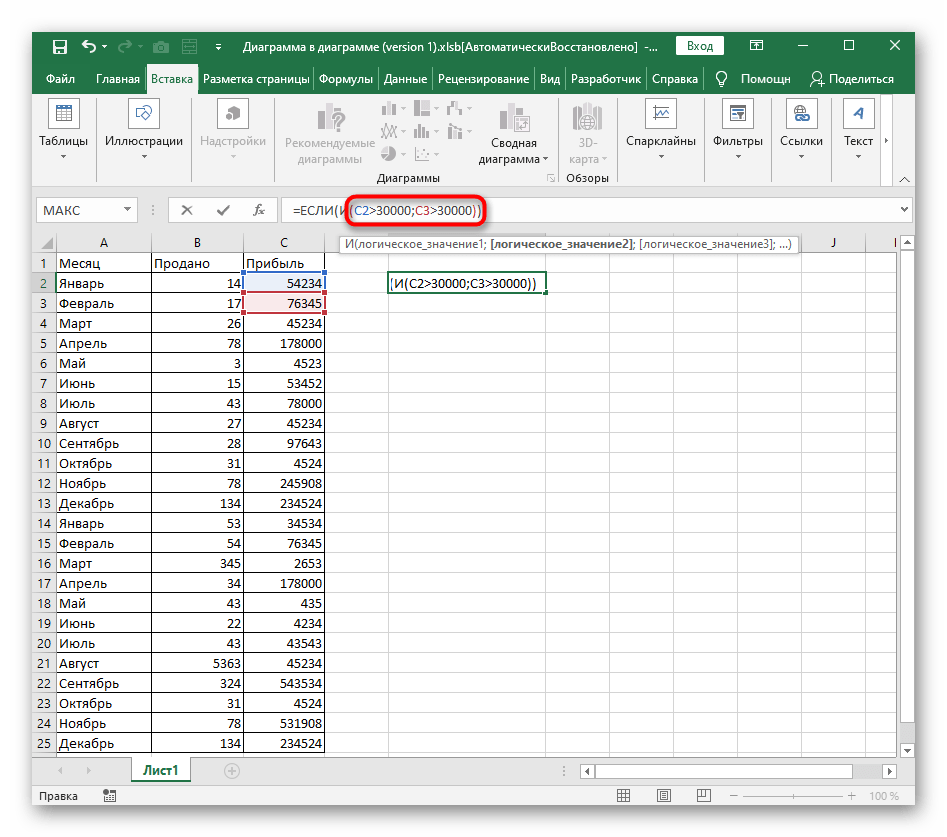
I()i ne zaboravite na te iste zagrade, kako ne biste kasnije morali da ih zatvarate sve nakon sastavljanja formule. - Za I dodelite nekoliko argumenata koji treba da zadovolje istinu.
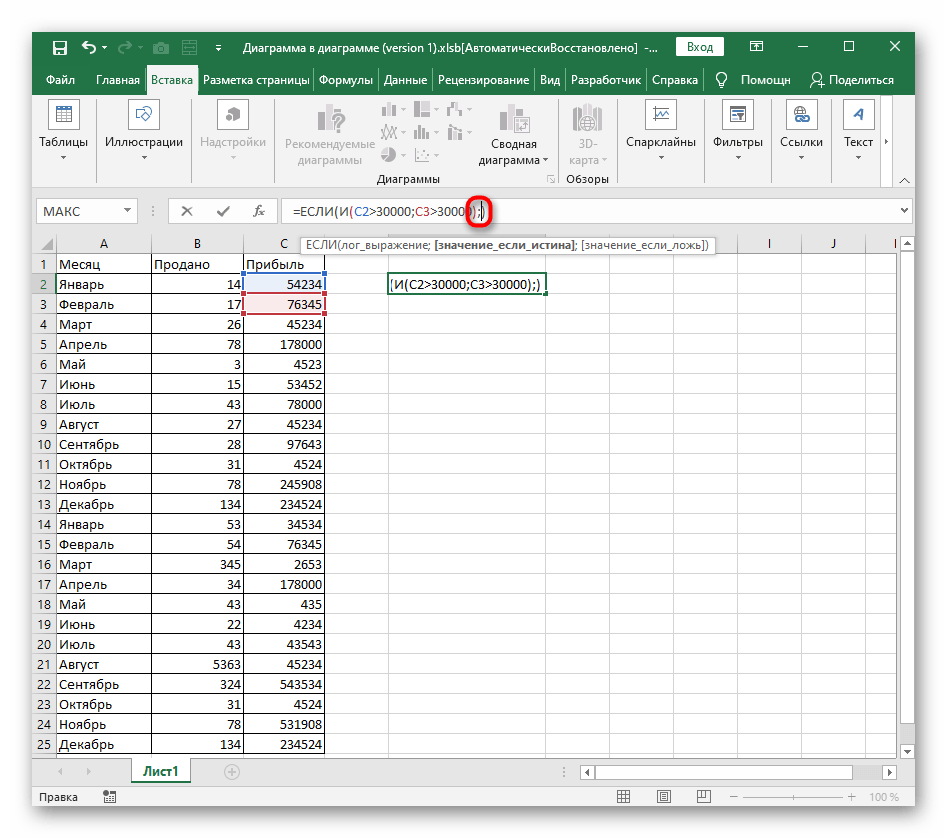
- Posle zagrada I stavite ";", što znači zatvaranje prvog argumenta.
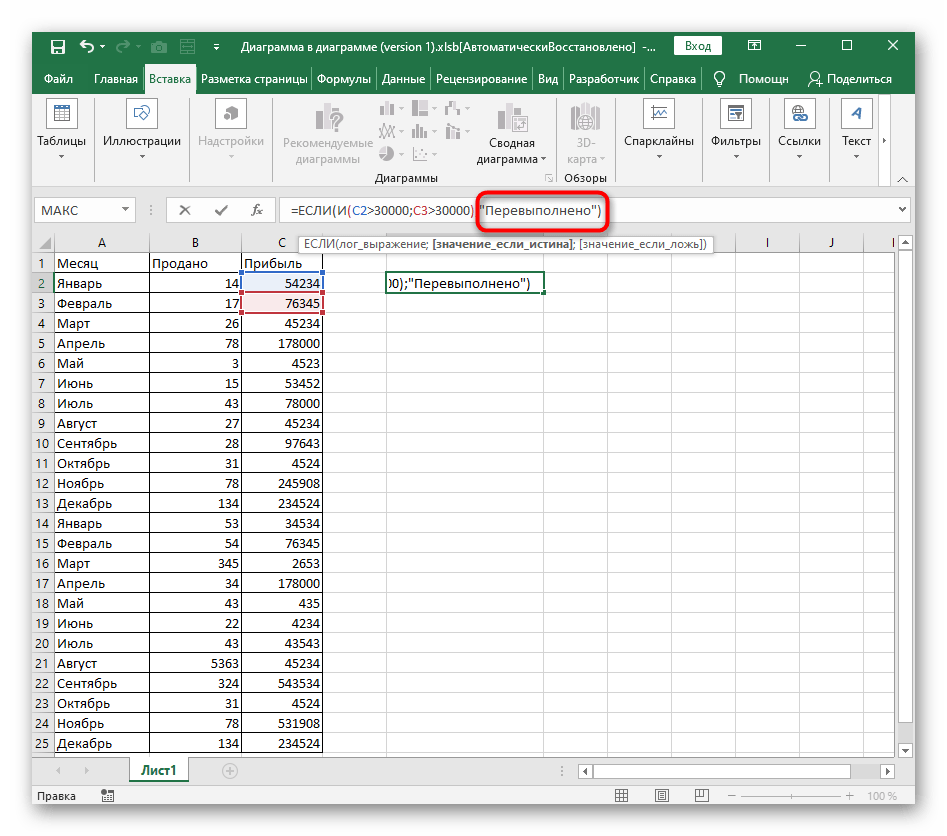
- Napišite vrednost koja treba da se prikaže kada je istina, a ako je to tekst, obavezno je stavite u navodnike.
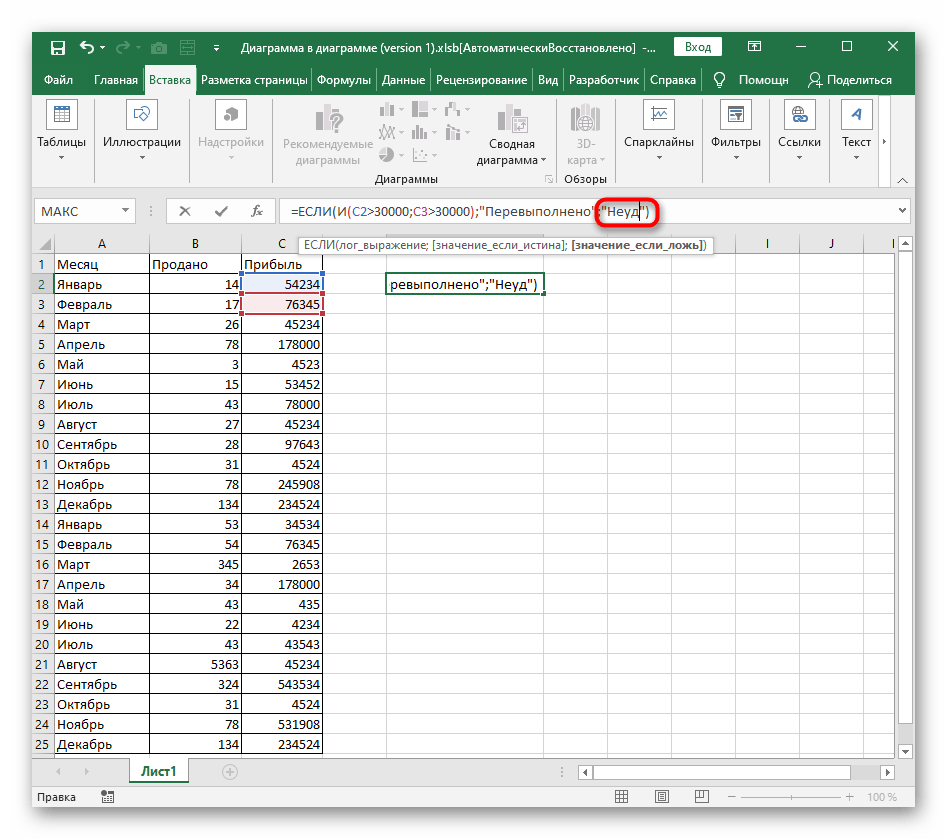
- Ponovo stavite razdvojnik argumenata i navedite vrednost laži.
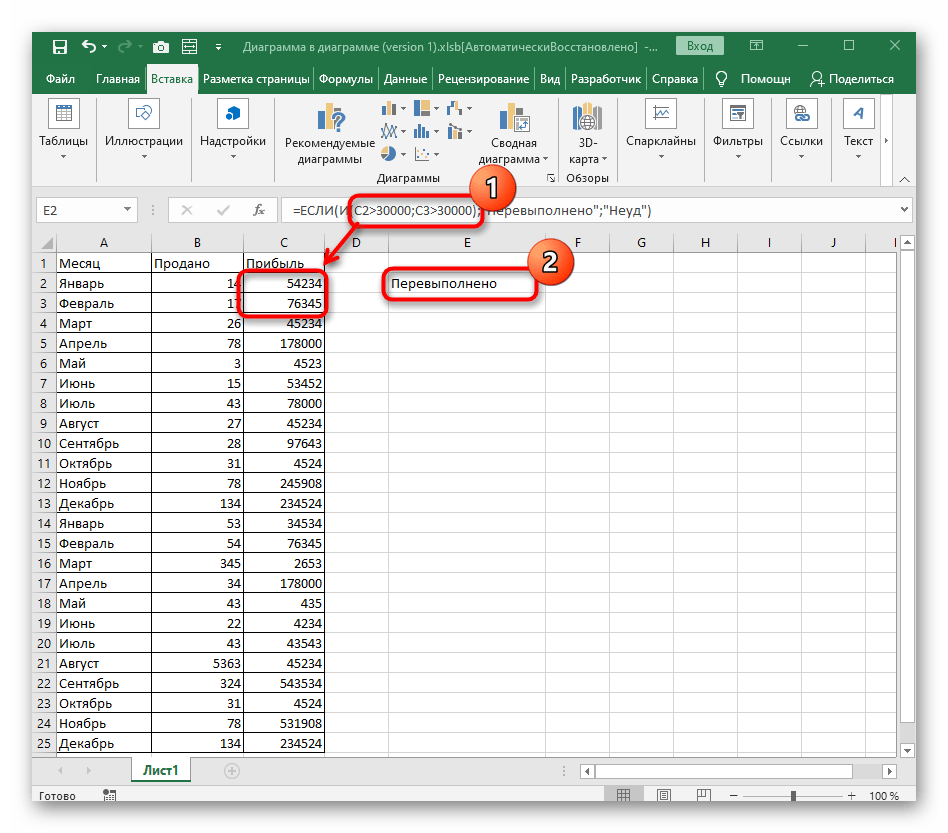
- Nakon pritiska na taster enter, formula odmah prikazuje rezultat. Na sledećem ekranu se vidi da svi izrazi zadovoljavaju I, tako da AKO prikazuje navedenu vrednost istine.