Sadržaj:
Pre nego što pređete na čitanje sledećih uputstava, toplo preporučujemo da se uverite da skener nakon instalacije štampača zaista ne radi. Za to proverite sve dostupne metode skeniranja u operativnom sistemu. O njima možete saznati u uputstvu na našem sajtu putem linka ispod.
Više informacija: Kako skenirati sa štampača na računar
Metod 1: Preuzimanje posebnog drajvera sa zvaničnog sajta
Za višenamenske uređaje ili štampače sa ugrađenim skenerom, programeri često predviđaju posebne drajvere. Oni su potrebni korisnicima koji žele da koriste opremu samo u jednom pravcu. Moguće je da ste prilikom instalacije štampača preuzeli drajver za štampanje, a zaboravili na skener. Provera i dodavanje nedostajućih fajlova u OS putem zvanične stranice podrške štampača se vrši na sledeći način:
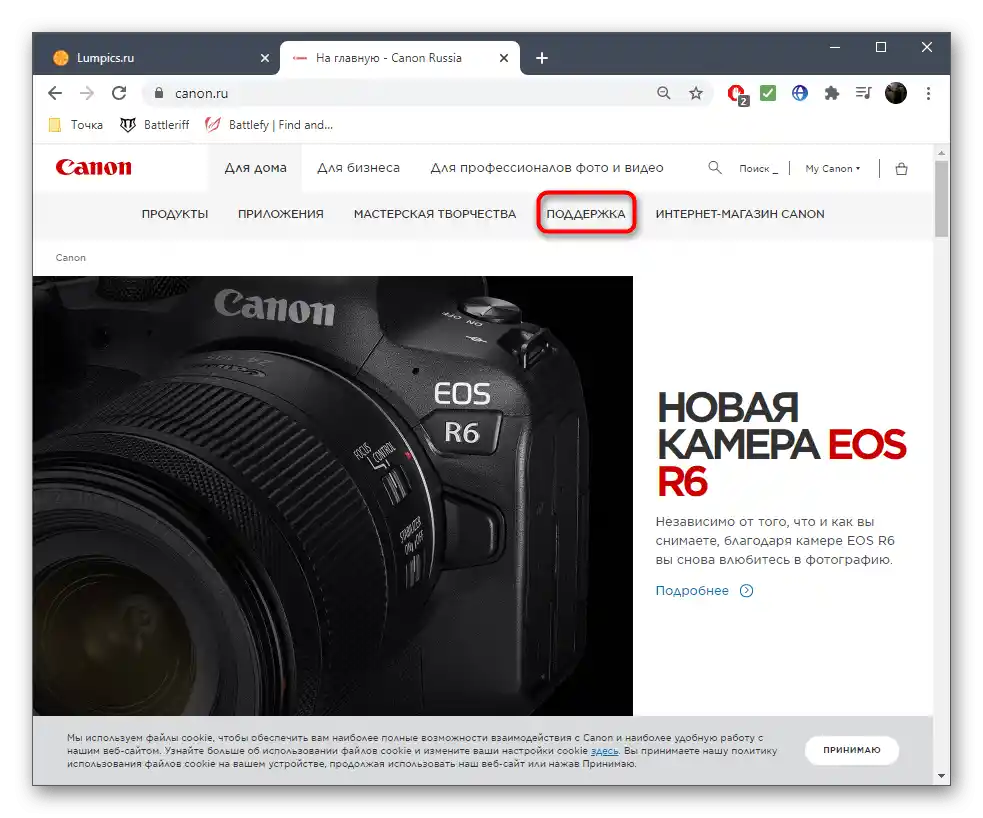
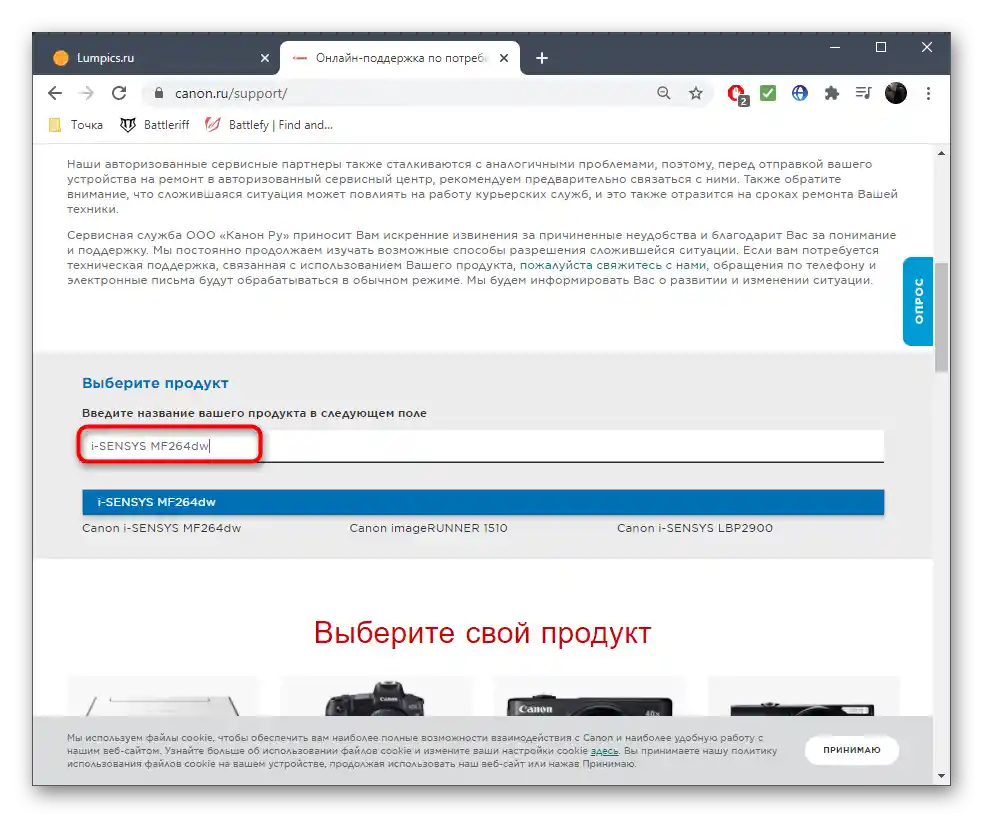
- Ovaj metod ćemo razmotriti na primeru Canon, a vi treba da se oslonite na opšta uputstva, uzimajući u obzir karakteristike izgleda sajta proizvođača korišćene opreme. Pronađite ga putem pretraživača ili idite na direktan link, a zatim pronađite odeljak "Podrška" ili "Support".
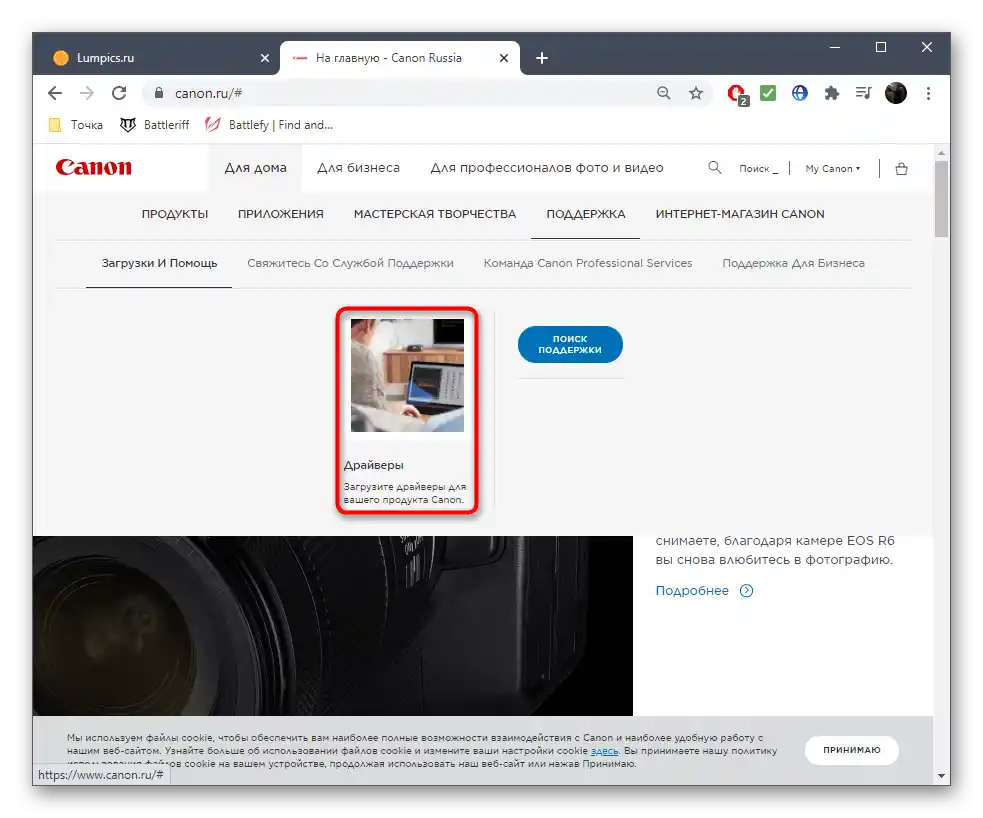
- Tamo vas zanima meni u kojem programeri postavljaju fajlove svih dostupnih drajvera.
- Pomoću interne pretrage pronađite korišćeni model opreme kako biste otvorili njegovu stranicu.
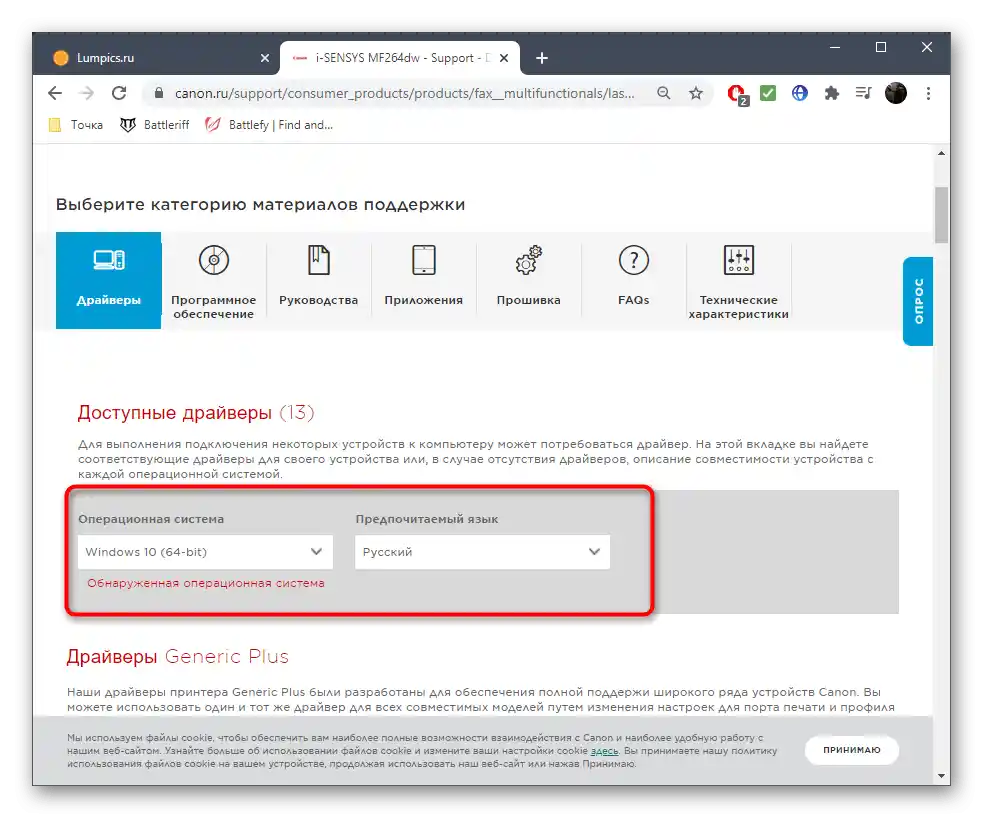
- Obavezno se uverite da je ugrađeni alat za automatsko prepoznavanje OS-a to uradio ispravno. Ako nije, promenite operativni sistem putem padajućeg menija.
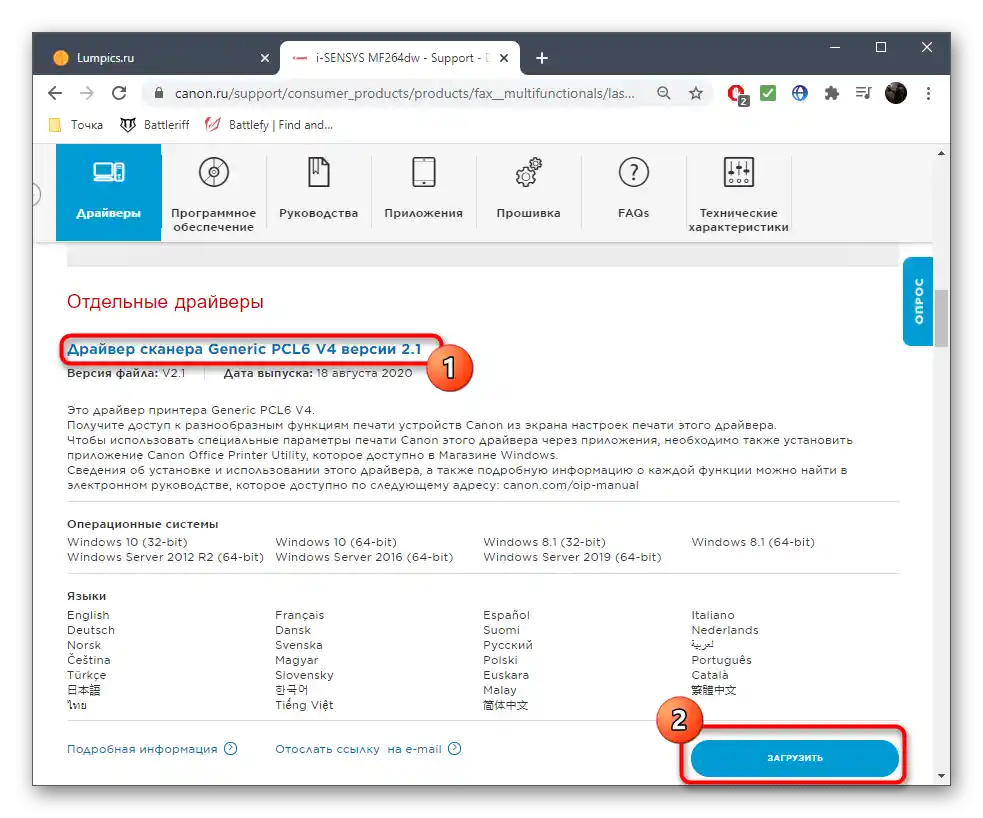
- Spustite se i pronađite listu fajlova. Upoznajte se sa opisom svakog, kako biste odredili drajver za skener, a zatim kliknite na "Preuzmi" ili "Download".
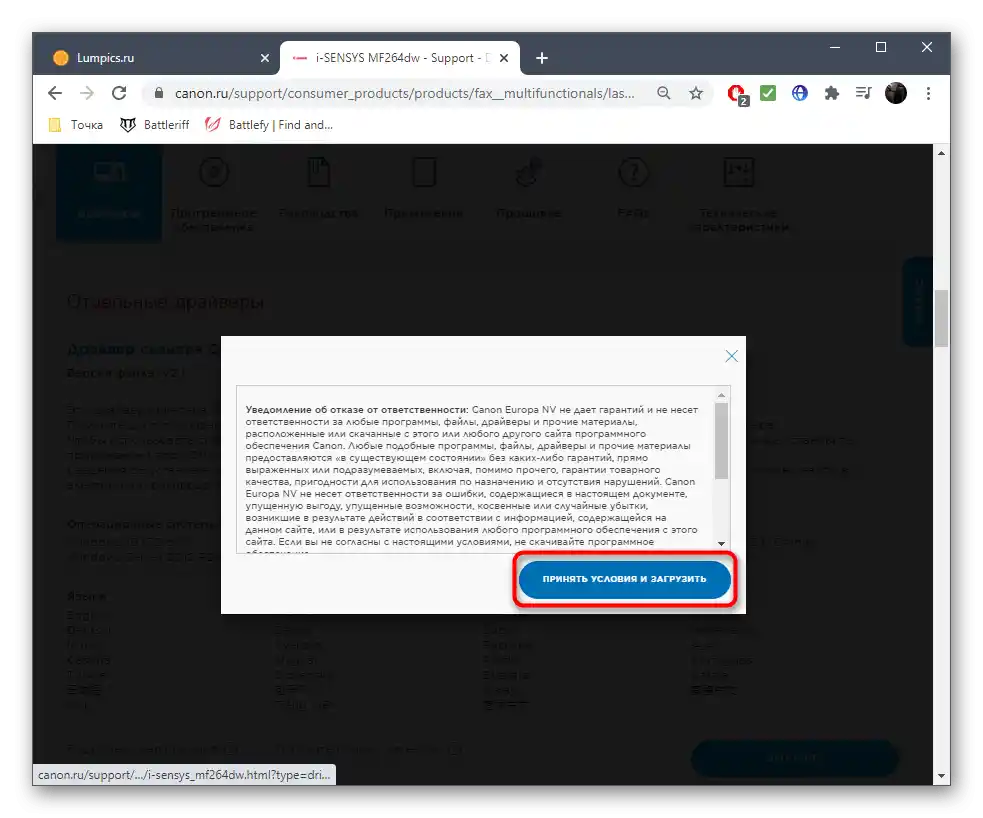
- Potvrdite licencno ugovor za početak preuzimanja.
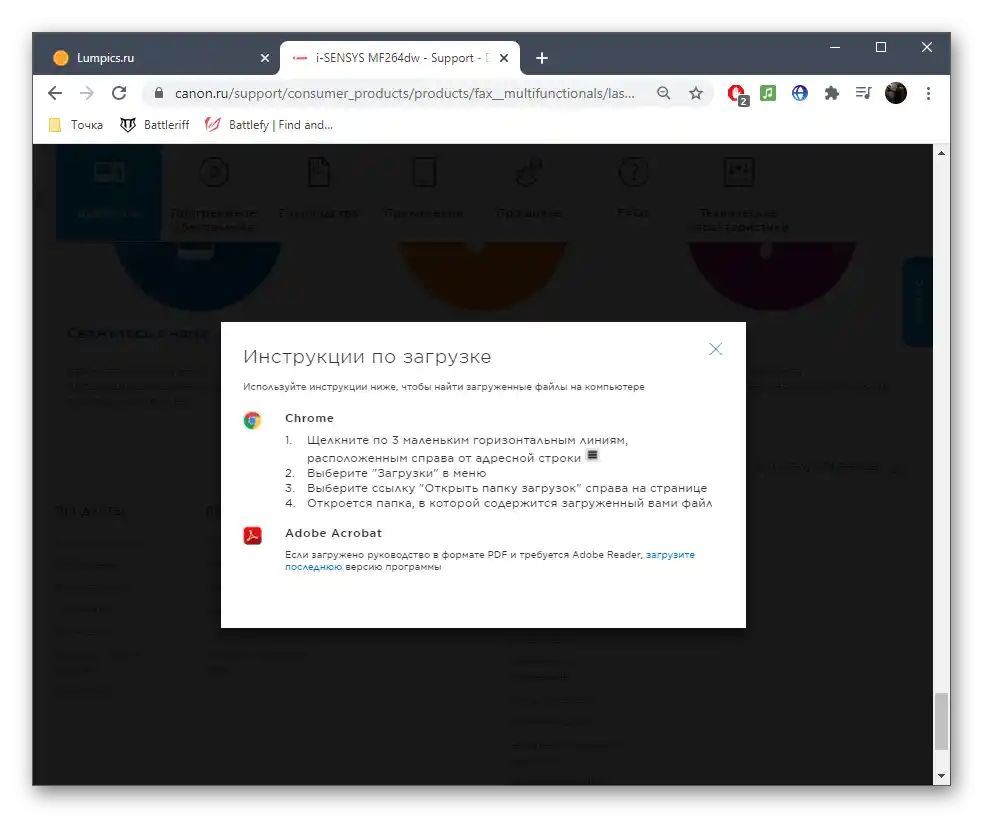
- Kada dobijete EXE fajl, pokrenite ga i pratite uputstva koja se pojave.После instalacije pređite na proveru skeniranja.
Ako niste uspeli da pronađete pojedinačni drajver, pokušajte da instalirate najnoviju verziju sveobuhvatnog na isti način. Moguće je da će nakon ažuriranja problem biti rešen i skeniranje ponovo biti dostupno.
Način 2: Ažuriranje softvera putem ugrađene funkcije Windowsa
Ako je drajver štampača automatski instaliran, a na zvaničnom sajtu ne možete pronaći softver za skener, potrebno je da ponovo instalirate datoteke putem ugrađenog alata operativnog sistema kako biste ispravili moguće greške i dodali nedostajuće komponente.
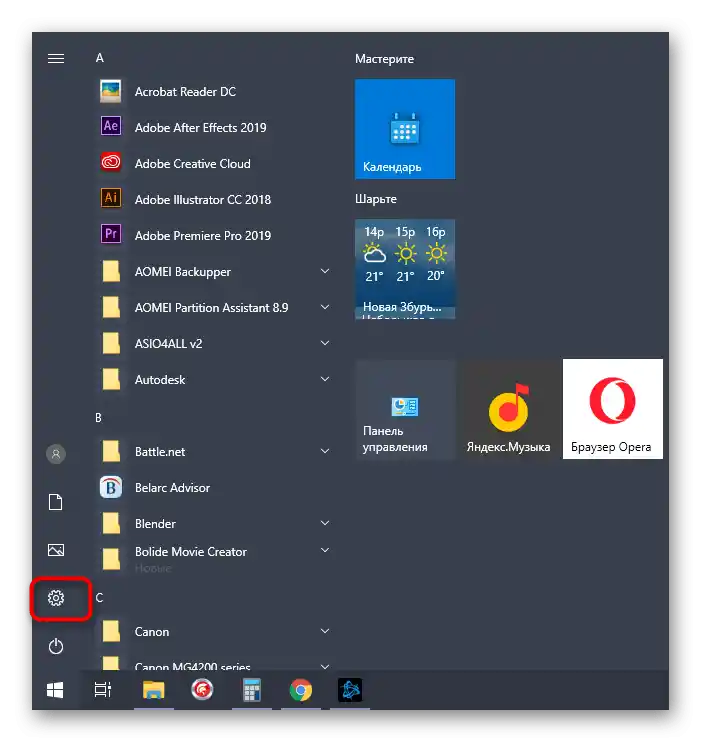
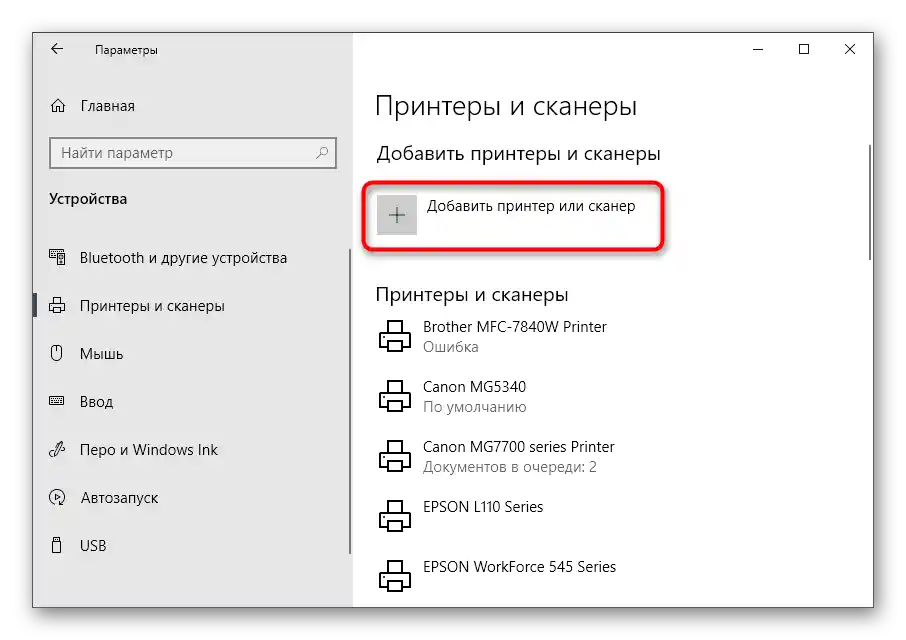
- Za to, putem "Start" pokrenite aplikaciju "Podešavanja".
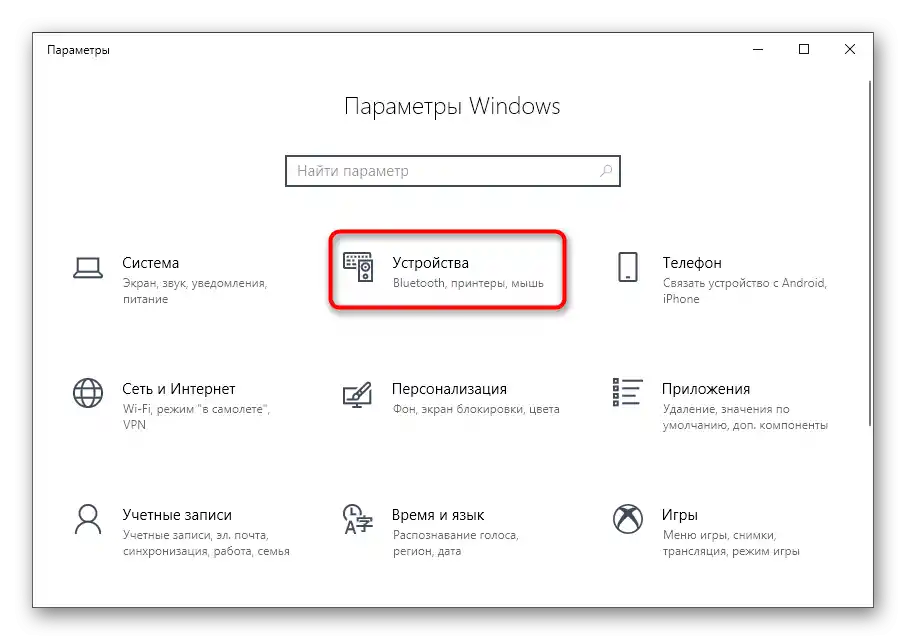
- Pređite na odeljak "Uređaji".
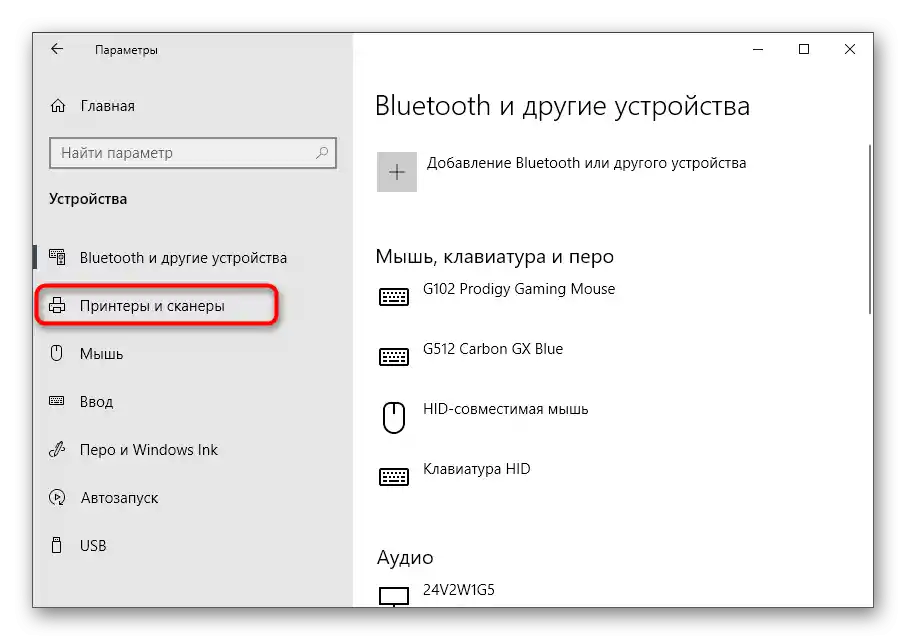
- Pređite na kategoriju "Štampači i skeneri".
- Kliknite na dugme "Dodaj štampač ili skener".
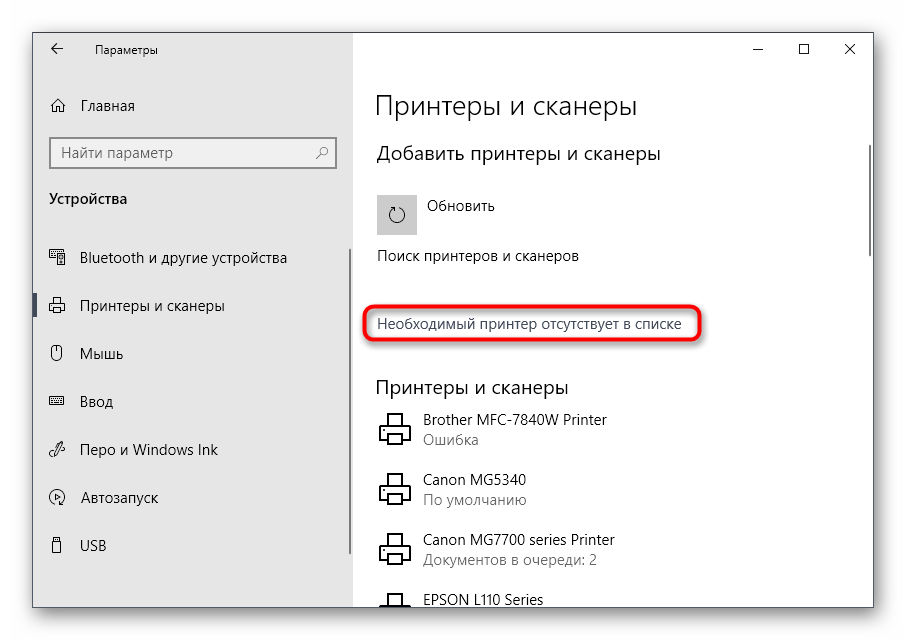
- Sačekajte da se pojavi natpis "Potrebni štampač nije na listi" i kliknite na njega.
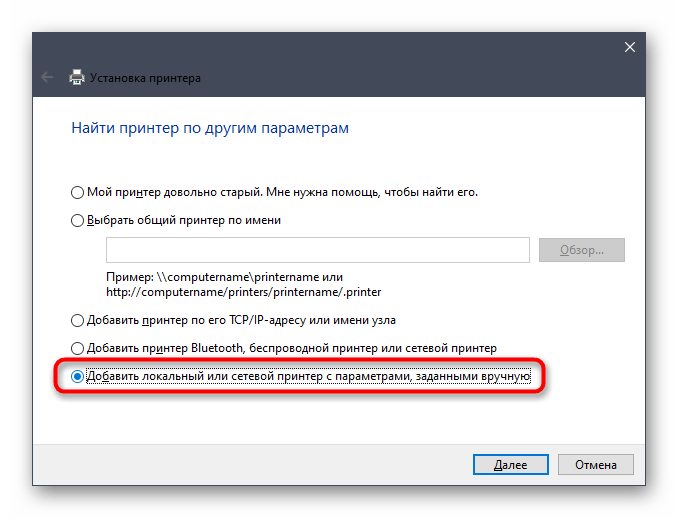
- Označite opciju "Dodaj lokalni ili mrežni štampač sa ručno definisanim podešavanjima".
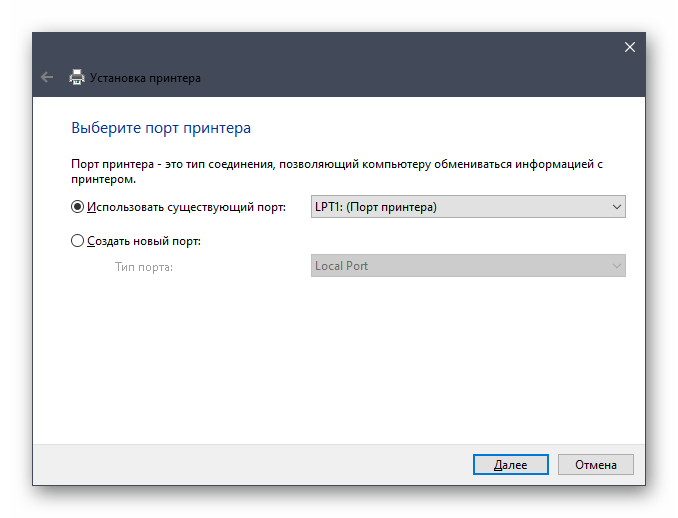
- Koristite postojeći port, ne menjajući podrazumevanu opciju.
- Ako u pojavljivanju liste niste uspeli da pronađete štampač, iskoristite dugme "Centar za ažuriranje Windowsa".
- Nakon izbora uređaja, koristite opciju "Zameni trenutni drajver" i sačekajte da se instalacija završi.
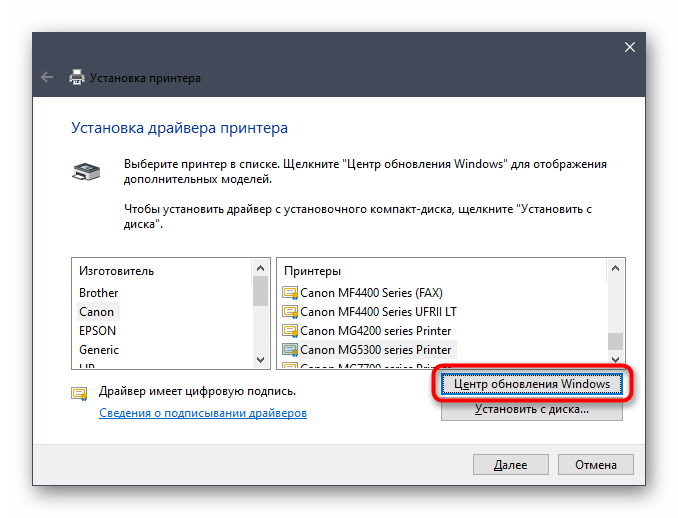
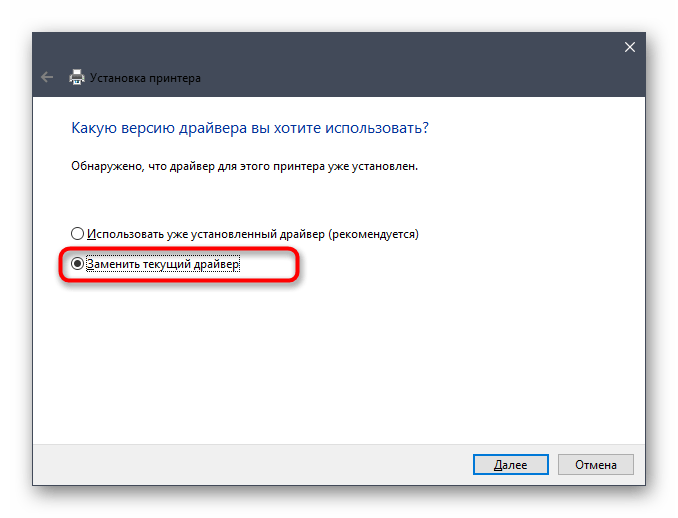
Nakon toga, preporučuje se da ponovo povežete štampač sa računarom kako bi operativni sistem ponovo otkrio uređaj, a zatim pokrenite proveru skeniranja na bilo koji način koji vam odgovara.
Način 3: Brendirana aplikacija štampača
Ova opcija je pogodna samo za korisnike koji imaju štampač sa podrškom za brendiranu aplikaciju. Najčešće se radi o kompaniji HP, jer se programeri trude da implementiraju softver u sve nove modele.Aplikacija treba da se instalira sa drajverom, a vi treba samo da je pokrenete i proverite skeniranje.
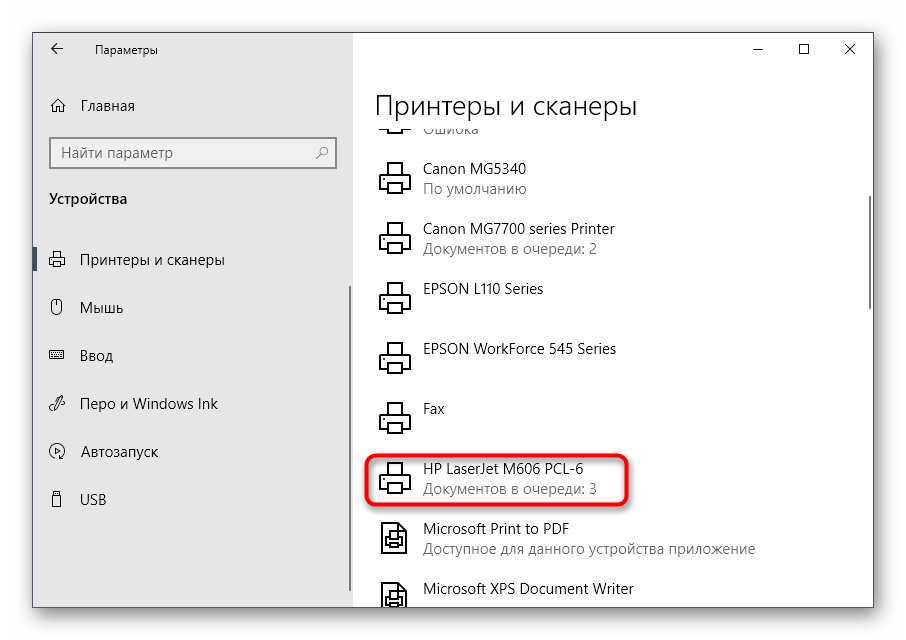
- Izaberite instalirani štampač kroz isto meni "Štampači i skeneri".
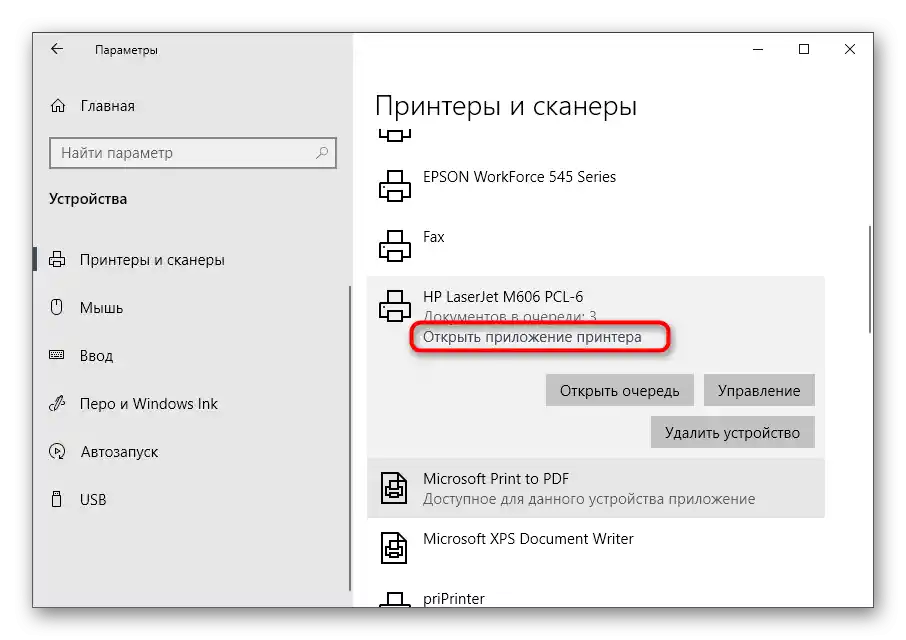
- Prikazaće se nekoliko akcija, među kojima pronađite "Otvoriti aplikaciju štampača".
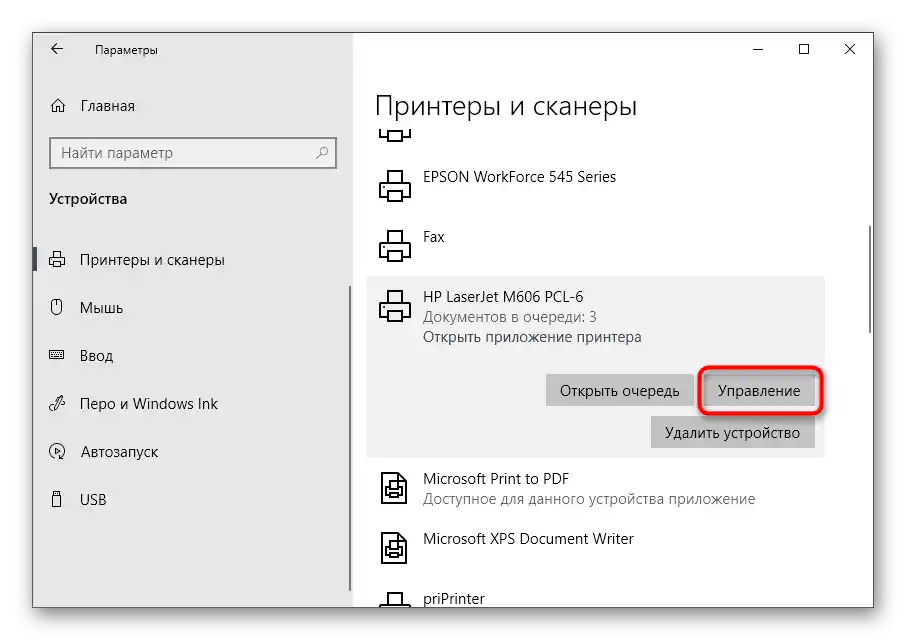
- Ako takav natpis nedostaje, pređite na "Upravljanje".
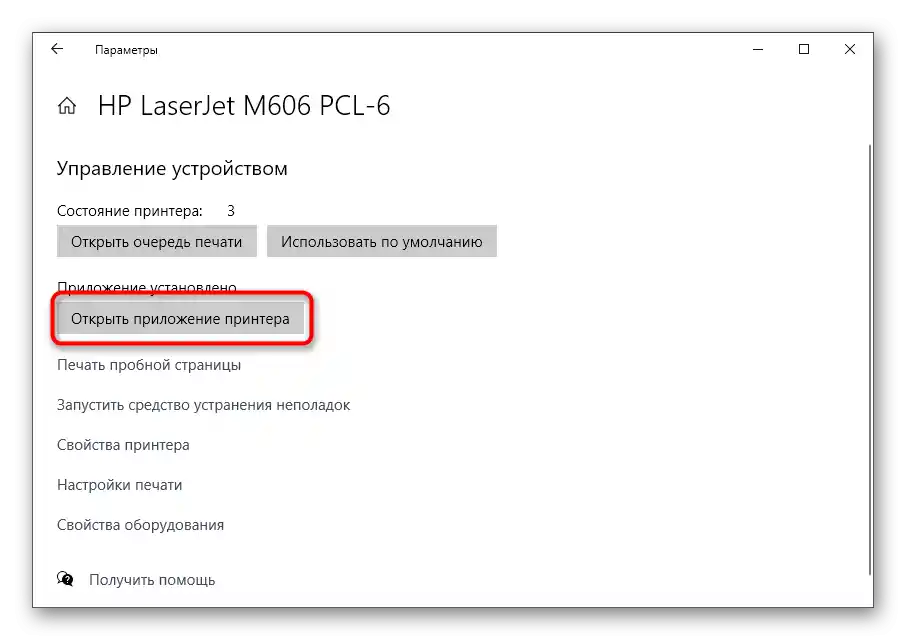
- Odande pokrenite zvaničnu aplikaciju klikom na odgovarajuće dugme.
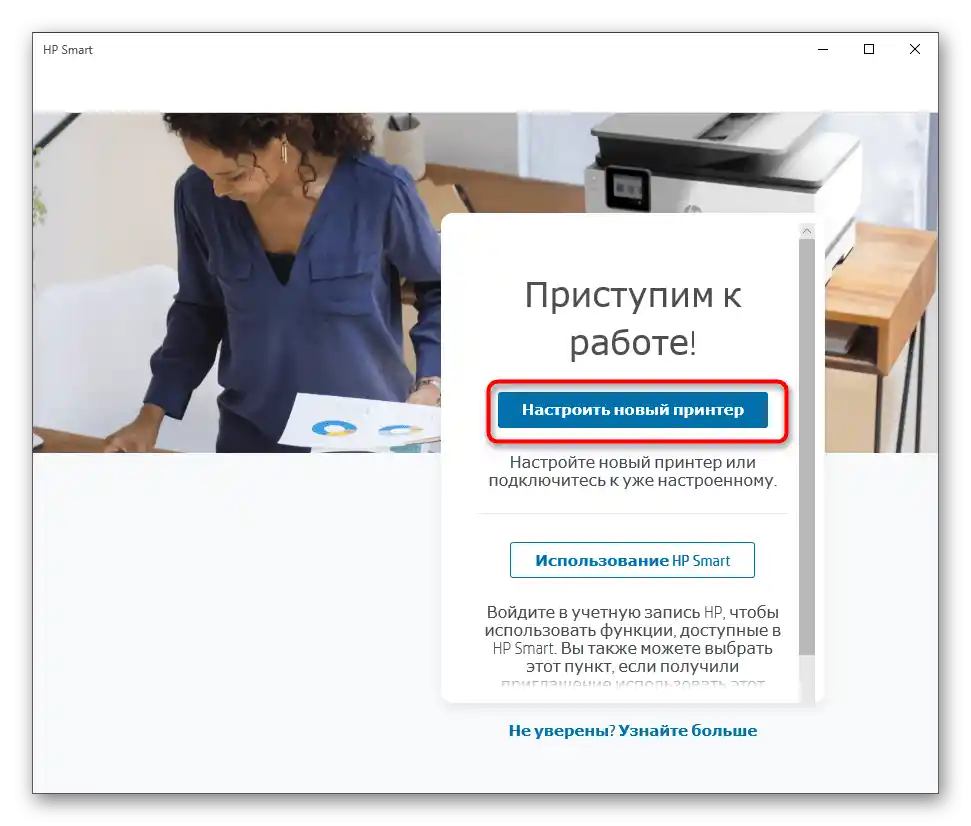
- Izvršite prve korake podešavanja štampača pokretanjem ove operacije.
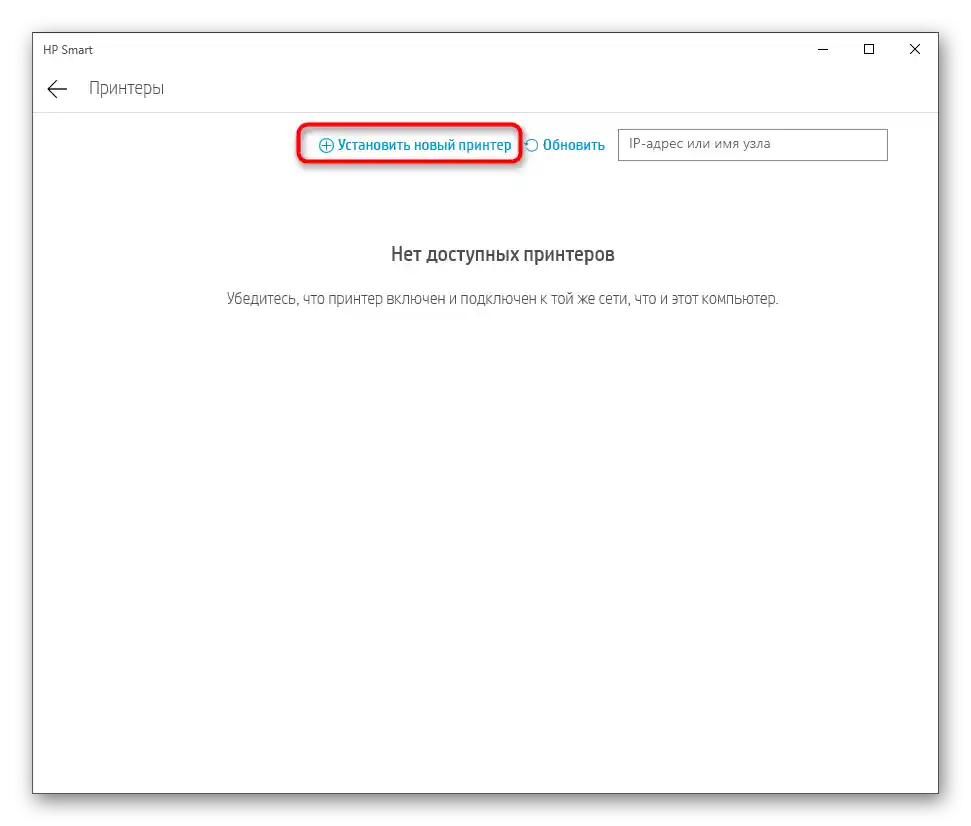
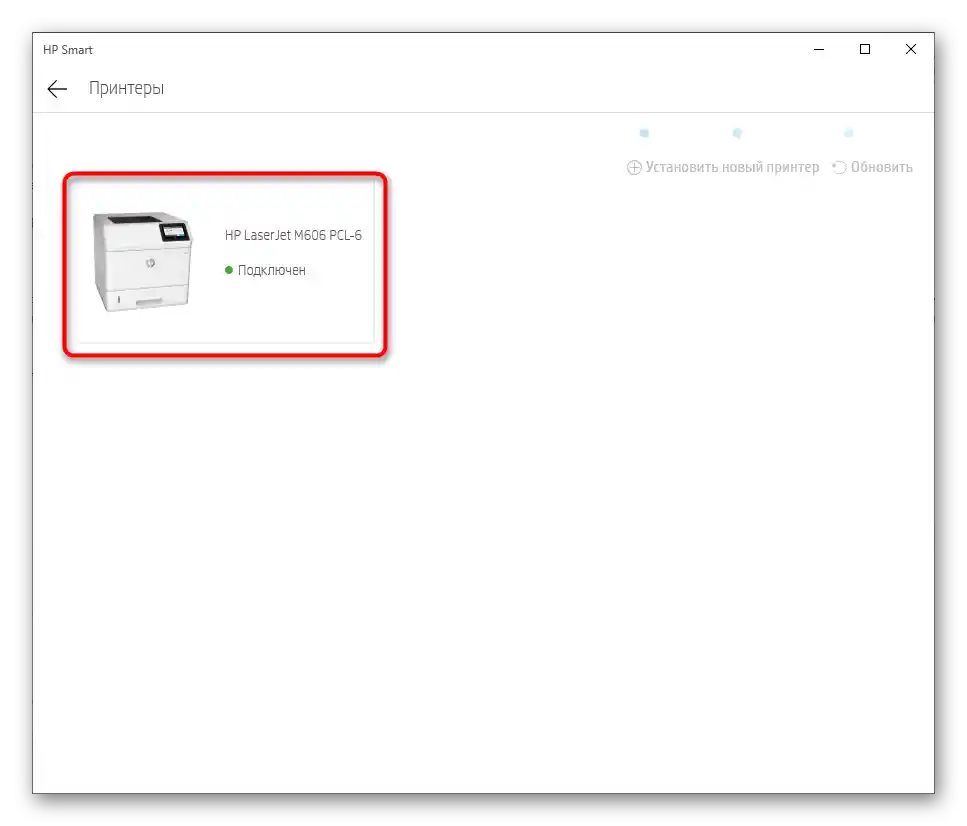
- U slučaju neuspeha automatskog otkrivanja, koristite dugme "Instalirati novi štampač" i uverite se da je povezan sa računarom.
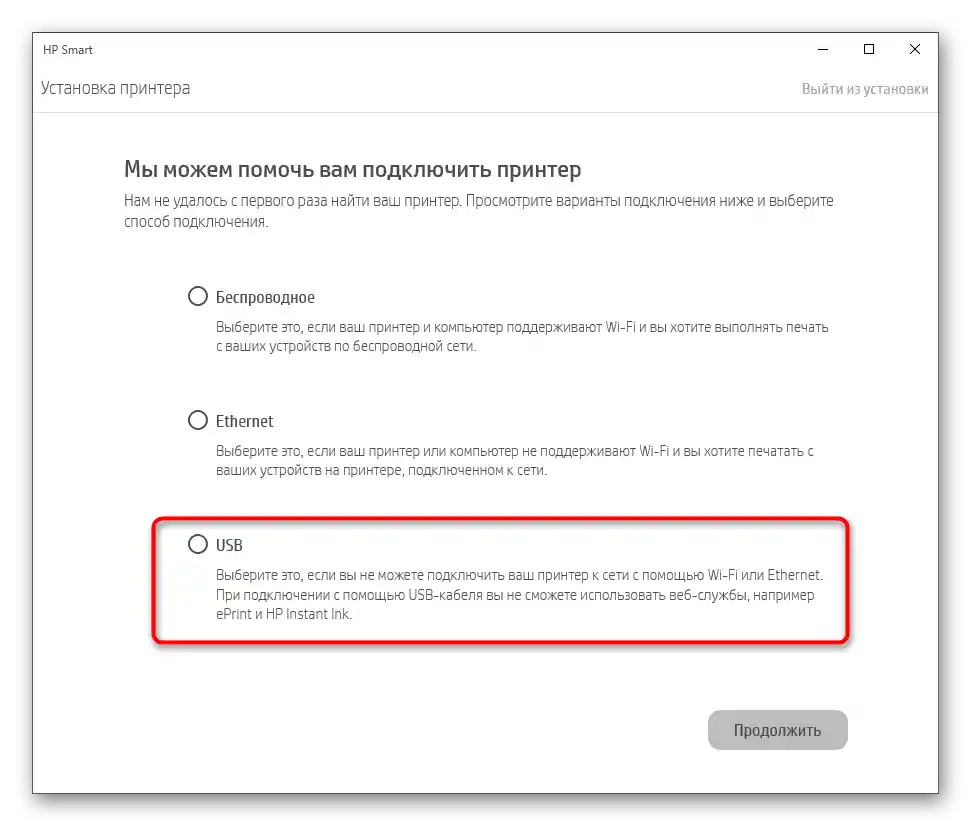
- Označite markerom korišćeni tip povezivanja.
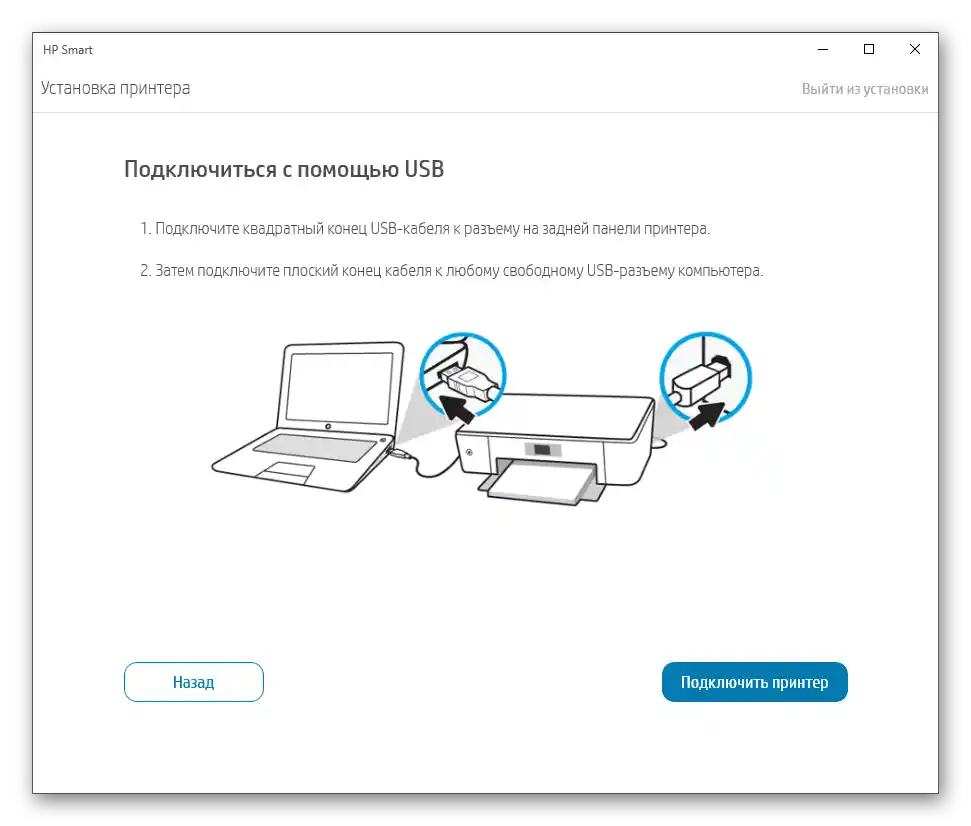
- Pratite sledeće upute prikazane na ekranu da biste završili instalaciju.
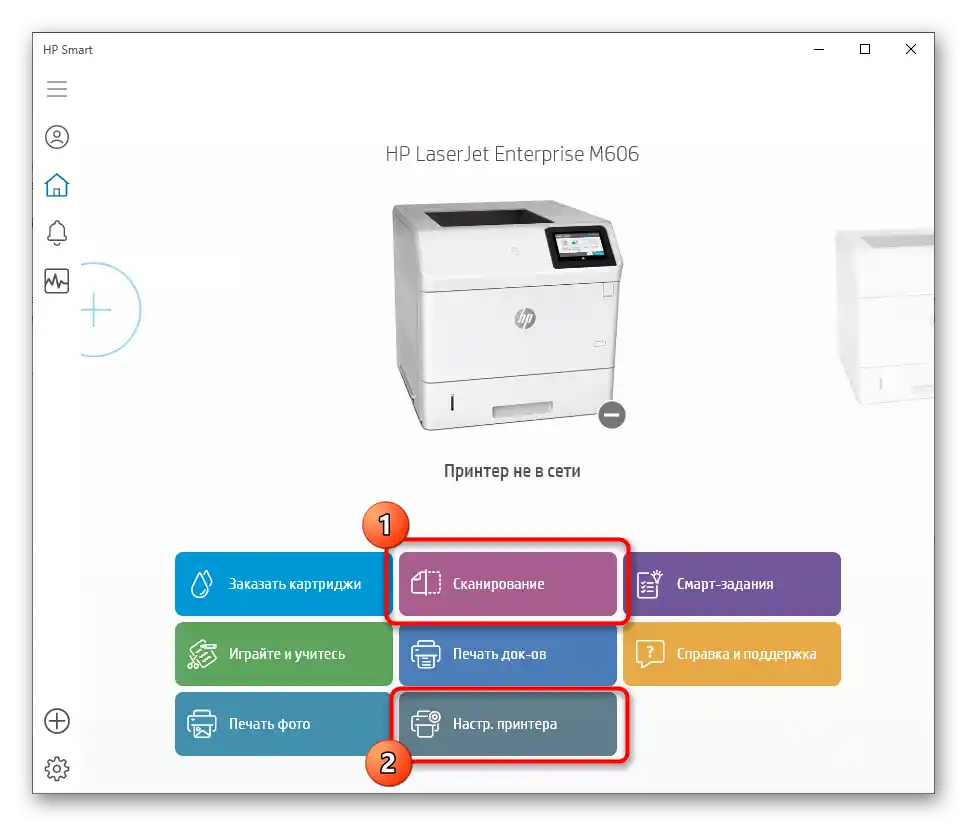
- Sada bi uređaj trebao da se prikazuje na listi dostupnih. Kliknite na njega da otvorite meni akcija.
- Pokrenite skeniranje ili idite na podešavanja i izvršite dijagnostiku problema kako biste ispravili moguće greške.