Sadržaj:
Uputstva u ovom materijalu su namenjena uređajima Honor koji rade na Androidu. Ako vaš pametni telefon radi na Harmony OS, metode koje će biti razmatrane dalje možda neće odgovarati.
Kao primer uzet je pametni telefon Huawei sa EMUI 12, međutim, zbog nedostatka funkcionalnih razlika između njega i MagicOS u Honor-u (osim sitnih vizuelnih) vlasnici oba brenda pametnih telefona moći će da iskoriste sve metode iz članka.
Snimci ekrana koje kreirate uvek će se nalaziti u standardnoj sistemskoj fascikli "Snimci ekrana", koju možete pregledati putem unapred instalirane aplikacije "Galerija". Neki ekrani neće moći da se uhvate — to se odnosi na prozore sa poverljivim informacijama, gde se vidi vaša lozinka, na primer.
Metod 1: Fizičke dugmadi na ivici
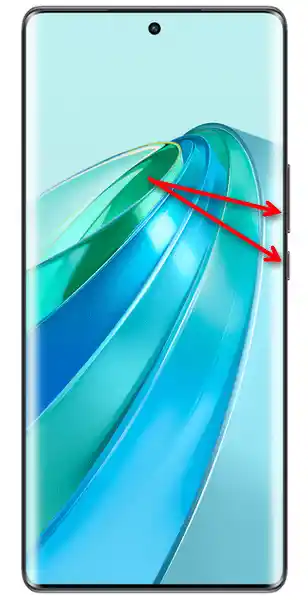
Metod korišćenja fizičkih dugmadi je najpopularniji među korisnicima. Dovoljno je istovremeno pritisnuti dugme za smanjenje jačine zvuka i dugme za napajanje, kako bi se gotovo odmah napravio snimak ekrana.
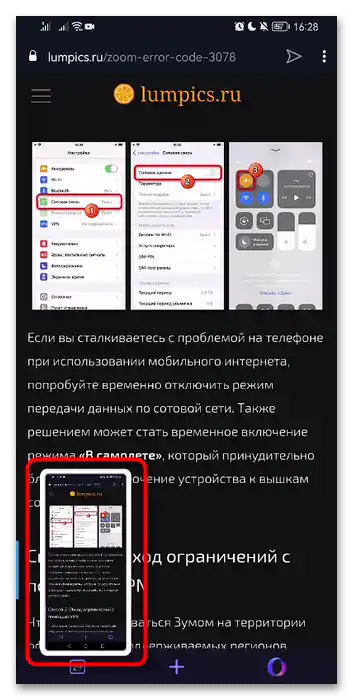
Saznaćete da je snimak ekrana uspešno napravljen putem prikazivanja njegove mini slike, koja će se nekoliko sekundi prikazivati u donjem levom uglu ekrana. Ova prozor za pregled je funkcionalan: prevlačenjem mini slike ulevo ćete je ukloniti sa ekrana, pritiskom — otvoriti za uređivanje, prevlačenjem mini slike nagore preći u režim kreiranja dugog snimka ekrana, a nadole — moći ćete da pošaljete putem mesindžera ili druge aplikacije.
U starijim verzijama Androida umesto toga u obaveštenju će se jednostavno pojaviti ikonica i obaveštenje o uspešno napravljenom snimku ekrana.
Kreiranje snimka ekrana putem fizičkih dugmadi je praktičnije od mnogih drugih metoda, jer omogućava da to uradite jednom rukom i ne zahteva interakciju sa ekranom.Zahvaljujući tome, mnogo je lakše praviti screenshotove u aplikacijama i prozorima koji skrivaju Android interfejs, kao i kada želite da snimite prozor (ili njegov element) koji nestaje prilikom pokušaja pozivanja alata operativnog sistema.
Način 2: "Kontrolna tabla"
Drugi način pravljenja snimka ekrana je korišćenje panela brzih podešavanja. U starijim verzijama MagicOS to je obična obaveštenja, dok je u novim — "Kontrolna tabla". Razlika između njih je mala: obaveštenja su povezana sa notifikacijama aplikacija, dok je "Kontrolna tabla" namenjena isključivo za brzi pristup alatima operativnog sistema.
- U starim MagicOS povucite obaveštenja prema dole jednim ili dva puta,
![Как да направим скриншот на Андроид Хонор-027]()
ili, ako je verzija MagicOS aktuelna, otvorite "Kontrolnu tablu".
![Как да направим скриншот на Андроид Хонор-02]()
Pronađite ovde dugme "Screenshot" i koristite ga za pravljenje snimka. Pre toga otvorite prozor koji želite da snimite, zatim pozovite obaveštenja/"Kontrolnu tablu" i uradite to. Odmah nakon pritiska na dugme, panel će se smanjiti, a snimiti će se ekran koji je bio ispod njega.
- U slučaju da ne postoji pomenuto dugme ili ako se nalazi na neprikladnom mestu, možete to ispraviti. Da biste to uradili, uredite panel tako što ćete pritisnuti ikonu olovke u gornjem desnom uglu.
- Ovde vam je potreban stavka "Izmeni ikone".
- Dugmići za alate koji nisu dodati u glavni spisak nalaze se na dnu. Ako dugme "Screenshot" nije na vrhu, premestite ga iz donjeg dela u bilo koji red koji vam odgovara, držeći ikonu i prevlačeći je. Na kraju pritisnite "Gotovo", da primenite promene.
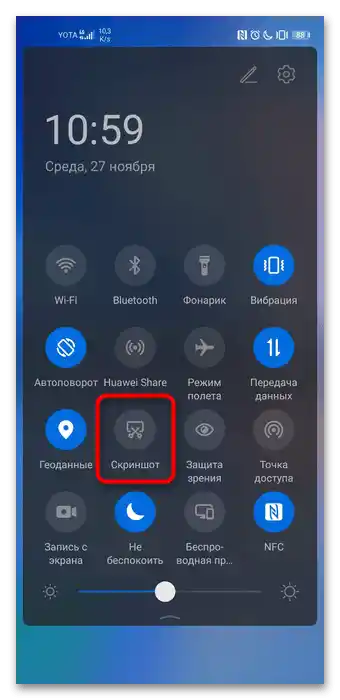
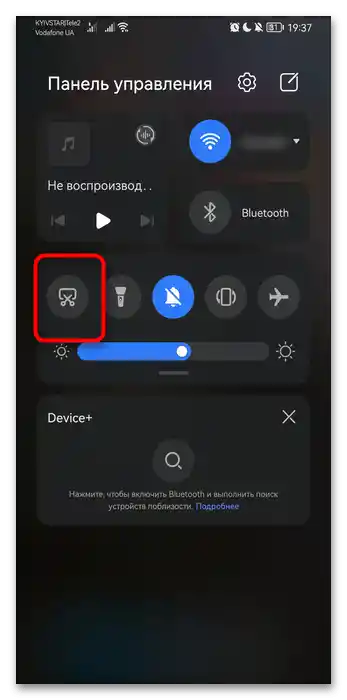
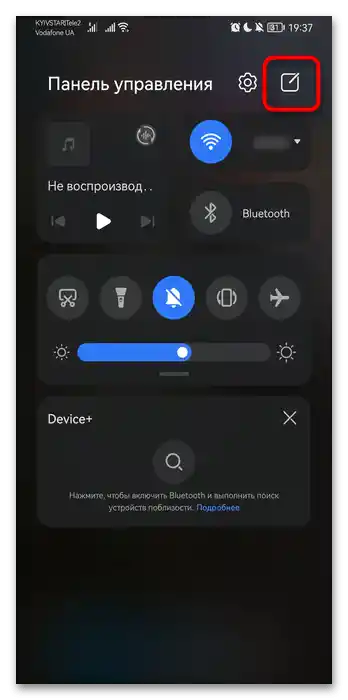
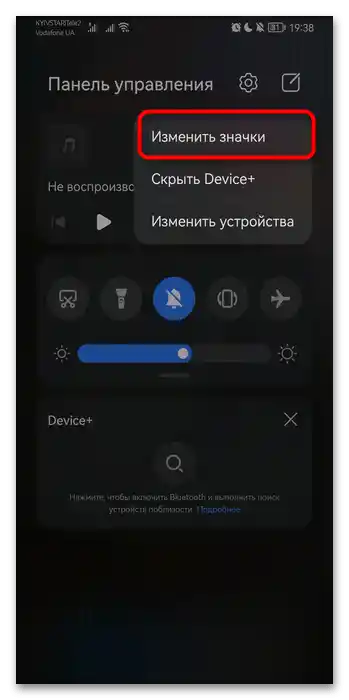
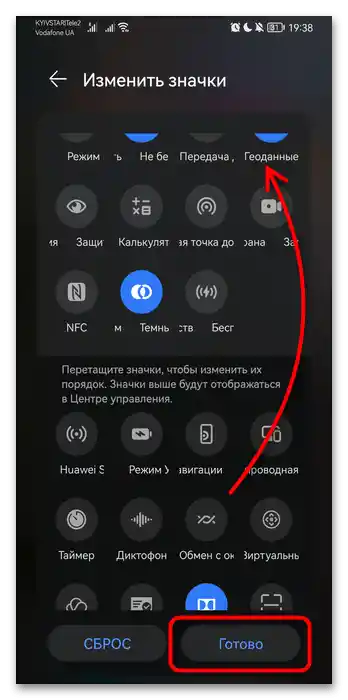
Obaveštenja ili "Kontrolna tabla" mogu se pozvati uvek, čak i preko aplikacija na punom ekranu, međutim u retkim slučajevima neki prozori ili njihovi elementi koje želite da snimite mogu nestati. U takvoj situaciji koristite uputstvo iz prethodnog ili sledećeg načina.
Način 3: Gest (nove MagicOS)
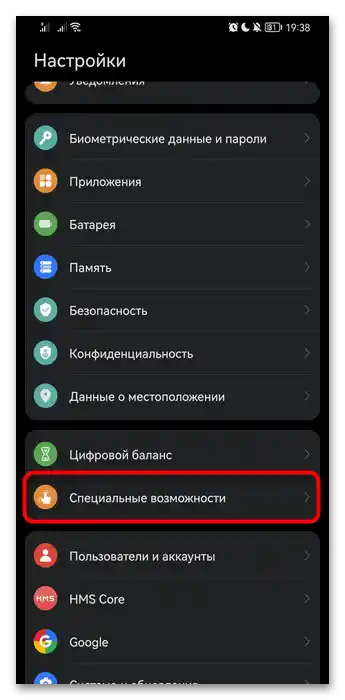
U novim verzijama Honor za pravljenje snimka ekrana odgovara gest u obliku dvostrukog kucanja zapešćem po ekranu. Po defaultu, ova opcija je već uključena, pa proverite njenu funkcionalnost odmah sada.Ako ne radi, verovatno ste vi ili neka druga osoba ranije isključili. Pokazaćemo kako da je aktivirate:
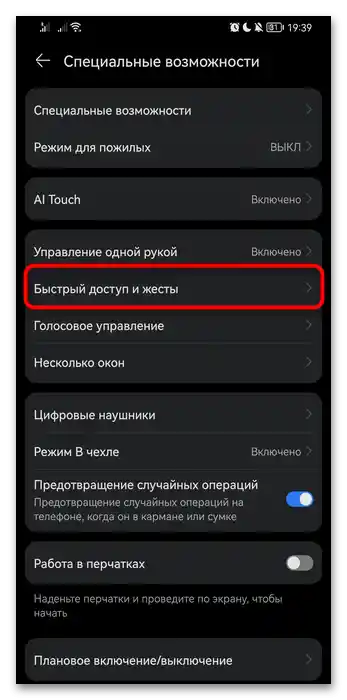
- Pokrenite standardnu aplikaciju "Podešavanja" i idite u kategoriju "Pristupačnost".
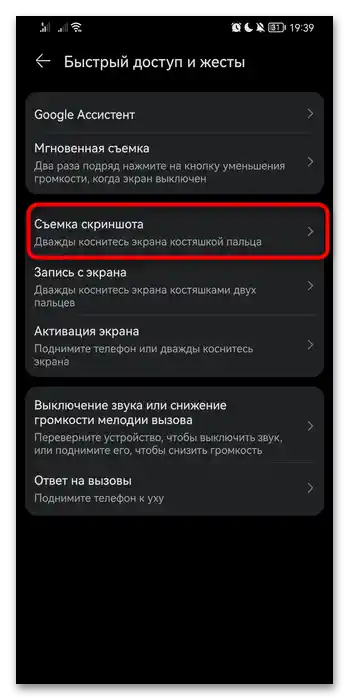
- Dodirnite odeljak "Brzi pristup i gestovi".
- U ovom prozoru — po liniji "Snimanje ekrana".
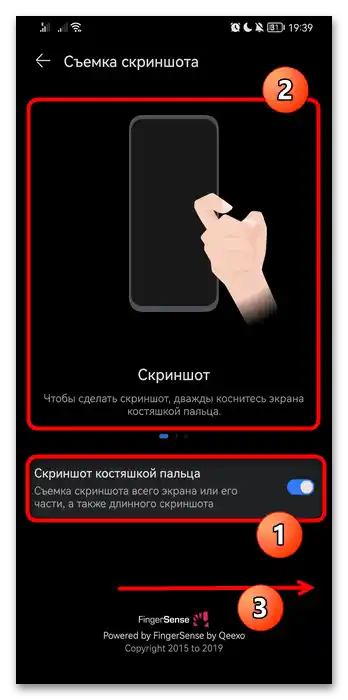
- Ovde postoji samo jedna opcija — "Snimak kosticom prsta", koju treba aktivirati. Iznad nje se nalazi animirana instrukcija koja pokazuje kako pravilno izvesti ovaj gest. Prevucite slajdove ulevo — uz njih ćete saznati o kreiranju drugih vrsta snimaka ekrana.
Metod 4: "Gestovi" (stari MagicOS)
U starim verzijama interfejsa umesto gestova, funkcija se zvala "Gestovi", i uključivala je već razmatrani gest i još jednu metodu. Ako imate stariju verziju MagicOS, možete koristiti obe metode, oslanjajući se na lične preferencije ili situaciju.
Prvi gest koji je odgovoran za pravljenje snimka ekrana u starim verzijama Android-a je isti kao i u novim — dvostruko kucanje kosticom prsta. Drugi se sastoji u prevlačenju po ekranu sa tri prsta od vrha ka dnu. Pokušajte da uradite oboje — ako nema snimka ekrana, uključite jednu ili obe opcije u podešavanjima.
- Dok ste u sistemskim "Podešavanjima", idite na "Upravljanje".
- Uđite u odeljak "Gestovi".
- Da biste pravili snimke ekrana kucanjem kosticom prsta, pronađite liniju "Pametan snimak", a da bi snimak bio napravljen pokretom prstiju — "Snimak sa tri prsta".
- Dodirnite izabranu metodu, aktivirajte odgovarajuću opciju i pogledajte animaciju koja pokazuje kako koristiti funkciju.
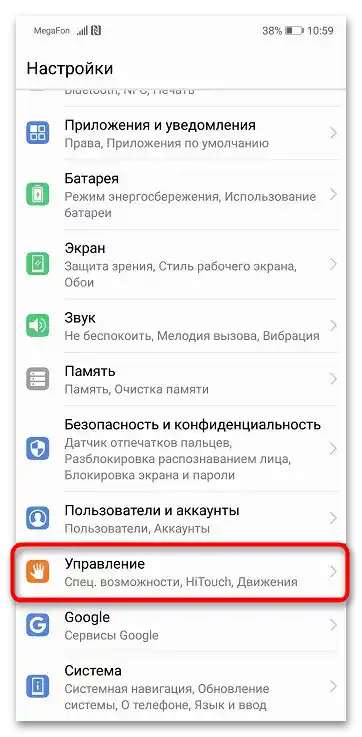
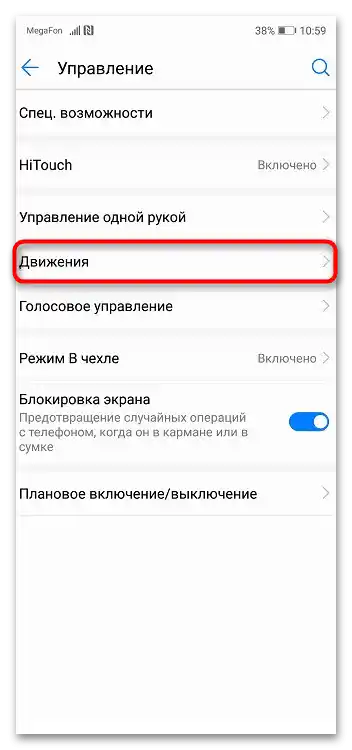
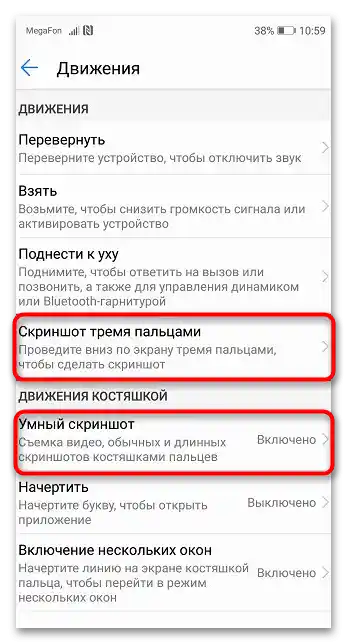
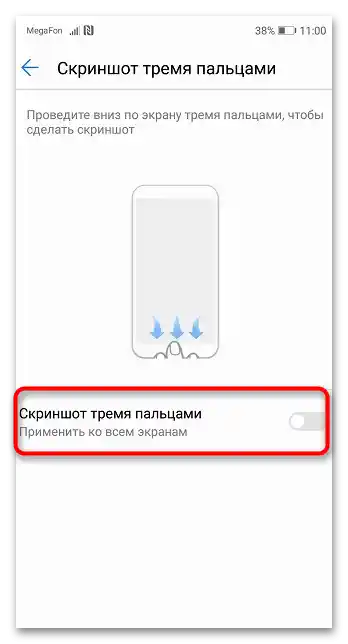
Metod 5: Aplikacija treće strane
Ugrađene funkcionalnosti nisu dovoljne za sve korisnike, pa u pojedinim slučajevima ima smisla koristiti rešenje treće strane.Обично, такав софт нуди мало више могућности за рад са снимцима екрана, додатне методе њиховог креирања, као и личну галерију. Имате право да изаберете апликацију по вашем избору, а ми ћемо размотрити једну од најпопуларнијих — ScreenMaster.
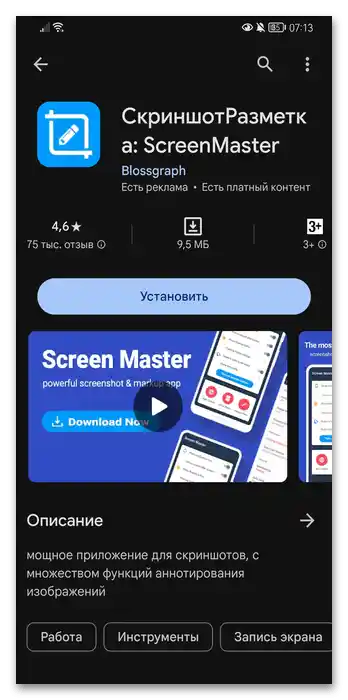
- Преузмите апликацију и покрените је.
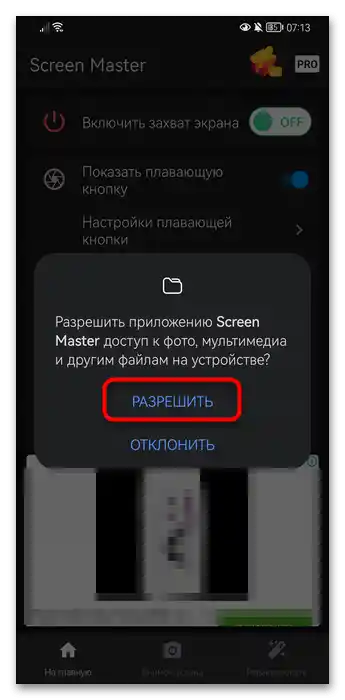
- Прво што треба да урадите је да дате дозволу за приступ медијским датотекама, иначе ScreenMaster неће моћи да чува снимке на уређају.
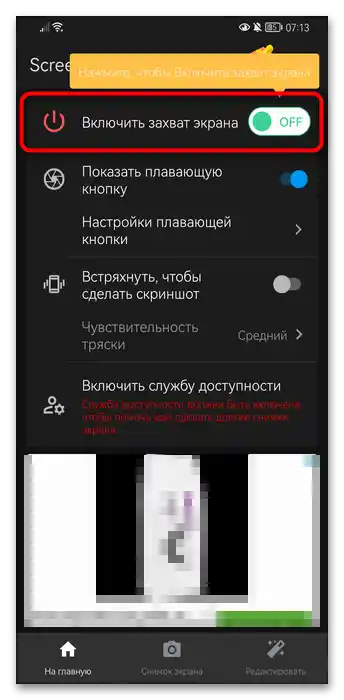
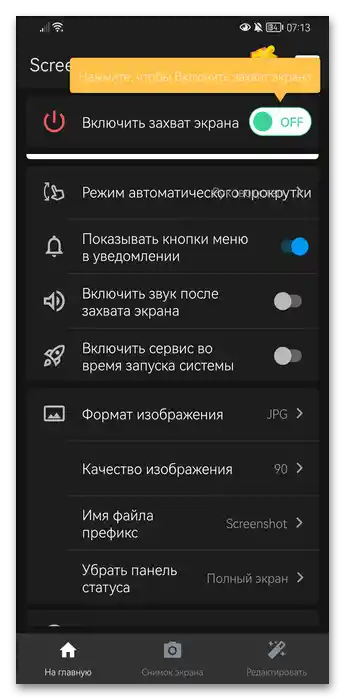
- Видећете део списка доступних подешавања. Укључите снимање екрана, додирнувши горњу траку.
![Как да направим скриншот на Андроид Хонор-037]()
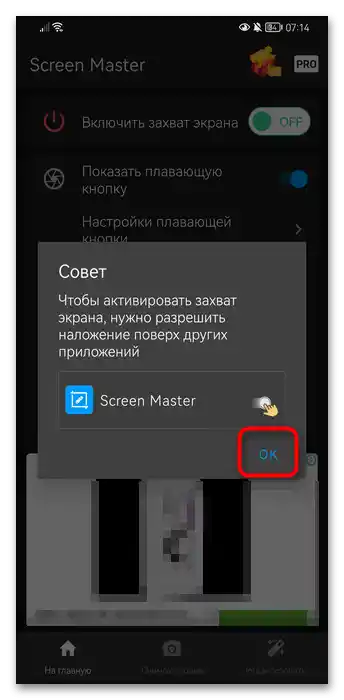
Појавиће се дијалог прозор који обавештава да је за рад ScreenMaster потребно дати још једну дозволу — за рад преко апликација. То је потребно да софт може да прави снимке екрана, захватајући оно што се приказује на екрану, као и за приказ плутајуће дугме. Кликните "ОК".
![Как да направим скриншот на Андроид Хонор-038]()
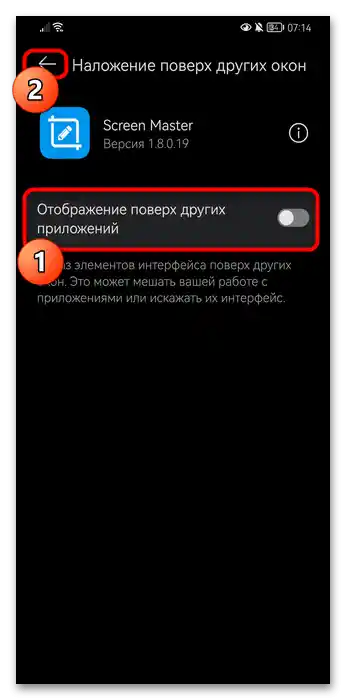
Отвориће се прозор системских подешавања, у коме активирајте опцију "Приказивање преко других апликација". Након тога тапните на стрелицу лево да се вратите у прозор са подешавањима ScreenMaster.
![Как да направим скриншот на Андроид Хонор-020]()
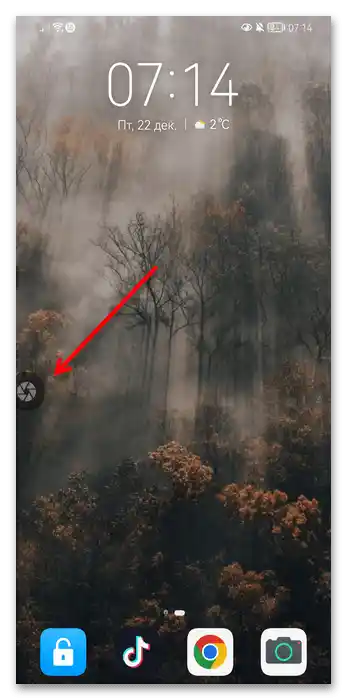
У самој апликацији плутајуће дугме је већ укључено. Оно ће се приказивати на почетном екрану, као и преко свих апликација. Нису обавезни да га оставите на том месту — преместите елемент на било које удобно место на екрану повлачењем.
![Как да направим скриншот на Андроид Хонор-022]()
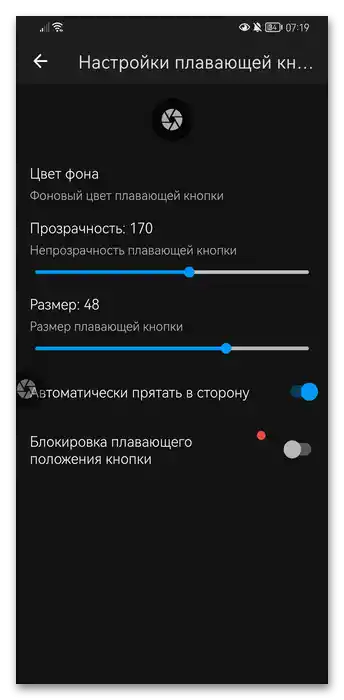
У подешавањима можете да га искључите или подесите изглед.
![Как да направим скриншот на Андроид Хонор-035]()
Поред тога, апликација уме да прави снимак екрана тресењем смартфона. Кроз подешавања промените осетљивост тресења, прилагођавајући ову функцију себи.
Проклизавањем странице мало ниже, видећете другу половину подешавања.Ovde se predlaže pokretanje aplikacije zajedno sa uključivanjem Android-a (da ne bi to radili ručno svaki put), dodavanje dugmadi za pravljenje screenshot-ova u obaveštenja, promena svojstava screenshot-ova: format, kvalitet (bolje je odmah postaviti 100), prefiks (reč kojom će se potpisivati svi screenshot-ovi, na primer Screenshot_001 itd.), sakrivanje delova operativnog sistema kao što je traka stanja koja se nalazi na vrhu ekrana.
![Как да направим скриншот на Андроид Хонор-018]()
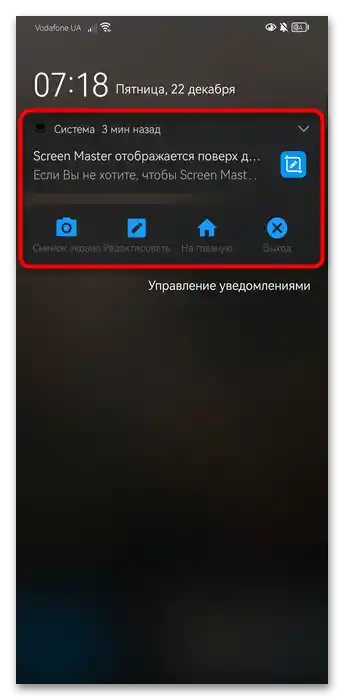
Što se tiče funkcije dodavanja dugmadi u obaveštenja, to će izgledati ovako:
![Как да направим скриншот на Андроид Хонор-034]()
Kroz njih ćete moći ne samo da napravite, već i da otvorite poslednji snimak za uređivanje, brzo pokrenete aplikaciju ili uklonite panel pre ponovnog pokretanja ScreenMaster-a.
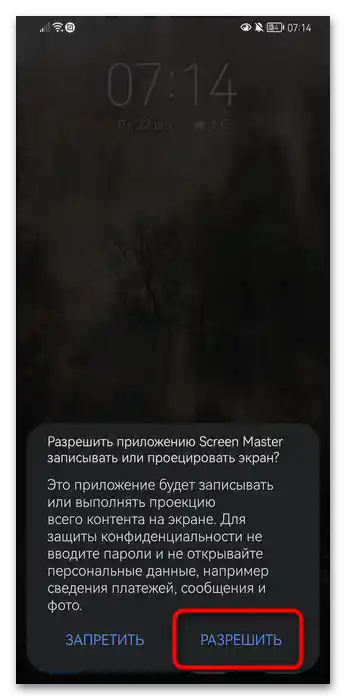
- Kada koristite plutajuće dugme ili pokušate drugu opciju za pravljenje screenshot-a, program će ponovo zatražiti dozvolu (ova i druge dozvole treba dati samo jednom — prilikom prvog pravljenja snimka, dalje neće biti potrebne). Pritisnite dugme "Dozvoliti".
- Kroz plutajuće dugme jednim dodirom odmah ćete napraviti screenshot koji će biti otvoren za uređivanje. Dvostruki dodir na dugme napraviće snimak i odmah ga sačuvati — uređivač neće biti otvoren, ali se obradi može vratiti u bilo trenutku.
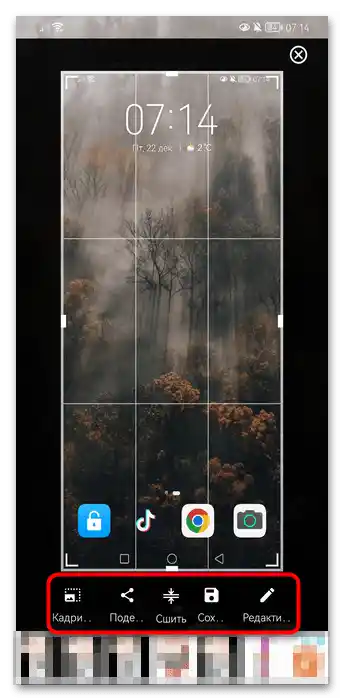
Prilikom standardnog hvatanja ekrana moći ćete odmah da promenite fajl. Slika se može iseći, podeliti, spojiti (lepljenje sa drugim screenshot-om u jedan dug) ili unapred urediti u ličnom uređivaču.
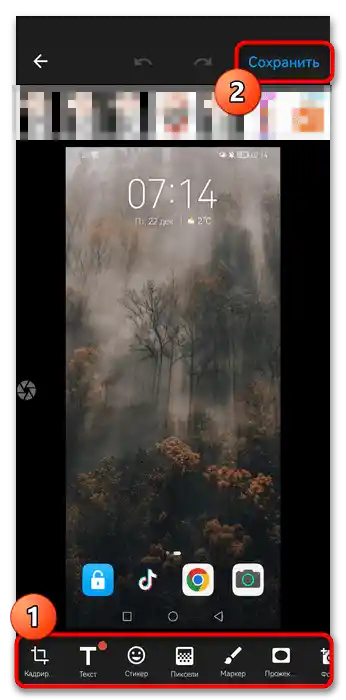
- Kada pritisnete dugme "Urediti" na prethodnom koraku, biće dostupne sledeće funkcije: obrezivanje, dodavanje teksta, stikera, zamagljivanje informacija pikselima, crtanje markerom, zamračivanje područja (vi određujete koje područje će biti u fokusu, a sve ostalo iza njega će biti zamračeno), preklapanje fotografije na fotografiju.
Kada se uređivanje završi, pritisnite dugme "Sačuvaj" na vrhu.
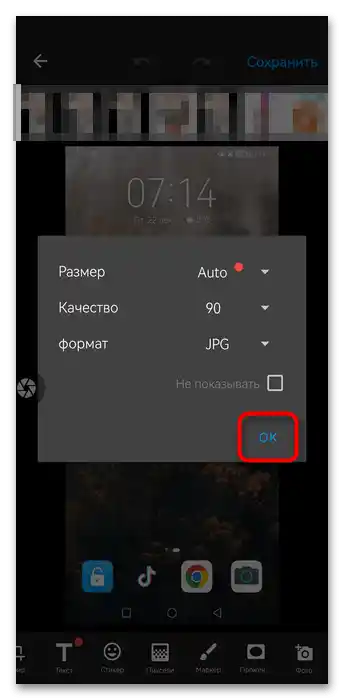
- Bićete upitani da navedete parametre datoteke — ako ste ih već postavili ranije i planirate da ih primenite na sve buduće snimke bez izuzetka, stavite kvačicu pored stavke "Ne prikazuj" i pritisnite "U redu".
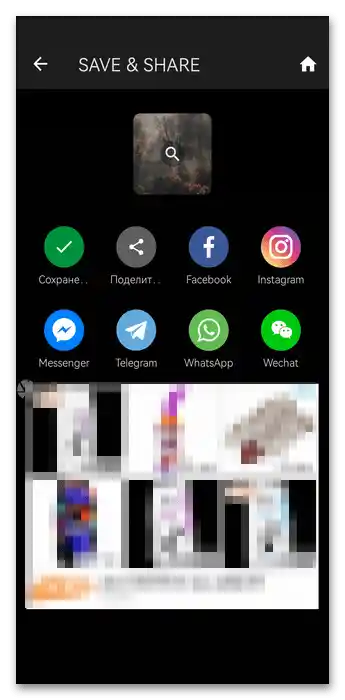
- Datoteka će biti sačuvana u memoriji telefona, a vi ćete dodatno moći da je podelite putem dostupnih društvenih mreža ili na drugi način, kao i da se vratite na početni ekran ScreenMaster-a.
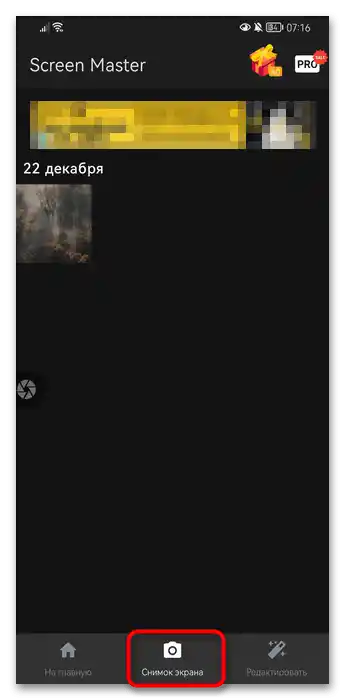
- Dok ste u samom screenshot programu, putem donje trake prebacite se na odeljak "Snimak ekrana" — ovde će biti galerija onih datoteka koje ste snimili putem ovog programa. Svaka datoteka može biti otvorena i uređena kao što je opisano gore, ili obrisana.
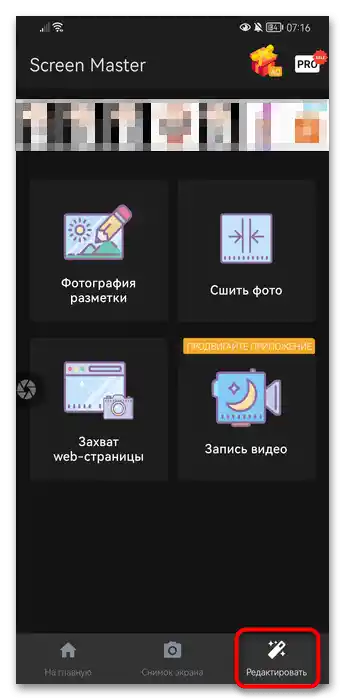
- U odeljku pod nazivom "Uredi" nalaze se dodatni alati programa. Na njima se nećemo zadržavati, ali mogu vam biti korisni tokom procesa.
Kreiranje dugog screenshot-a
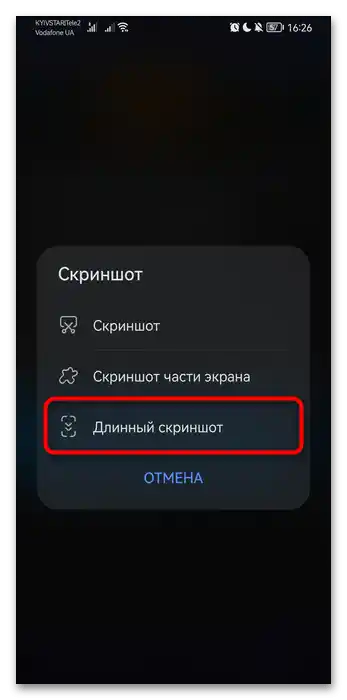
Pored običnih screenshot-ova, Honor može kreirati i duge screenshot-ove bez korišćenja dodatnih programa. Ovaj način nije uvek aktuelan, ali ga ipak vredi pomenuti. Pruža mogućnost da snimite neki dugi sadržaj u obliku jedne datoteke, bez potrebe za deljenjem na nekoliko klasičnih screenshot-ova.
Prednost ovog snimka ekrana je u tome što se prilikom kreiranja ponavljajući detalji Android interfejsa (gornja traka i navigaciona traka na dnu) ignorišu, a sama datoteka se lako skalira (uvećava), što omogućava udobno pregledanje sa telefona.
Na ovaj način snimajte duge prepiske i postove na društvenim mrežama i u aplikacijama za razmenu poruka, recepte, uputstva i druge članke u pretraživačima. Ovi screenshot-ovi se ne razlikuju od običnih screenshot-ova.
Duge screenshot-ove možete praviti i pomoću spoljnih rešenja, na primer koristeći isti ScreenMaster i njegovu funkciju "Spoji fotografije". Međutim, ako vas zanimaju standardni načini, pročitajte članak na linku ispod.
Više informacija: Kreiranje dugog screenshot-a na Honor pametnom telefonu