Metod 1: "Podešavanja ekrana"
Najčešće razmatrana problema nastaje zbog jednostavne nepažnje: slučajno ste aktivirali blokadu i zaboravili na to. Da biste rešili problem, dovoljno je da isključite jednu opciju u podešavanjima ekrana.
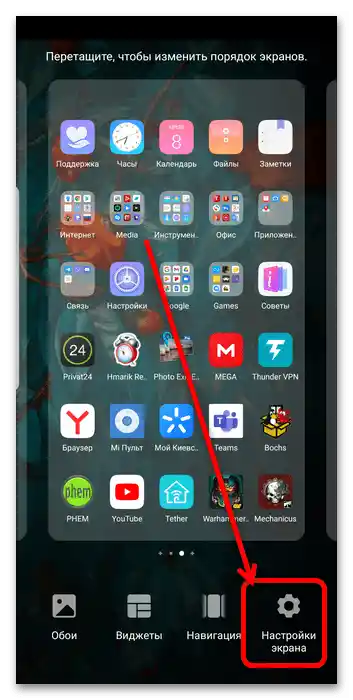
- Da biste otvorili potrebne parametre na jednom od radnih površina EMUI, napravite "pinč" sa dva prsta – interfejs će preći u prilagodljiv izgled, u kojem treba da pritisnete "Podešavanja ekrana".
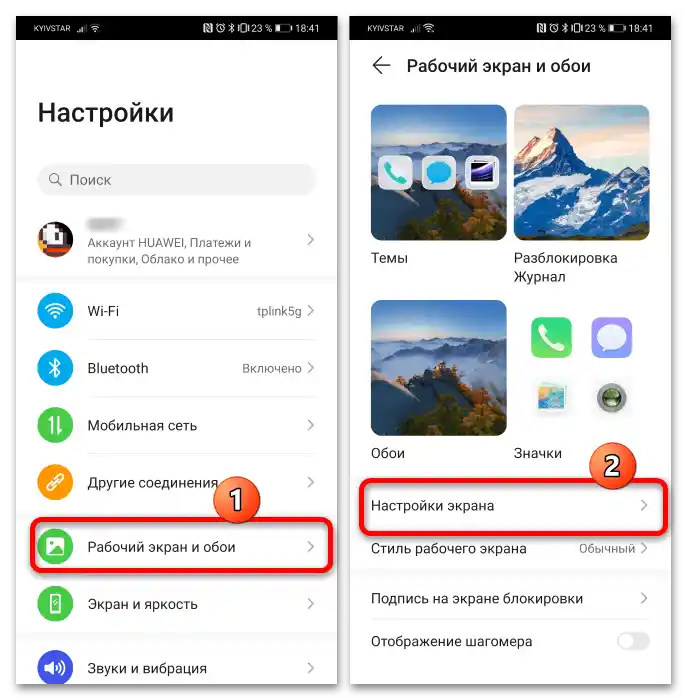
- Alternativna opcija za pristup potrebnoj opciji je da otvorite "Podešavanja" i pređete na stavke "Radna površina i pozadine" – "Podešavanja ekrana".
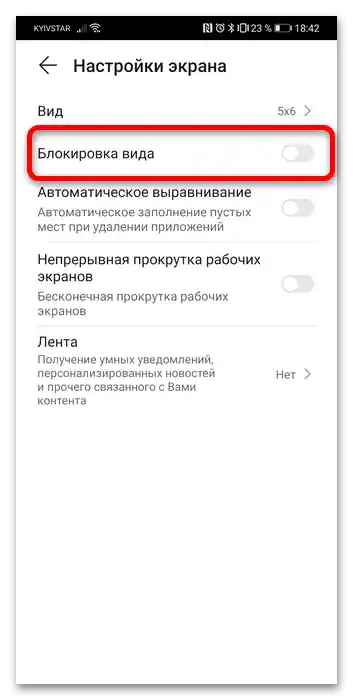
- Isključite prekidač "Blokada prikaza".
Sada pokušajte da pomerite ikone – poruka o blokadi više ne bi trebala da se pojavljuje.
Metod 2: Uklanjanje spoljnih launcher-a
U nekim slučajevima, uzrok razmatrane problema je instalirani spoljni launcher, i da biste otklonili grešku, potrebno je da ga uklonite.
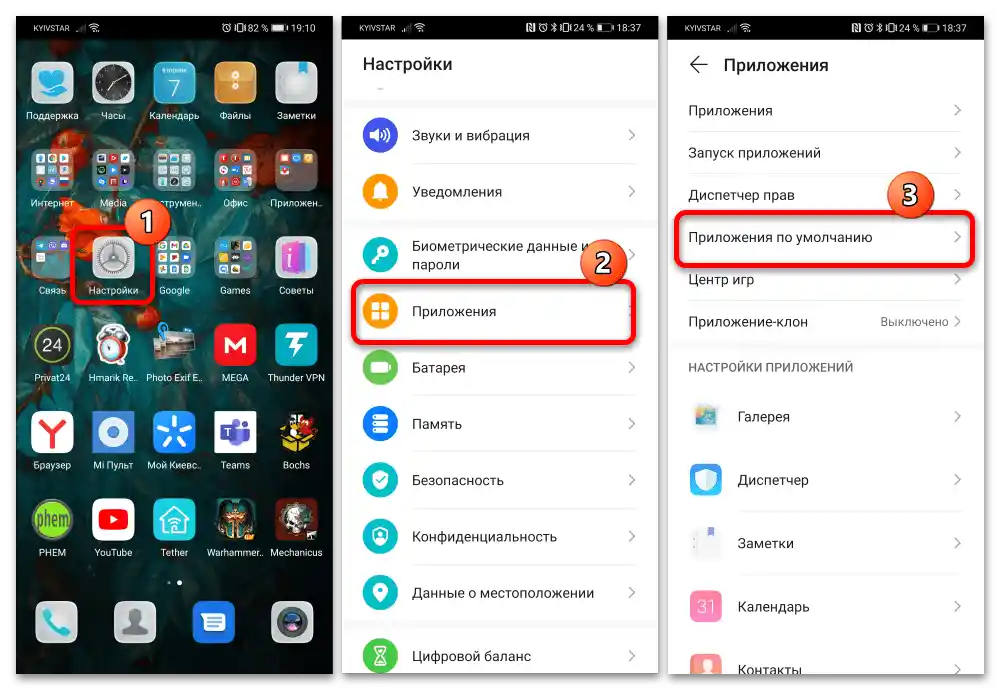
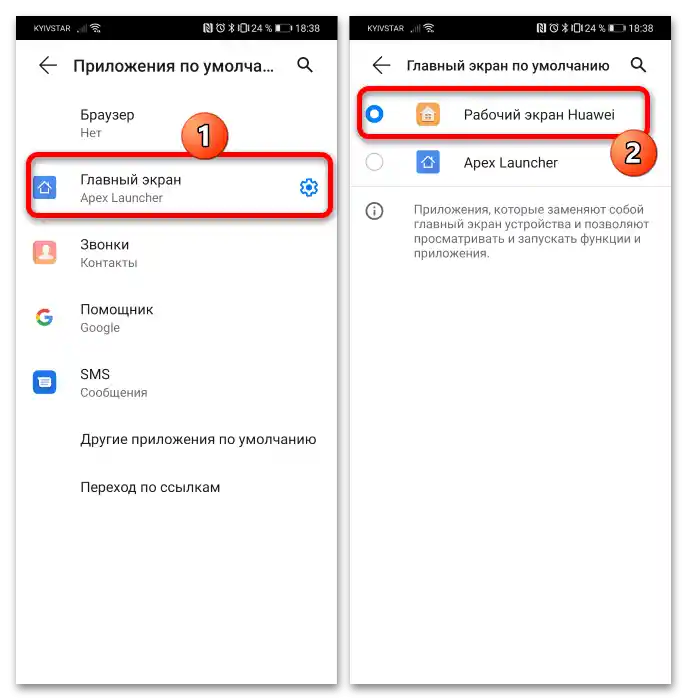
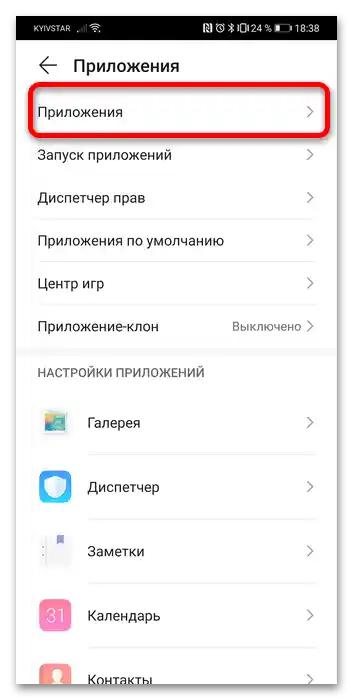
- Prvo, potrebno je postaviti EMUI radnu površinu kao podrazumevanu. Idite na "Podešavanja" – "Aplikacije" – "Podrazumevane aplikacije".
- Kliknite na stavku "Glavna površina" i izaberite "Radna površina Huawei/Honor".
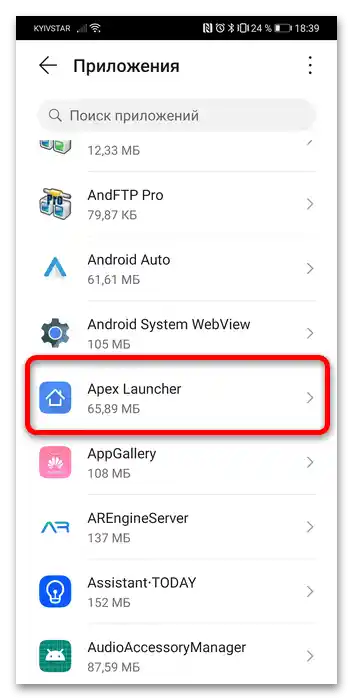
- Zatim se vratite na prozor "Aplikacije" i pređite na odeljak sa istim nazivom.
- Prolazite kroz listu instaliranog softvera do pozicije koja odgovara alternativnoj površini koja je ranije korišćena, i dodirnite je.
![Как da se otključa stil radne površine na Honor 7]()
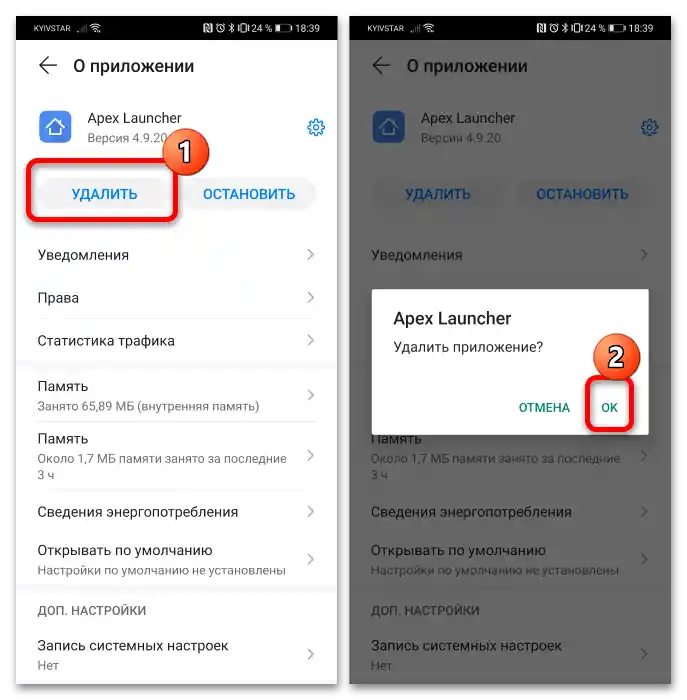
Na stranici svojstava programa pritisnite "Ukloni" i potvrdite svoju nameru.
Nakon ovih koraka, greška sa blokadom stila radne površine bi trebala biti otklonjena.