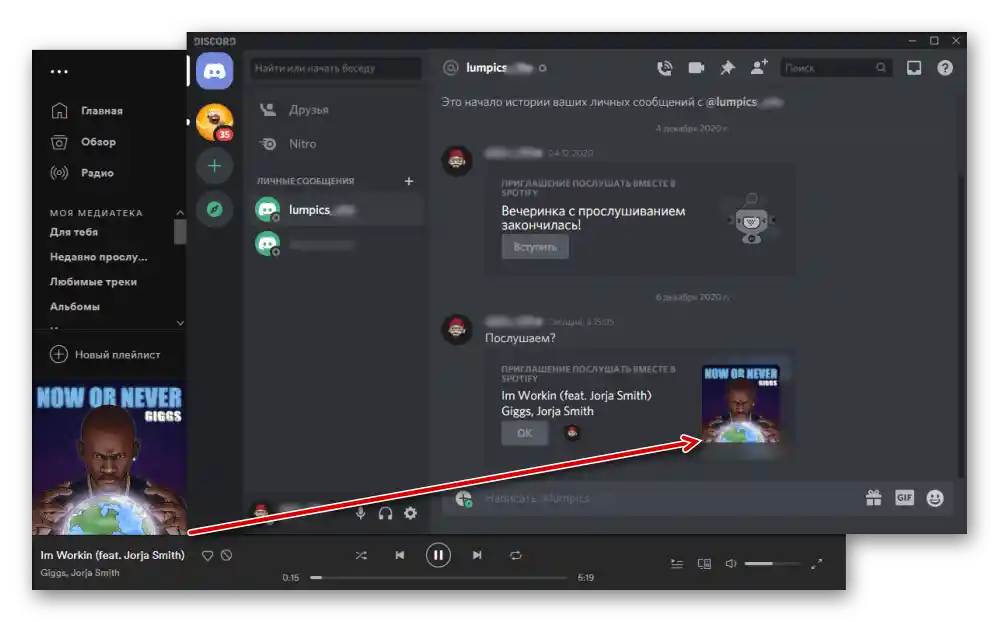
Sadržaj:
Opcija 1: Program za PC i veb verzija
Na računaru možete pristupiti svim mogućnostima Discord kako putem programa, tako i iz veb verzije servisa. Povezivanje naloga Spotify u oba slučaja se vrši na isti način, stoga ćemo dalje razmatrati samo prvu opciju.
Takođe pročitajte: Kako instalirati Discord na računar
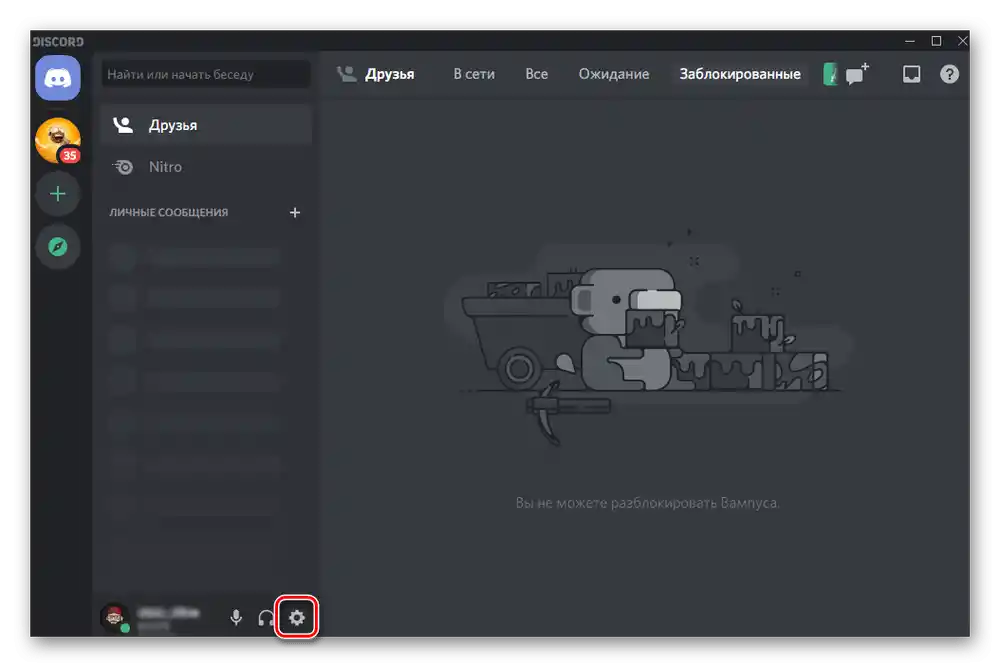
- Dok ste u glavnom prozoru Discord-a, otvorite njegove postavke – za to kliknite na ikonu u obliku zupčanika desno od fotografije i imena profila.
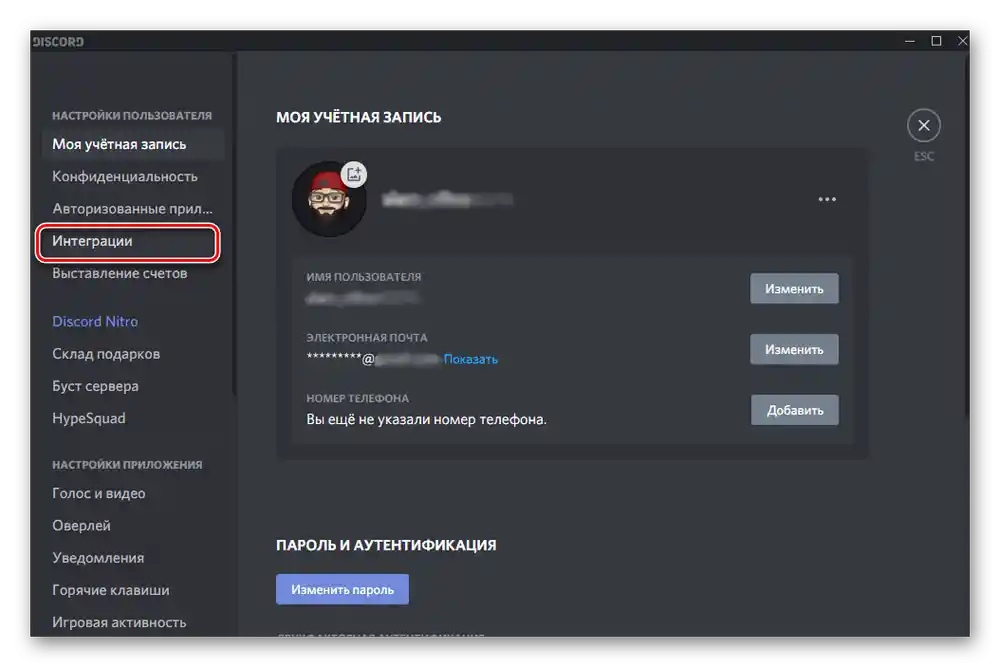
- Na bočnoj traci opcija pređite na odeljak "Integracije".
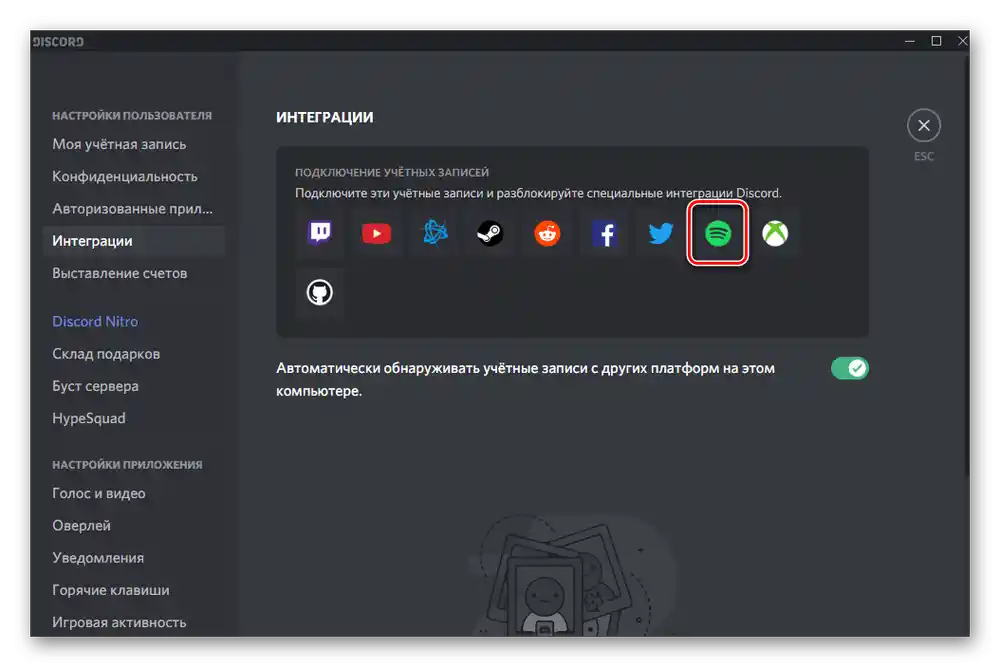
- U okviru liste podržanih servisa kliknite na ikonu Spotify.
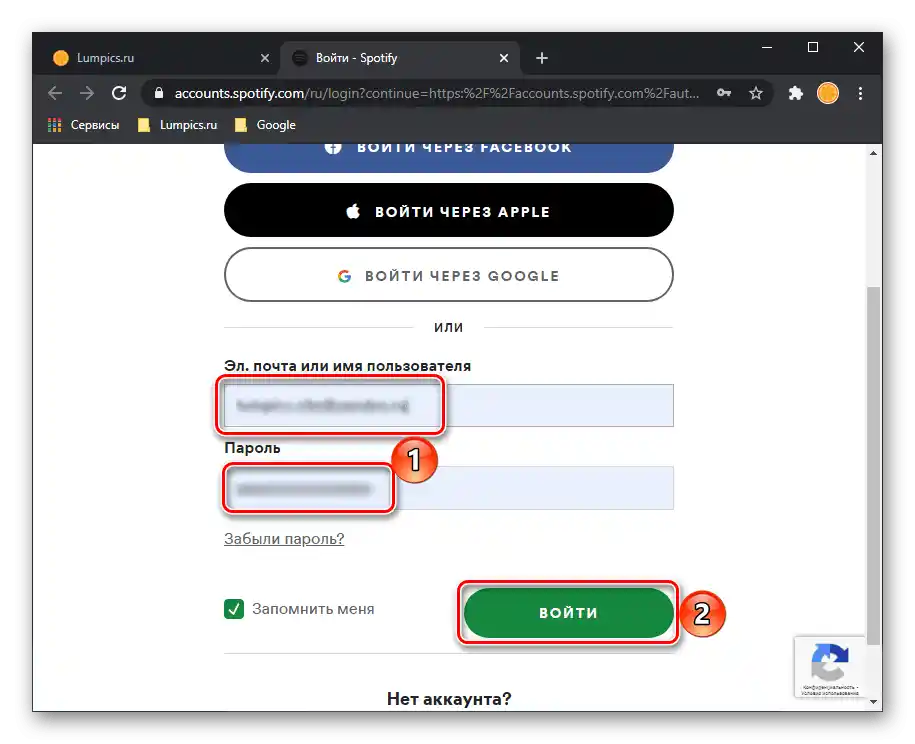
- Na stranici za prijavu u striming servis, koja će se otvoriti u pretraživaču, unesite korisničko ime i lozinku svog naloga na Spotify-u, a zatim koristite dugme "Prijavi se". Možda će biti potrebno da odobrite dodatne dozvole.
![Unos korisničkog imena i lozinke u programu Discord za povezivanje Spotify naloga]()
Takođe pročitajte: Kako se prijaviti na Spotify na računaru - Nakon nekoliko sekundi, nalozi će biti povezani, što možete proveriti prelaskom na program.
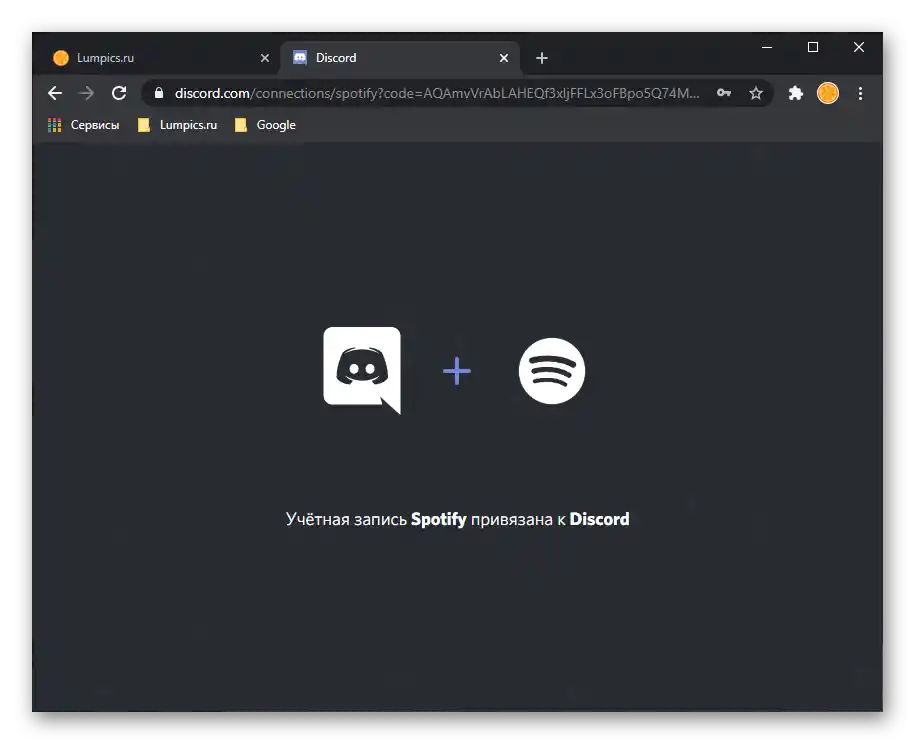
По умолчанию Discord omogućava "Prikazivanje Spotify-a kao svog statusa", takođe postoji mogućnost "Prikazivanja u profilu" informacija o slušanju, za šta je potrebno aktivirati odgovarajući prekidač.
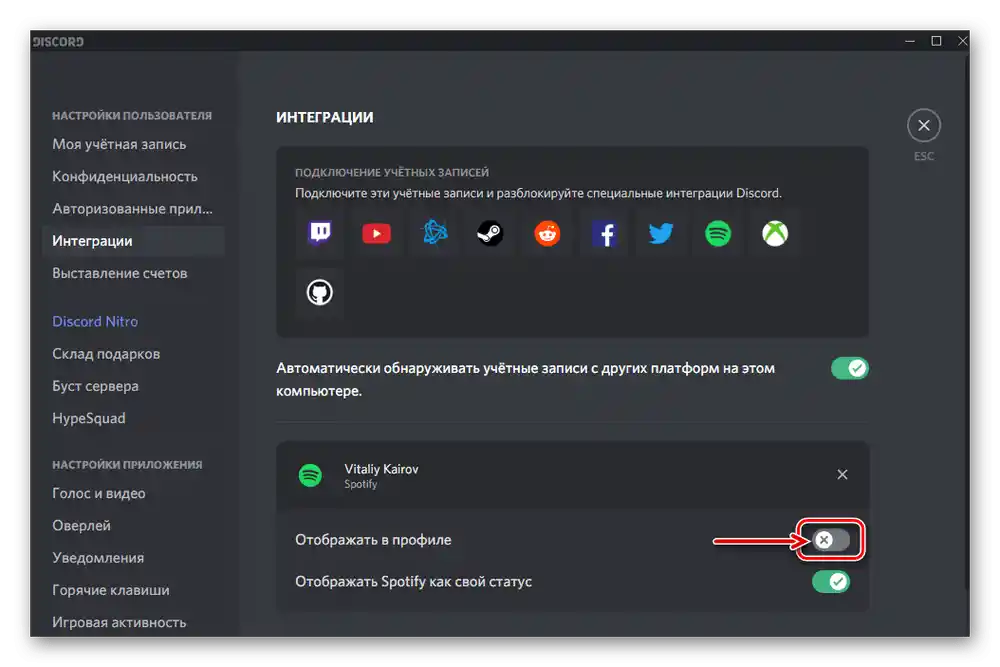
Sada će svi oni s kojima komunicirate preko Discord-a moći da vide koju muziku slušate na Spotify-u.
Takođe pročitajte: Šta raditi ako se Discord ne instalira
Opcija 2: iOS/iPadOS
Mobilna aplikacija Discord za iPhone i iPad u mnogome se razlikuje od verzije servisa za PC. Algoritam povezivanja sa njom naloga na Spotify-u izgleda ovako:
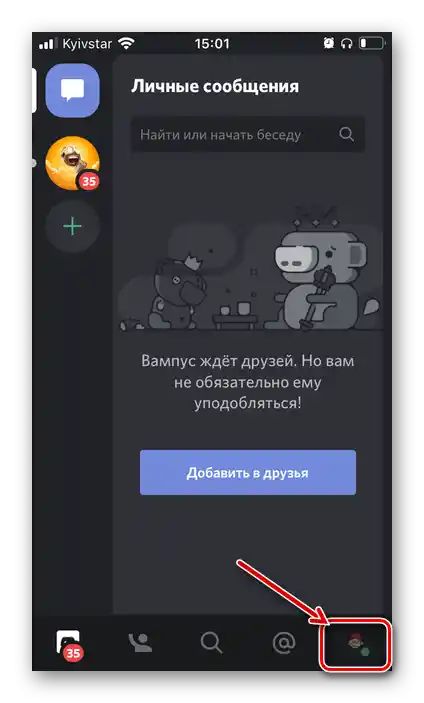
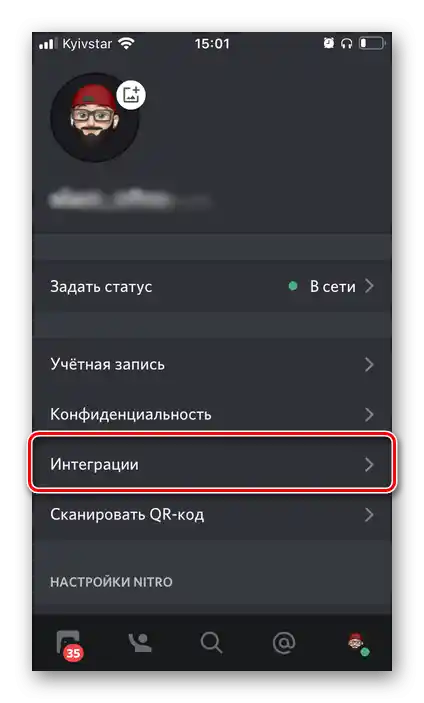
- Pokrenite aplikaciju i otvorite njeno meni dodirom na sliku svog profila u donjem desnom uglu.
- Dodirnite stavku "Integracije".
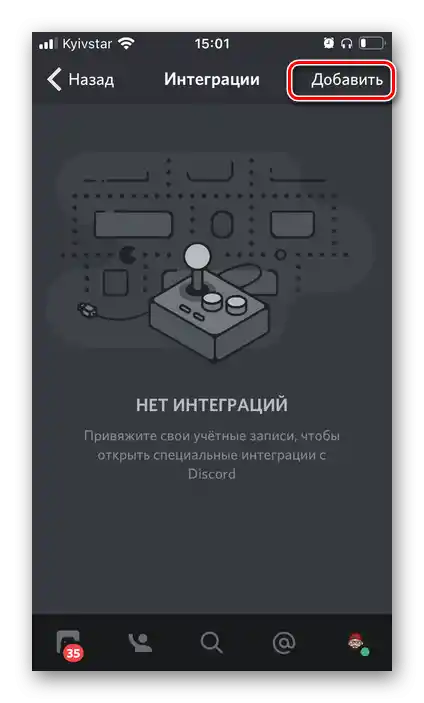
- Na sledećoj stranici pritisnite "Dodati".
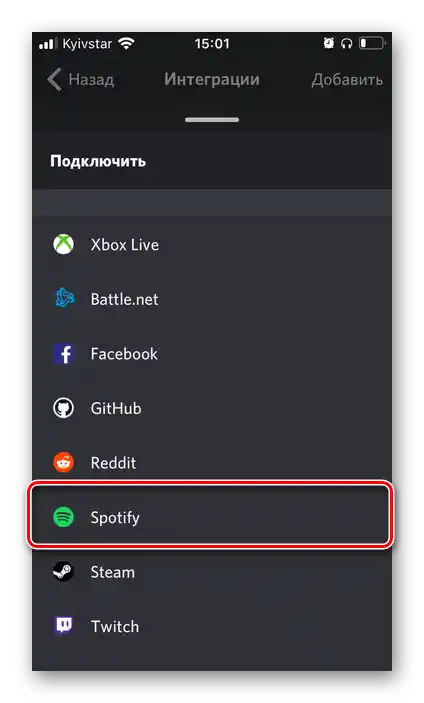
- U listi podržanih servisa izaberite Spotify.
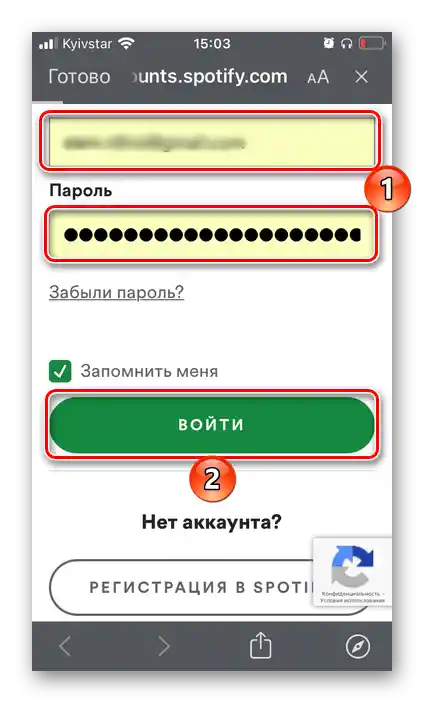
- Unesite u otvorenom pretraživaču korisničko ime i lozinku svog naloga, nakon čega koristite dugme "Prijavi se".
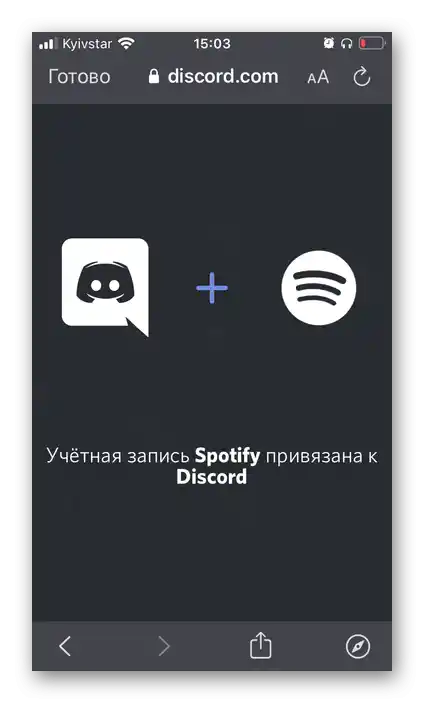
- Povezivanje naloga biće izvršeno praktično momentalno, što možete potvrditi ne samo prema obaveštenju prikazanom na ekranu (da biste ga zatvorili, dodirnite natpis "Gotovo"),
![Резултат успешне везе Spotify налога у Discord апликацији за iPhone]()
već i u samoj aplikaciji – u istim parametrima integracije.
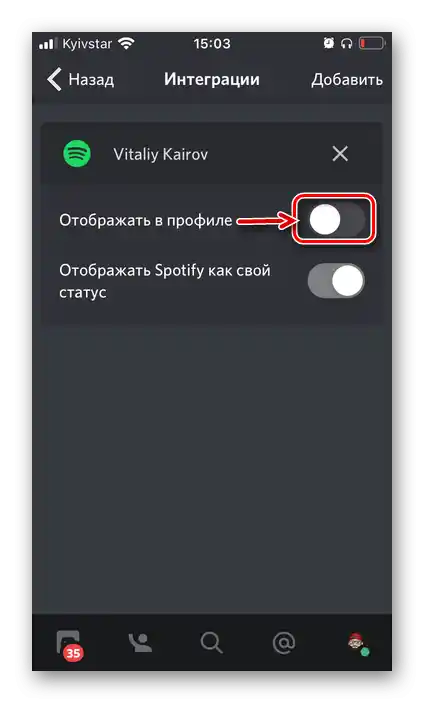
Tamo možete ne samo "Prikazivati Spotify kao svoj status", što je aktivno po defaultu, već i "Prikazivati u profilu" informacije o reprodukovanom sadržaju.
Opcija 3: Android
Za rešavanje zadatka iz naslova članka u Android aplikaciji Discord potrebno je izvršiti sledeće:
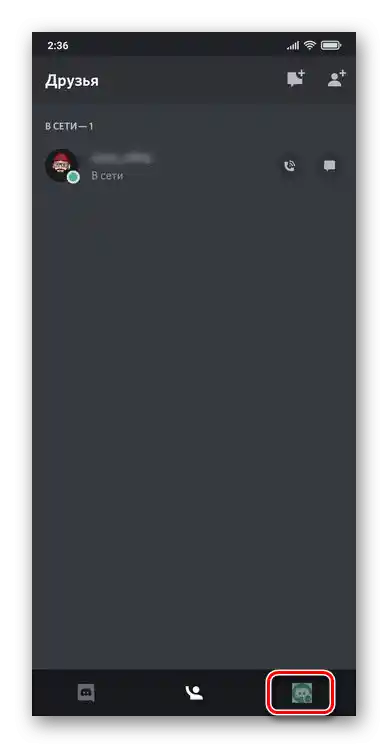
- Otvorite meni servisa, dodirnuvši za to sliku svog profila koja se nalazi u donjem desnom uglu.
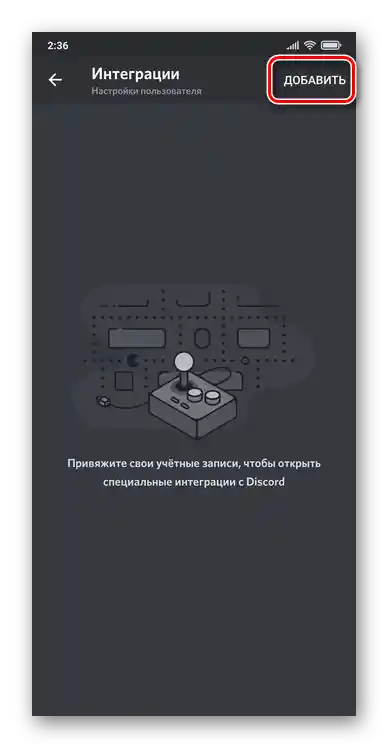
- Pređite na odeljak "Integracije".
- Zatim pritisnite "Dodati".
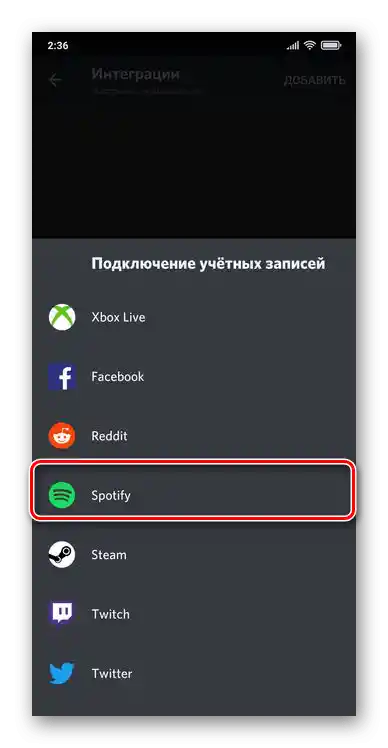
- Izaberite Spotify u listi dostupnih servisa.
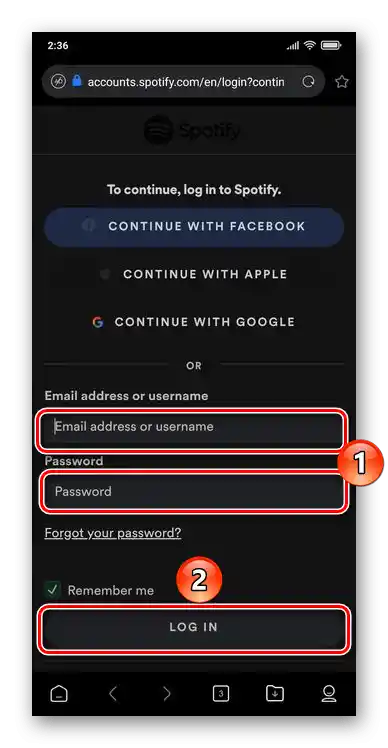
- U otvorenom prozoru pretraživača unesite korisničko ime i lozinku svog naloga, dodirnite dugme "Prijavi se" ("Log In").
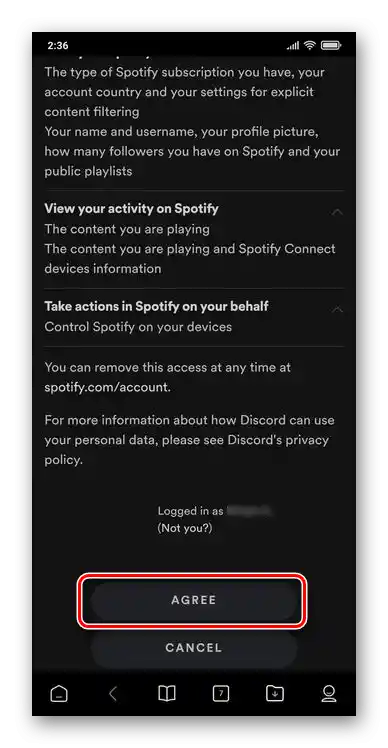
- Upoznajte se sa traženim dozvolama i odobrite ih, dodirnuvši "Prihvatam" ili "Agree".
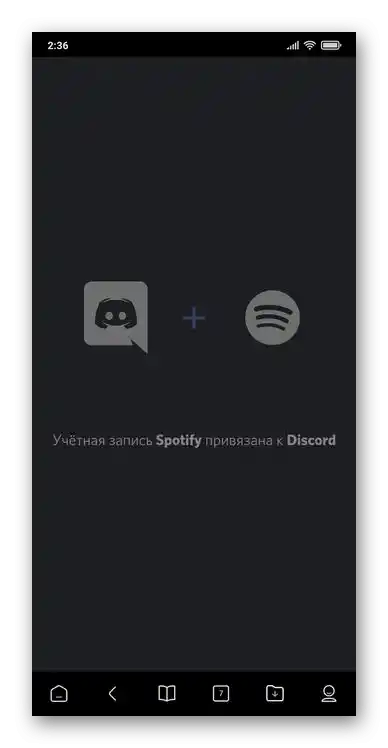
- Odmah nakon toga, računi u servisima biće povezani jedni s drugima, o čemu se obaveštava u notifikaciji, kao i u korisničkim podešavanjima Discord-a, u odeljku sa dostupnim integracijama.
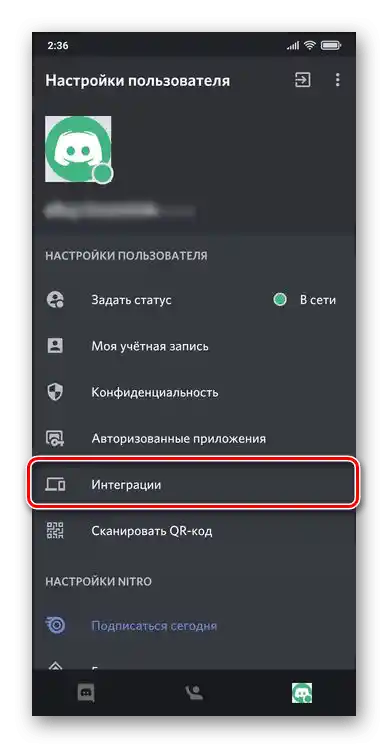
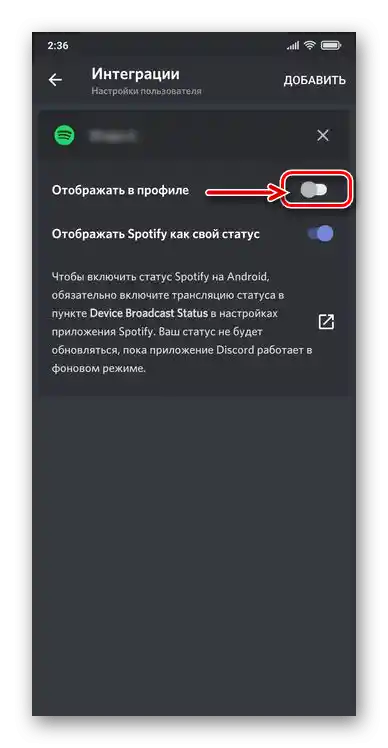
Tamo možete uključiti opciju "Prikazivati u profilu", kako bi prijatelji videli šta slušate. Opcija "Prikazivati Spotify kao svoj status" je podrazumevano aktivna.
Korišćenje Spotify-a u Discord-u
Nakon što povežete svoj Spotify nalog sa Discord-om, u njemu će biti dostupne sledeće mogućnosti:
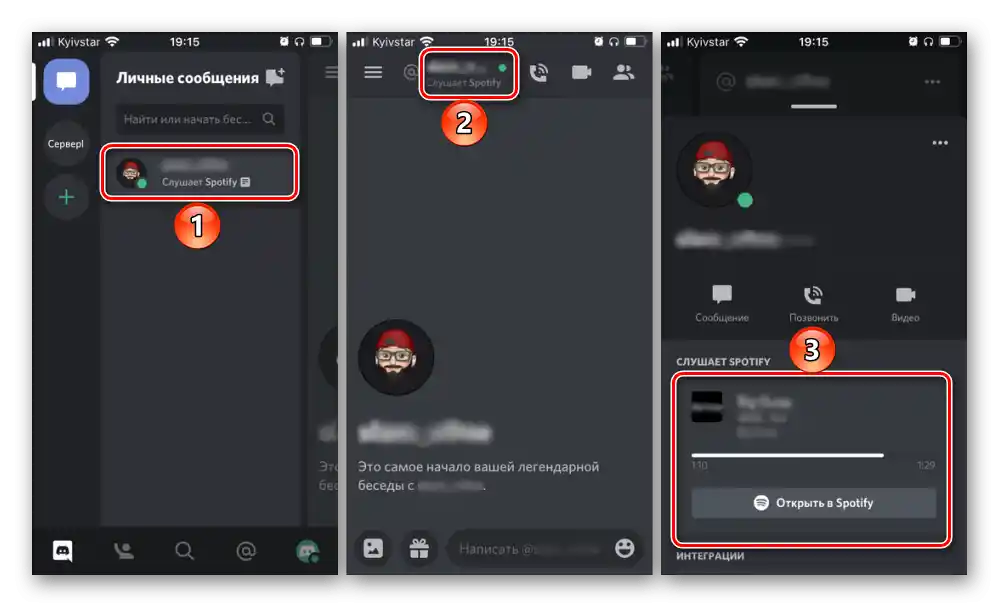
- Prikaz muzike koju slušate / pregled onoga što sluša prijatelj (pod uslovom da je povezan). Ove informacije se prikazuju u punom profilu i kartici korisnika (mini-profil) kao natpis "Sluša Spotify". Klikom na njega možete videti šta se tačno sluša i preći na tu pesmu na streaming servisu — za to je potrebno da kliknete na ime profila u vrhu chata, a zatim u pojavljenom meniju iskoristite dugme "Otvoriti u Spotify-u".
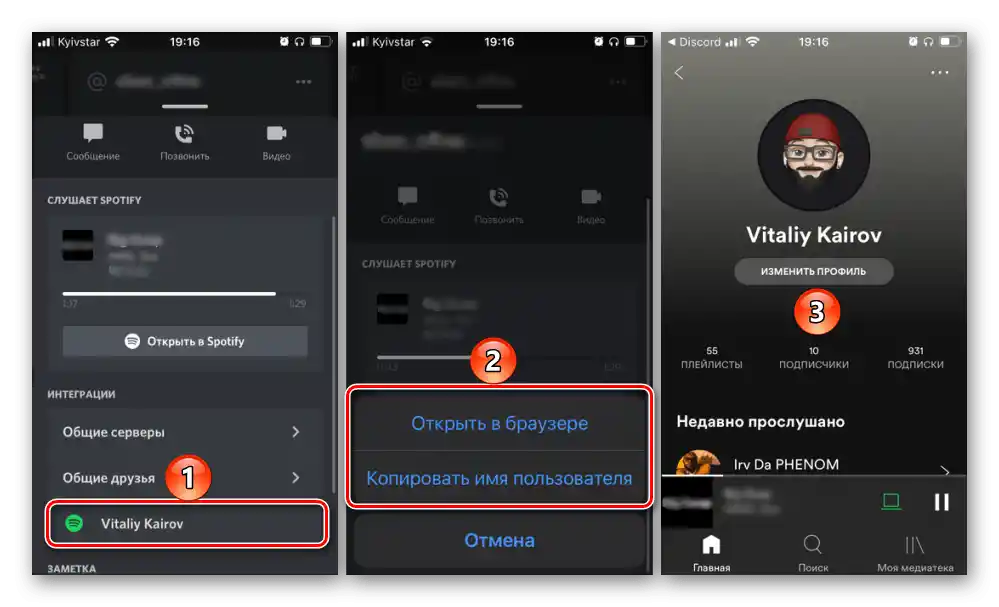
- Pregled profila prijatelja na Spotify-u. Iz istog menija, u kojem se prikazuje reprodukovana kompozicija, možete preći na stranicu korisnika na streaming servisu – dovoljno je da kliknete na njegovo ime i izaberete stavku "Otvoriti u pretraživaču". Po potrebi takođe možete "Kopirati ime korisnika".
![Прелазак на преглед профила корисника на Spotify из апликације Discord]()
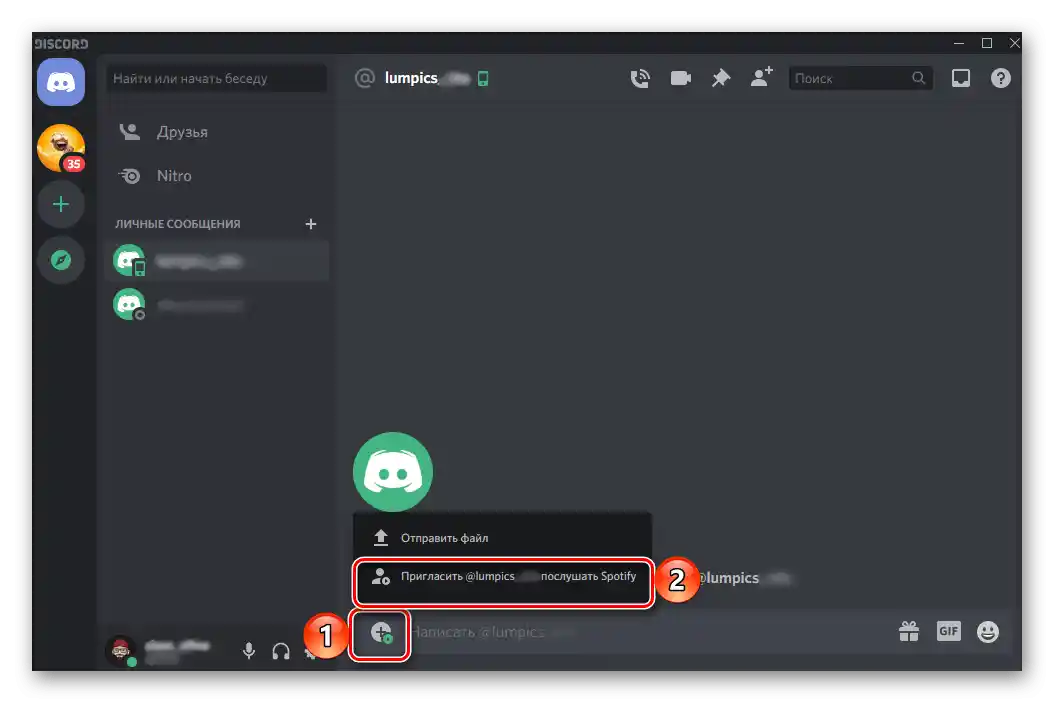
Pročitajte takođe: Kako pronaći i dodati prijatelja na Spotify-u - Poziv za zajedničko slušanje muzike. Kliknite na dugme "+" u prozoru chata i izaberite u otvorenom meniju stavku "Pozvati @ime_korisnika da sluša Spotify".
![Позвати корисника Discord да слуша Spotify]()
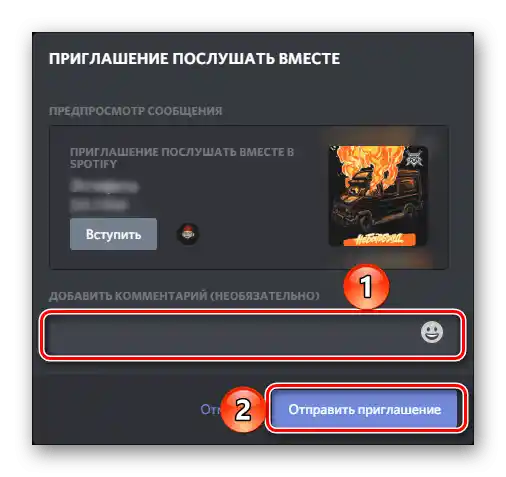
Po želji dodajte svoj komentar, a zatim iskoristite dugme "Poslati pozivnicu".
![Слање позивнице кориснику Дискорда да слуша Спотифај]()
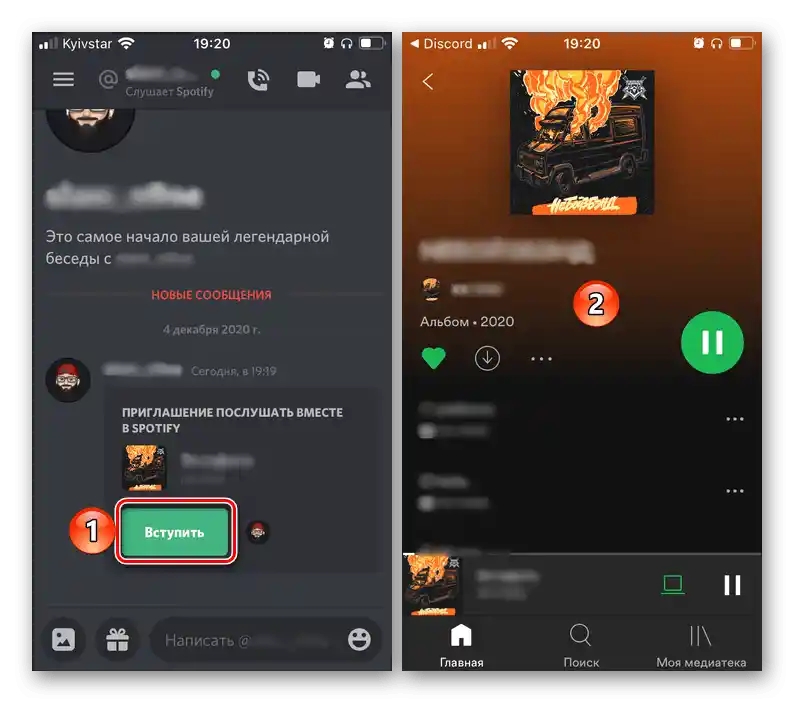
Nakon toga, korisniku će ostati samo da pređe iz chata putem dobijene veze, nakon čega, pod uslovom da ima Spotify Premium pretplatu, možete zajedno slušati istu muziku. U slučaju da nema Premium-a, primaocu će biti potrebno da samostalno pokrene reprodukciju svake nove pesme.
Pročitajte i:
Kako da se pretplatite na Spotify Premium
Kako organizovati grupnu sesiju na Spotify
Obratite pažnju! Poslato pozivnice važe ograničeno vreme i dinamične su – prikazane pesme u pregledu će se menjati tokom reprodukcije/prebacivanja. Stoga, svaki novi prelaz će voditi na onu kompoziciju koju trenutno slušate.