Sadržaj:
Aplikacije za snimanje ekrana imaju ograničenja tokom telefonskih i video poziva, jer ne snimaju glas sagovornika s druge strane. Pored toga, neki softver može blokirati ovu funkciju u cilju zaštite autorskih prava. Sav ostali sadržaj ekrana će biti snimljen, pa se trudite da ne prikazujete lične podatke koji čak i teoretski mogu biti korišćeni protiv vas.
Metod 1: Ugrađeni alat
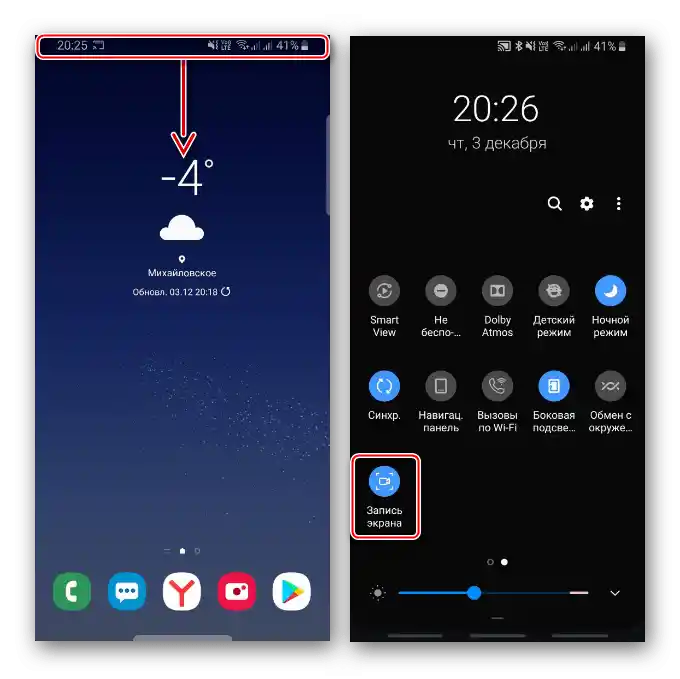
Ranije su mnogi uređaji firme Samsung imali svoj alat za snimanje videa sa ekrana, sada je iz većine modela sa OneUI sučeljem proizvođač uklonio ovu opciju. Sada je Screen Recorder dostupan samo na nekim pametnim telefonima sa Android 10, na primer, u Galaxy Note10, S20, Z Flip, ali, moguće je da će ova opcija uskoro postati dostupnija, jer je deo Android 11. Dok proces snimanja ugrađenim sredstvom izgleda otprilike ovako:
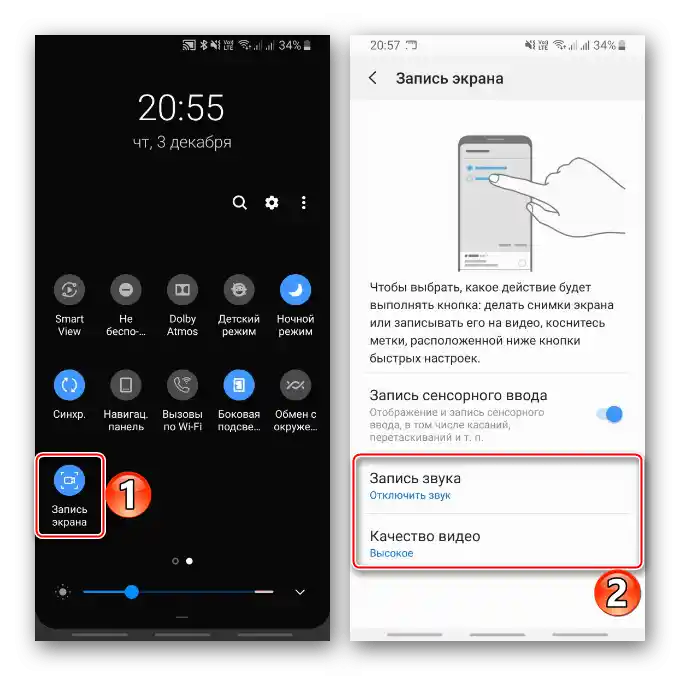
- Otvorite panel brzog pristupa i uključite opciju.
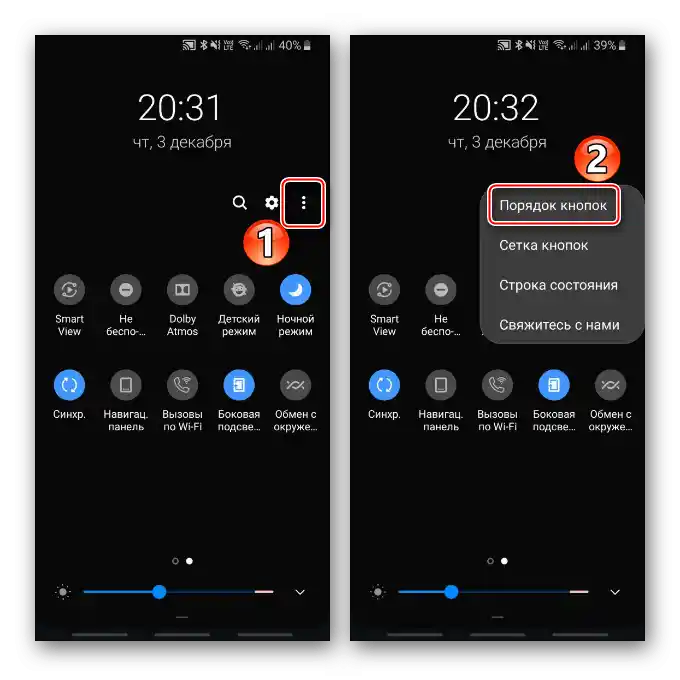
- Ako takvog dugmeta nema, tapnite na ikonu sa tri tačke i u kontekstualnom meniju izaberite "Redosled dugmadi".
![Улаз у мени панела брзог приступа на Samsung]()
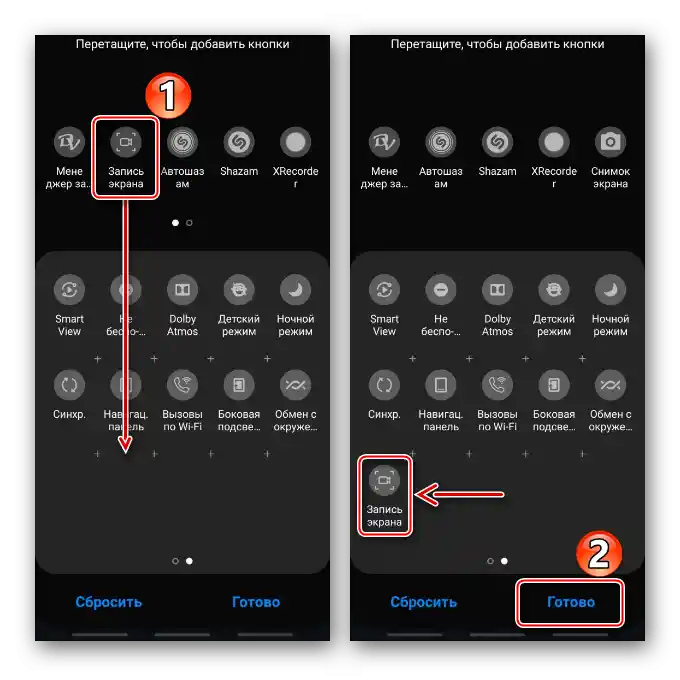
Potreban pločicu prevucite na panel i pritisnite "Gotovo".
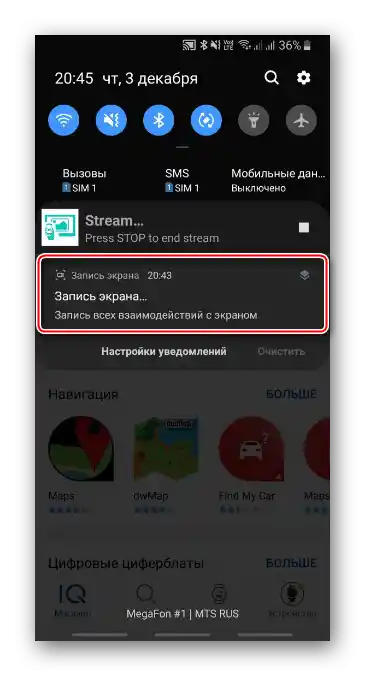
- Da biste zaustavili snimanje videa, pritisnite odgovarajuće obaveštenje.
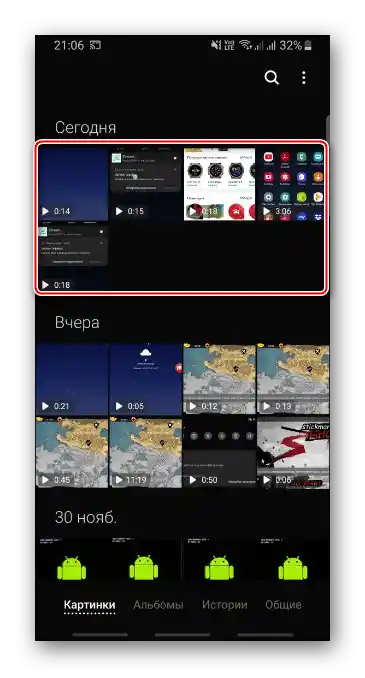
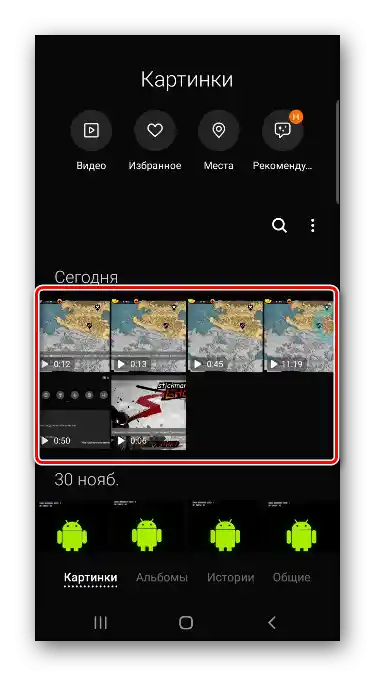
- Snimljeni video zapisi se čuvaju u "Galeriji" među ostalim datotekama.
- Ako zadržite pločicu tokom 2 sekunde, otvoriće se podešavanja aplikacije.Ovde možete ukloniti trag koji ostaje prilikom dodira ekrana, uključiti ili isključiti zvuk, kao i promeniti kvalitet videa.
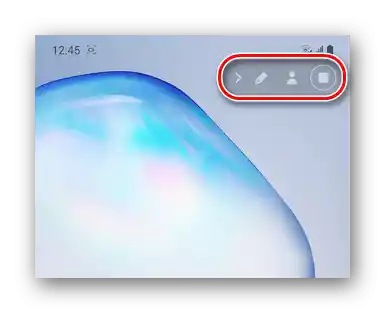
Pritisnuti "Stop" može se i na panelu sa dodatnim opcijama, koji se prikazuje na ekranu, ali se kasnije ne prikazuje na snimcima i videima. Pomoću njega možete uključiti prednju kameru za prikaz svog imidža, a u Note10 pozvati stylus da biste crtali ili pravili beleške na ekranu.
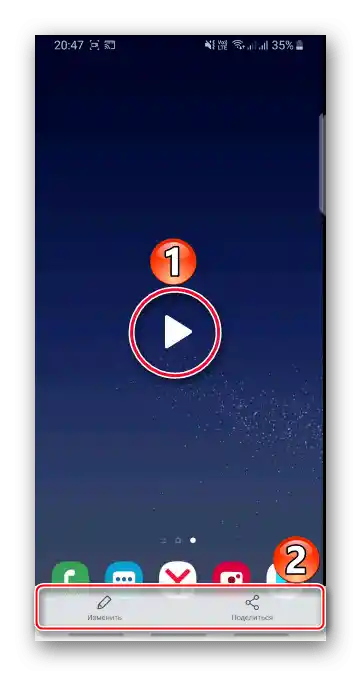
Odmah će biti ponuđeno da pregledate video, uredite ga ili podelite.
Način 2: Game Launcher
Zabavnije je snimati gejmerske video zapise u Game Launcher-u – servisu od Samsunga za pokretanje i instalaciju igara, gledanje tematskih video zapisa, komunikaciju sa prijateljima putem Discord i mnogo toga drugog. Aplikacija je obično već instalirana na pametnim telefonima korejske kompanije, ali je po potrebi možete preuzeti iz Galaxy Store-a.
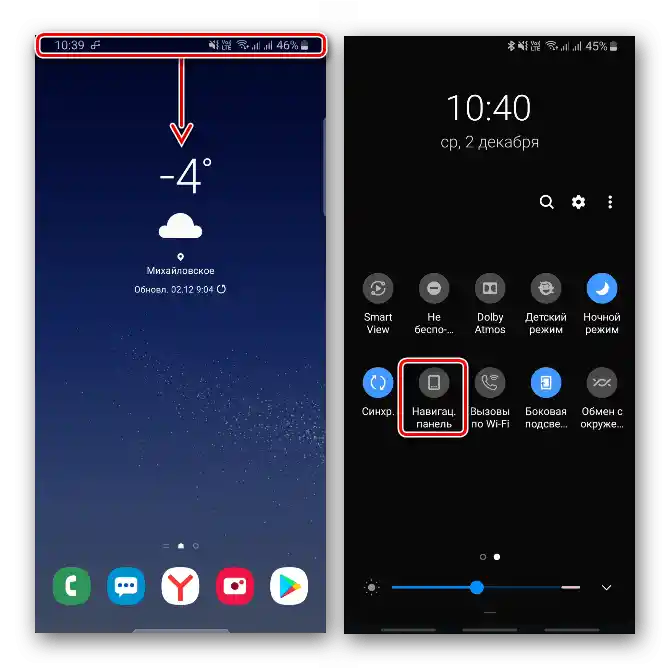
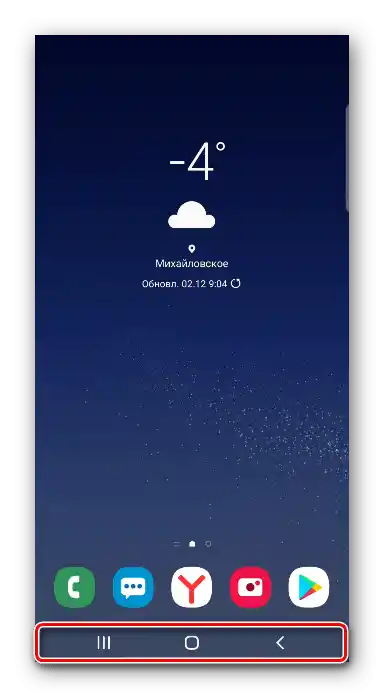
- Da biste tokom igre imali pristup funkcijama Game Launcher-a, na pametnom telefonu mora biti uključena navigaciona traka. Za to prevucite prstom po ekranu od vrha ka dnu da otvorite panel brzog pristupa i aktivirate opciju.
![Uključivanje navigacione trake na uređaju Samsung]()
Sada će tabla uvek biti fiksirana na dnu ekrana.
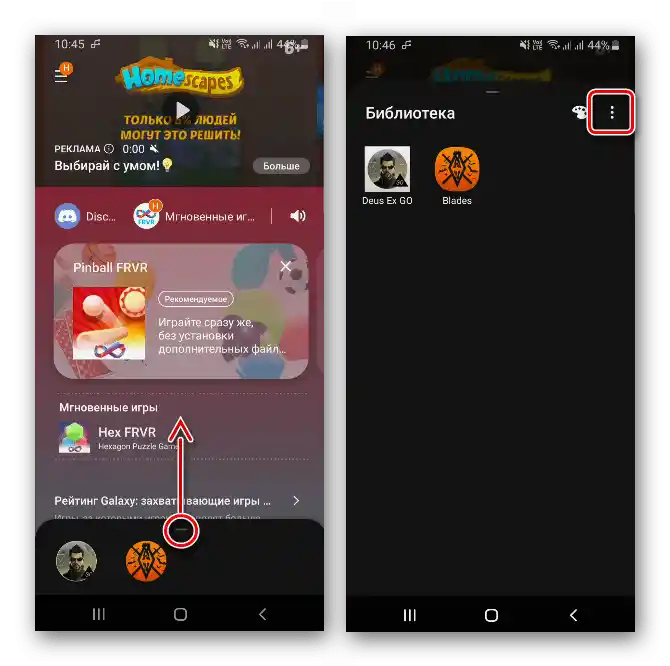
- Nisu sve igre automatski dodate u Game Launcher, ponekad je potrebno to uraditi ručno. Pomaknite oblast sa igrama nagore i pritisnite ikonicu "Meni".
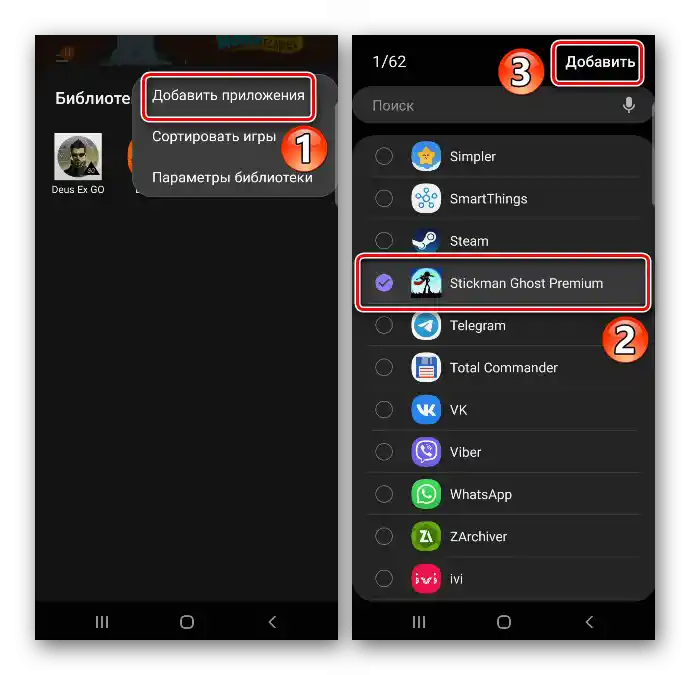
- Tapnite "Dodati aplikaciju", odaberite željenu i potvrdite izbor.
![Dodavanje igre u Game Launcher na uređaju Samsung]()
Sada je igra dodata u servis.
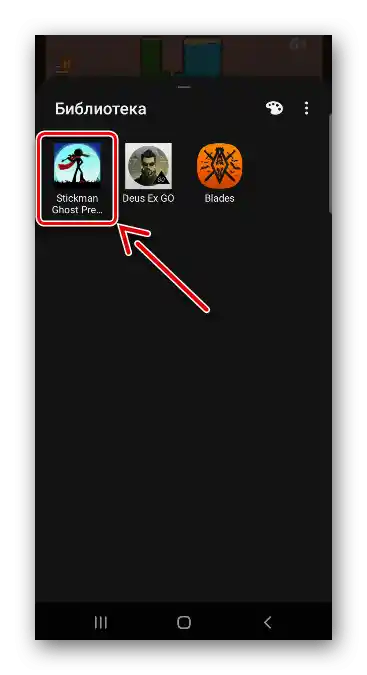
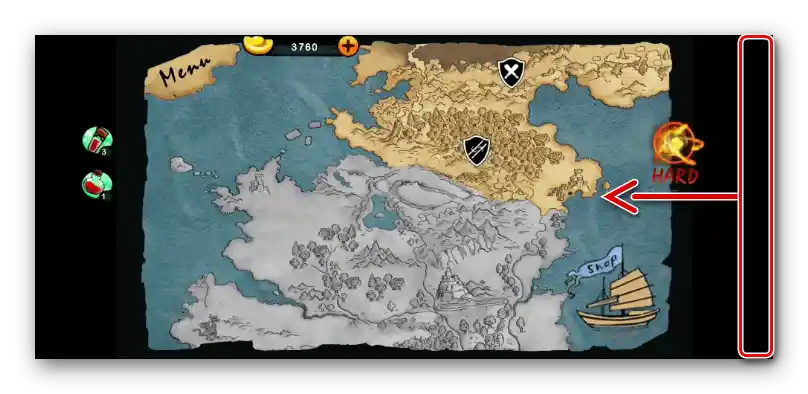
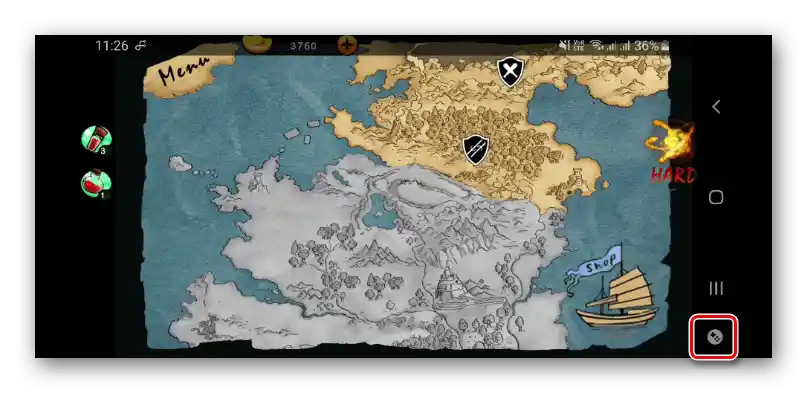
- Nakon pokretanja aplikacije, prevucite prstom ka centru ekrana da pozovete navigacionu traku.
- Otvorite "Meni" Game Launcher-a.
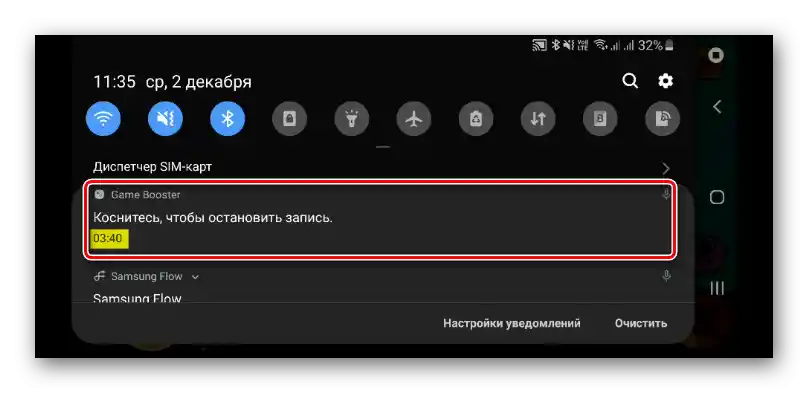
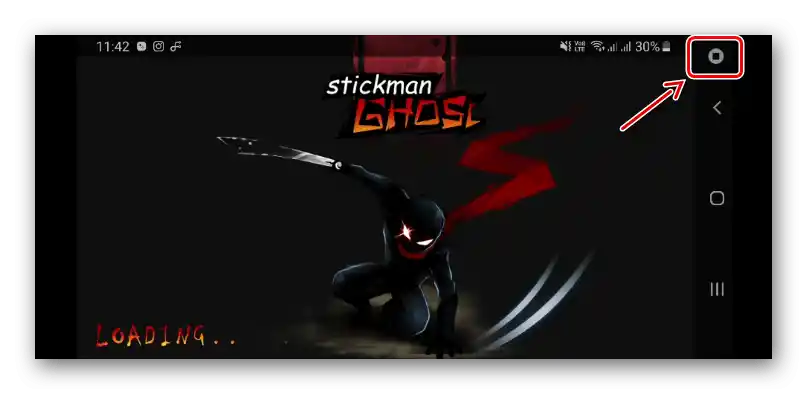
- Tapnite ikonicu "Snimi". O tome da je snimanje počelo možete saznati u oblasti obaveštenja. Ako dodirnete obaveštenje, video snimanje će se zaustaviti.
![Prikaz procesa snimanja ekrana Samsung-a pomoću Game Launcher-a]()
Takođe možete zaustaviti proces pritiskom na ikonicu "Stop".
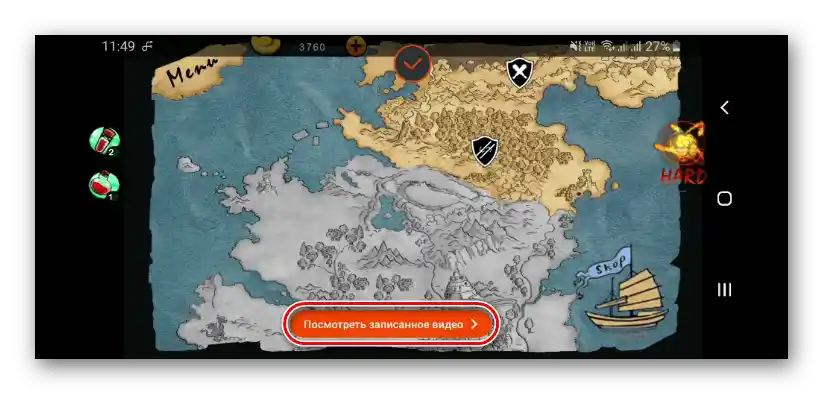
- Možete odmah pogledati video. Za to pritisnite dugme "Pogledati snimljeni video", koje će se pojaviti na nekoliko sekundi nakon zaustavljanja video snimanja.
![Pregled snimka ekrana Samsung uz pomoć Game Launcher-a]()
Kasnije će moći da se pronađe u "Galeriji" uređaja.
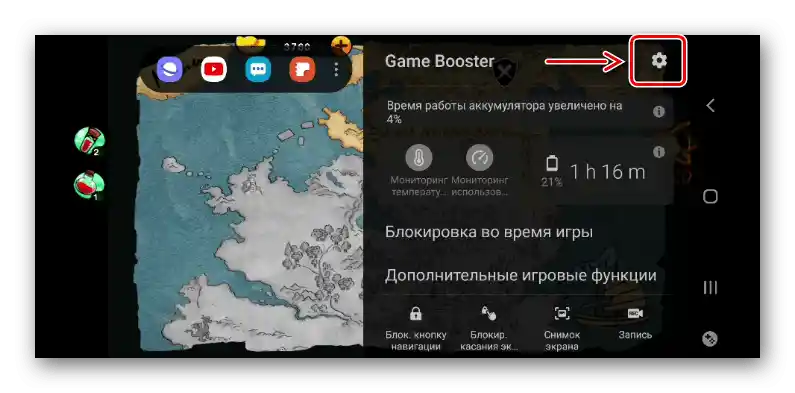
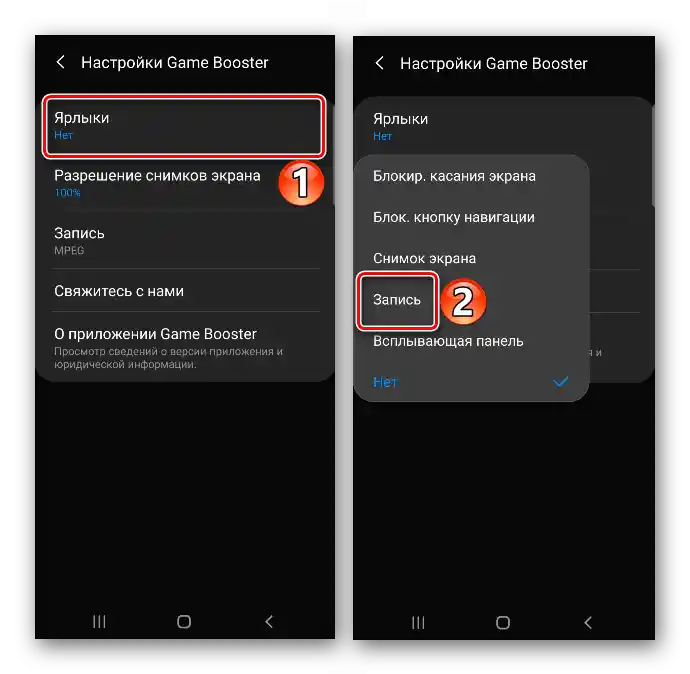
- Da bismo dodali dugme "REC" na navigacionu traku, tapnemo "Meni" i otvaramo "Podešavanja".
![Ulaz u podešavanja Game Launcher-a na Samsungu]()
Biramo "Prečice", a zatim "Snimanje".
![Измена подешавања Game Launcher-а]()
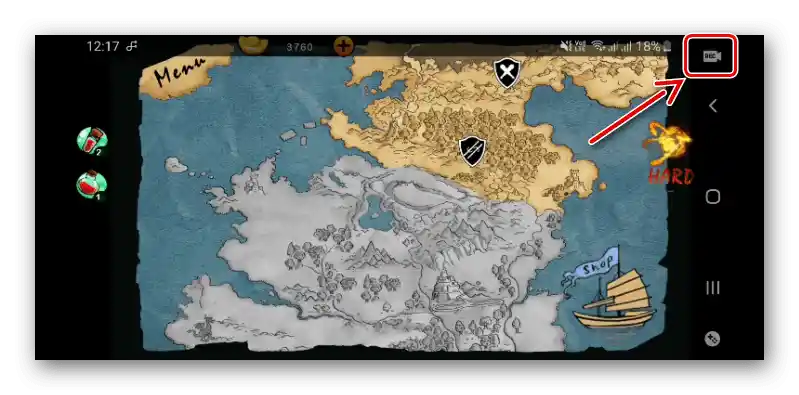
Potrebna ikonica će se pojaviti na traci.
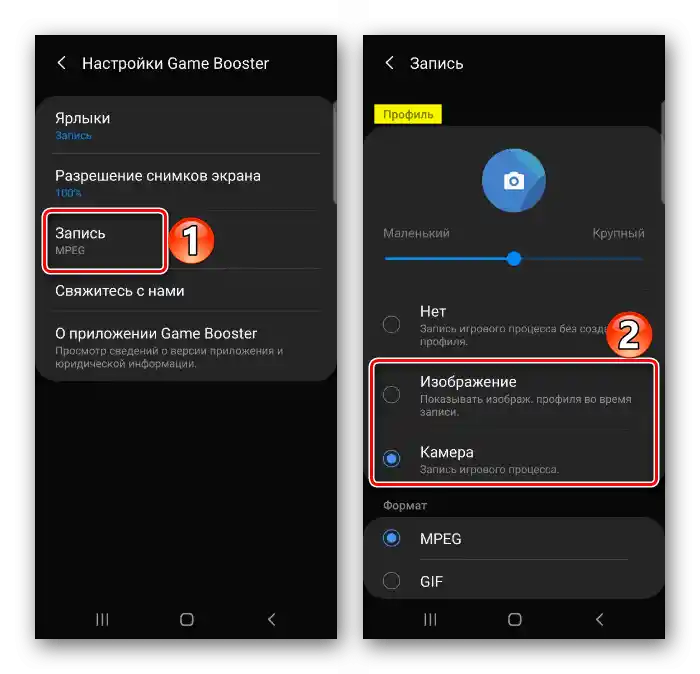
- Da bismo tokom video snimanja prenosili sliku sa prednje kamere ili sliku profila, u podešavanjima biramo "Snimanje" i aktiviramo odgovarajuću opciju.
![Podešavanja profila u Game Launcher-u na Samsung-u]()
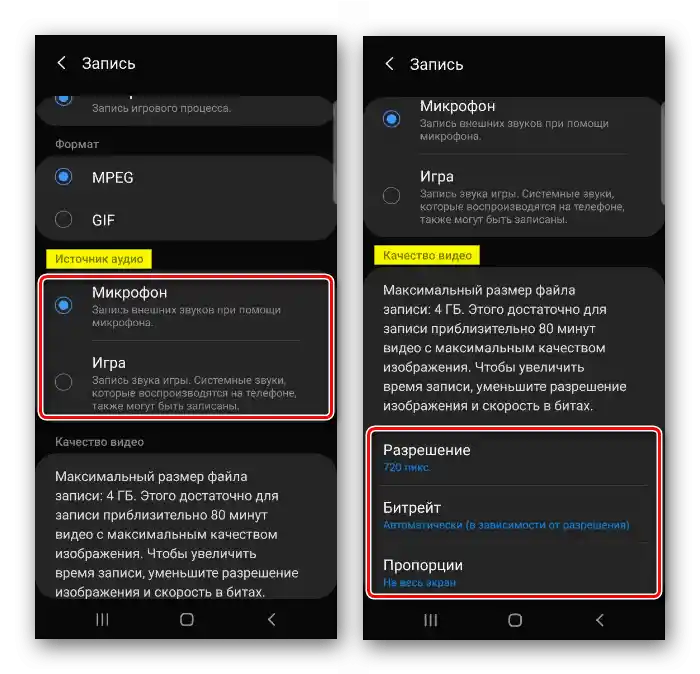
Ispod možemo izabrati izvor zvuka – spoljašnji ili unutrašnji (iz igre). Postoji mogućnost promene kvaliteta videa.
Način 3: Aplikacija treće strane
U Google Play Marketu ima mnogo aplikacija za snimanje ekrana Samsung. Kao primer izabiremo XRecorder sa punim ekranom reklame, ali je besplatan, bez vodenog žiga i vremenskog ograničenja.
Preuzmi Xrecorder iz Google Play Marketa
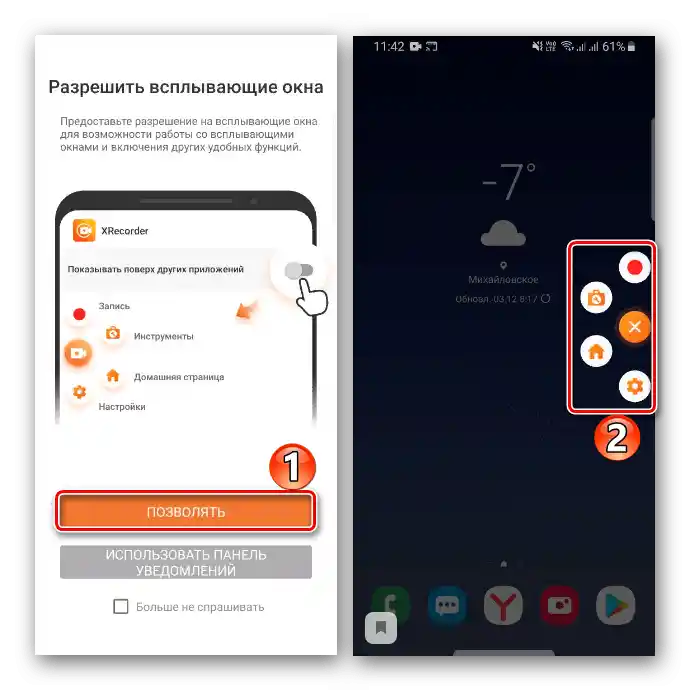
- Prilikom prvog pokretanja softver će ponuditi da uključite plutajući dugme, koje će uvek biti na ekranu iznad drugih aplikacija. Ono poziva meni sa osnovnim funkcijama programa i biće vidljivo na video snimku.
![Pokretanje XRecorder-a]()
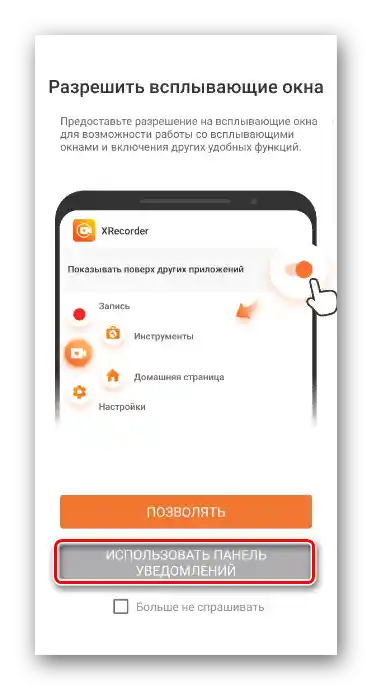
U ovom slučaju odbacujemo ponudu i koristićemo kontrolnu traku u oblasti obaveštenja.
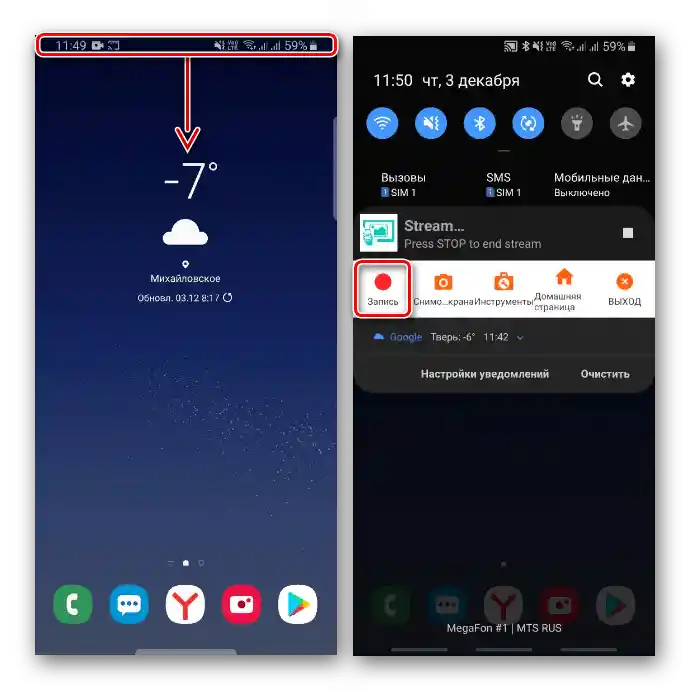
- Povlačimo obaveštenja, pritisnemo "Snimanje", a zatim izvršavamo sve potrebne radnje.
![Uključivanje snimanja ekrana na Samsungu pomoću XRecorder-a]()
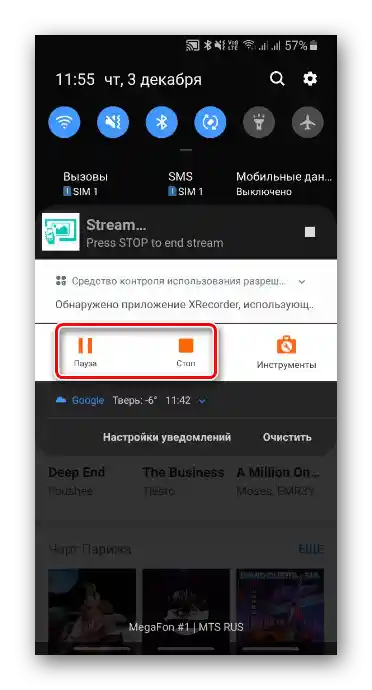
Da bismo pauzirali ili zaustavili snimanje, pritisnemo odgovarajuće ikone.
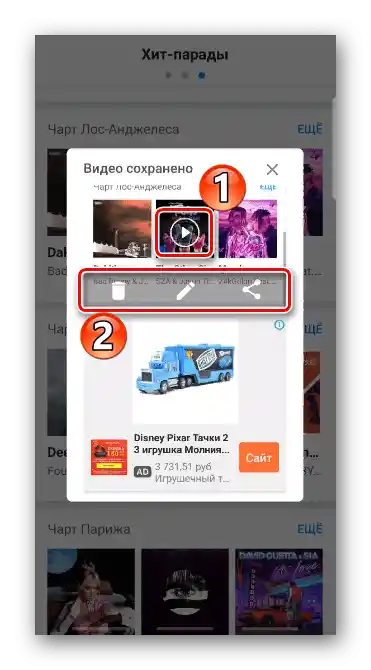
- Nakon zaustavljanja pojaviće se prozor u kojem možemo pogledati video, pritiskom na "Play", kao i da ga obrišemo, uredimo ili podelimo.
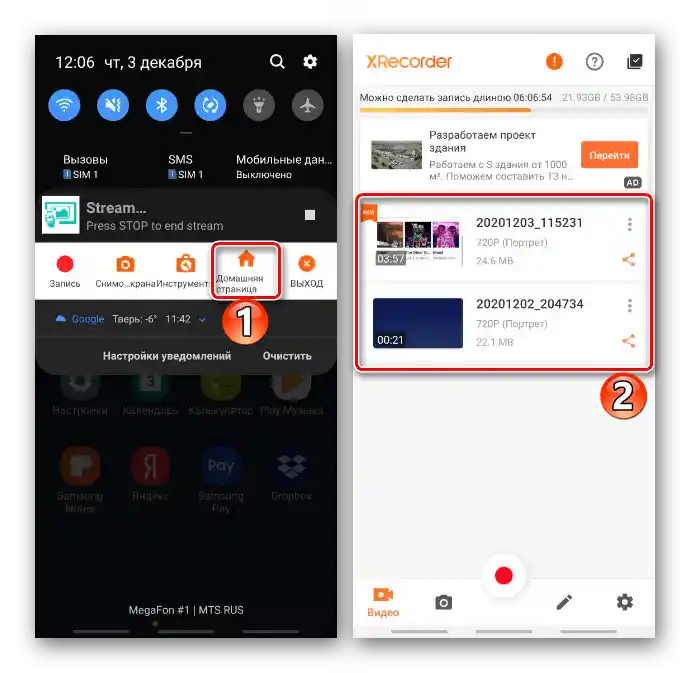
- Sačuvani video snimci mogu se pronaći na "Početnoj stranici" aplikacije ili u memoriji telefona.
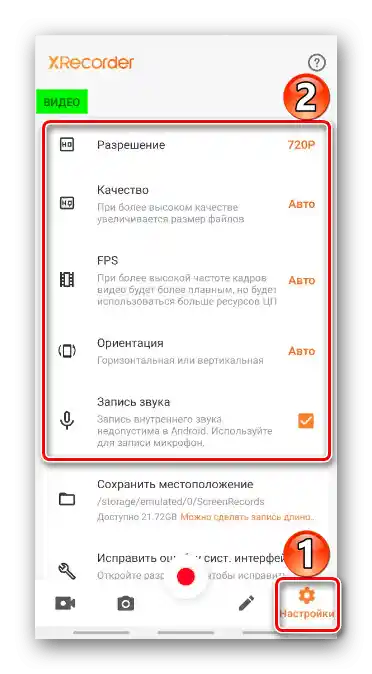
- Otvorite "Podešavanja" XRecorder-a.U bloku "Video" možete promeniti rezoluciju, kvalitet slike, odabrati frekvenciju kadrova, aktivirati snimanje zvuka i dr.
![Измена параметара видеа у XRecorder-у]()
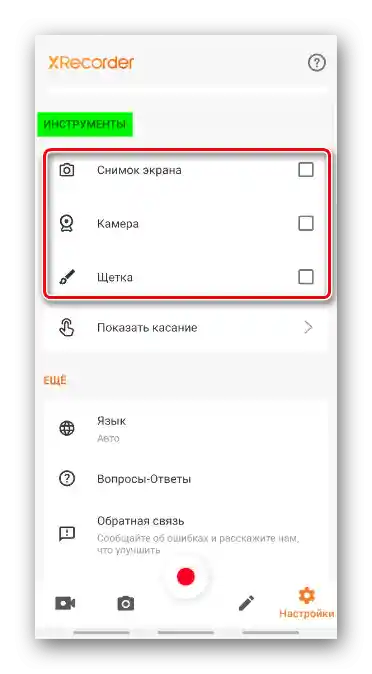
A u bloku "Alati" uključiti prednju kameru, aktivirati funkciju pravljenja screenshot-ova i crtanja.
Pročitajte takođe: Snimanje videa sa ekrana na Androidu