Sadržaj:
Način 1: Podela ekrana na dva dela
U najnovijim verzijama sučelja MagicOS pametnih telefona Honor, programer je dodao funkciju "Više prozora", kojom se može upravljati putem bočne trake. Ona omogućava lako pronalaženje instaliranih programa i pokretanje istih iznad drugih ili deljenje ekrana na pola.
Prvo ćemo pokazati kako napraviti klasičnu podelu ekrana na dva dela. Najlakše je prvo pokrenuti prvu aplikaciju, a kao primer ćemo uzeti pretraživač. Nakon toga možete preći na izvršavanje postavljenog zadatka.
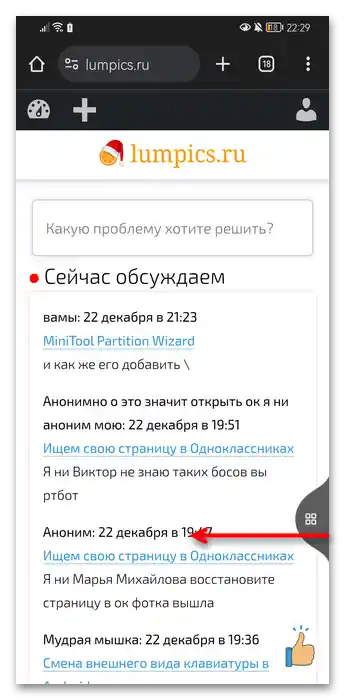
- Držite prst sa desne ili leve strane ekrana i pomerite ga ka centru. Videćete da se pojavio isti element bočne trake, kao na ekranu ispod. Otpustite prst da biste prikazali samu traku.
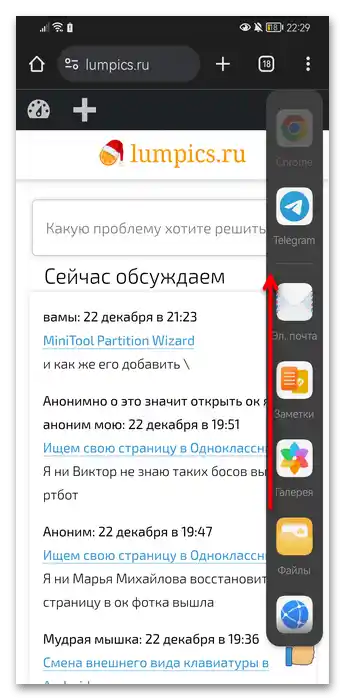
- Pomerite listu prevlačenjem nagore da biste pronašli program koji vam je potreban. Podrazumevano se ovde prikazuje sistemski softver, ali možete u bilo kojem trenutku dodati svoju aplikaciju. O dodavanju smo govorili u nastavku, u odgovarajućem odeljku članka ("Dodavanje aplikacije za podelu"), a za sada ćemo se fokusirati na to kako podeliti ekran.
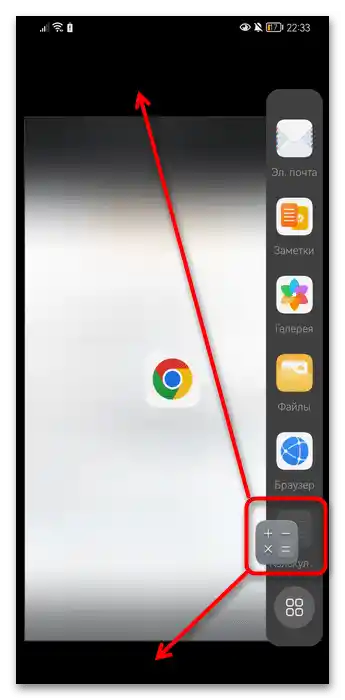
- Izabravši potrebnu aplikaciju, držite njenu ikonu prstom i, ne puštajući, povucite je nagore ili nadole po želji.
- Kada ikona bude u jednom od delova ekrana, prikazaće se pregled podele.
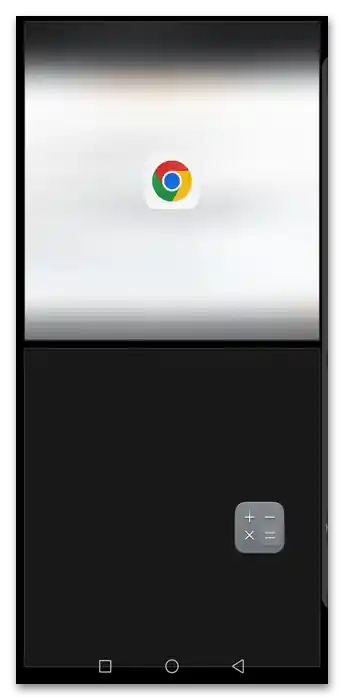
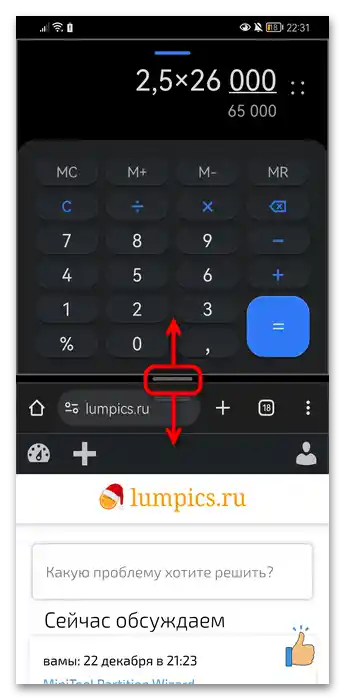
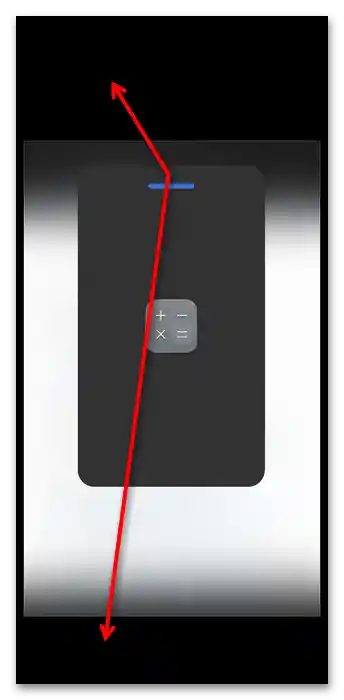
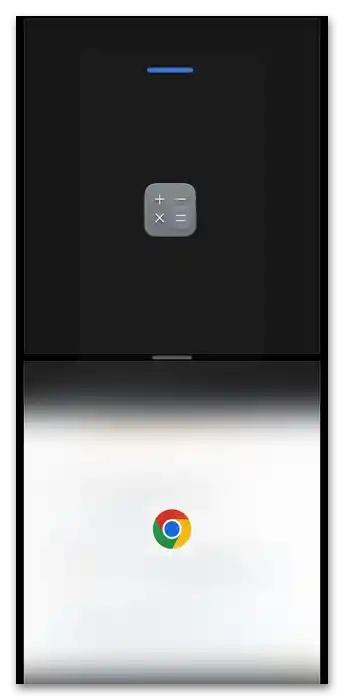
- Otpustite prst i dobićete onu podelu ekrana na dva dela koja vam je bila potrebna. Koristite regulator smešten između prozora da menjate odnos veličina aplikacija.Povucite ga nagore ili nadole.
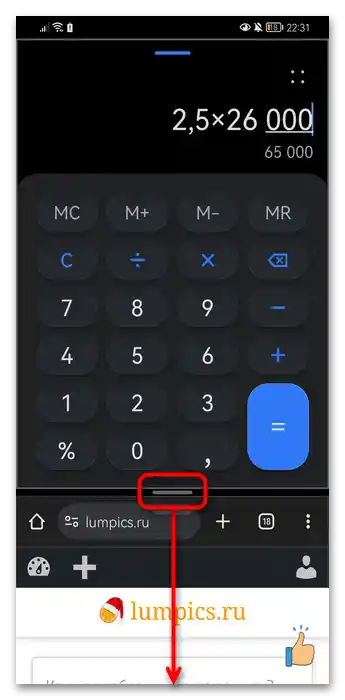
- Da biste zatvorili donju aplikaciju, povucite regulator do samog dna, prekrivajući je tako gornjom aplikacijom.
![Как да направим двоен екран на Хонор-010]()
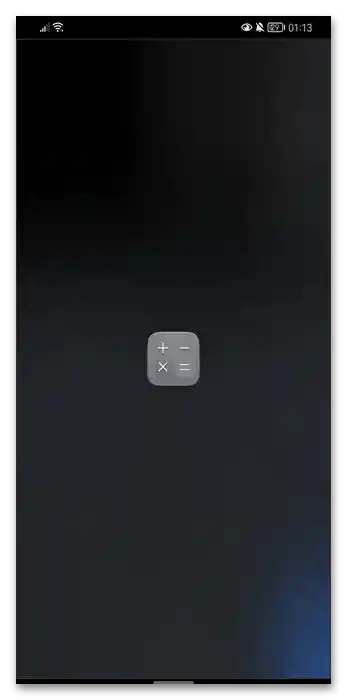
Kao rezultat, kada vidite pregled koji obaveštava da je ostalo jedno prozor, pustite prst.
![Как да направим двоен екран на Хонор-020]()
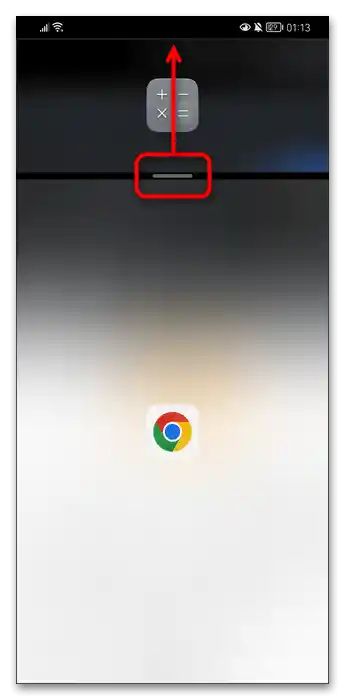
- To takođe funkcioniše i u suprotnom smeru, tj. regulator se može povući nagore.
![Как да направим двоен екран на Хонор-021]()
Gornja aplikacija će biti zatvorena.
![Как да направим двоен екран на Хонор-011]()
Metod 2: Plutajući prozor
Alternativa prethodnoj metodi je korišćenje plutajućeg prozora. Ova metoda ima nekoliko prednosti u odnosu na prvu:
- U ovom režimu mogu se pokrenuti aplikacije koje ne rade u običnom režimu deljenja ekrana.
- Normalno se prikazuju programi čiji je interfejs iskrivljen zbog "spljoštavanja" i korišćenje njih postaje nemoguće.
- Plutajući prozor će uvek biti u prvom planu (pritom možete upravljati obe aplikacije), što je relevantno u situacijama kada je važno da zadržite neko prozor aktivnim, tj. ako pri običnom deljenju jedno od aplikacija prestane da radi (na primer, u prvom se reprodukcija zaustavlja svaki put kada počnete da koristite drugo).
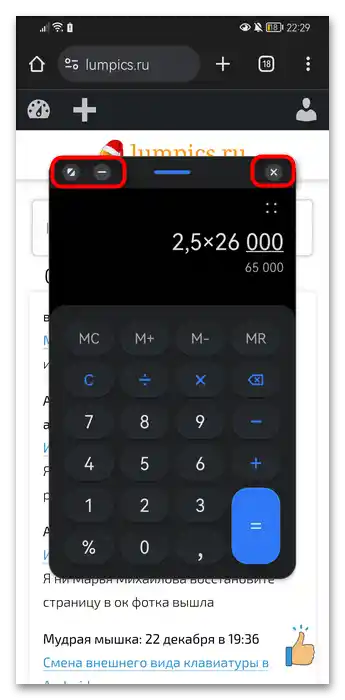
- Pozovite bočnu traku na isti način kao što je to prikazano u Metodu 1 (koraci 1-2), pronađite aplikaciju za pokretanje i jednostavno pritisnite na njenu ikonu.
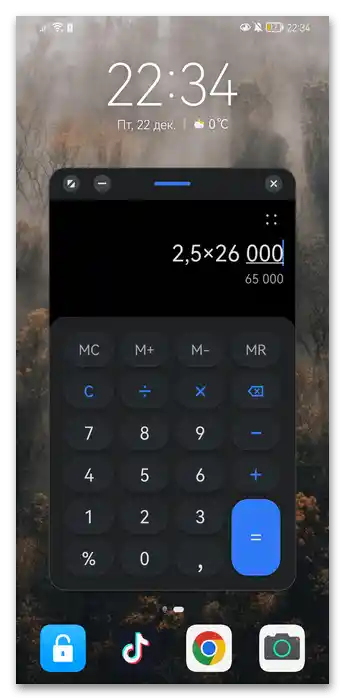
- Ona će se pokrenuti u mini-prozoru, kojim možete udobno upravljati. Prva dugmad je namenjena za proširenje na ceo ekran, druga — za minimizovanje, treća — za zatvaranje.
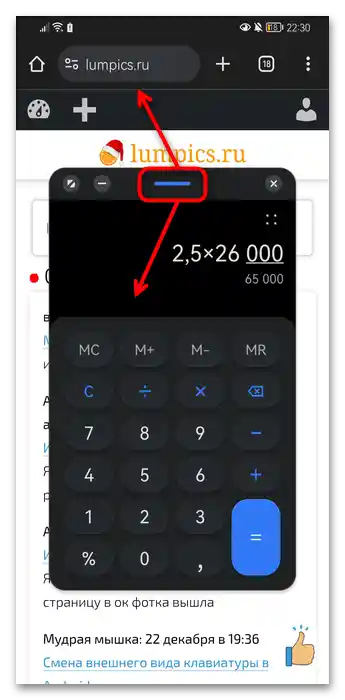
- Na ovoj gornjoj traci postoji i oblast u obliku plave trake, dodirom koje možete pomerati prozor po svojoj želji u bilo koju oblast.
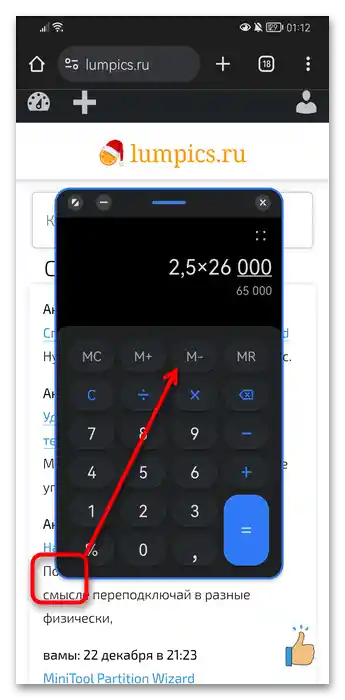
- Plutajući prozor može se promeniti u veličini, povećavajući ili smanjujući ga. Da biste to uradili, zadržite prst na jednoj od ivica prozora, otprilike na istom mestu koje je označeno na ekranu ispod, do trenutka kada se prikaže plavi kontur sa strane. To će značiti da se prozor može regulisati. Povedite prst nagore za smanjenje ili nadole za povećanje.
- Prozor može biti vrlo mali, ili zauzimati skoro celu površinu.
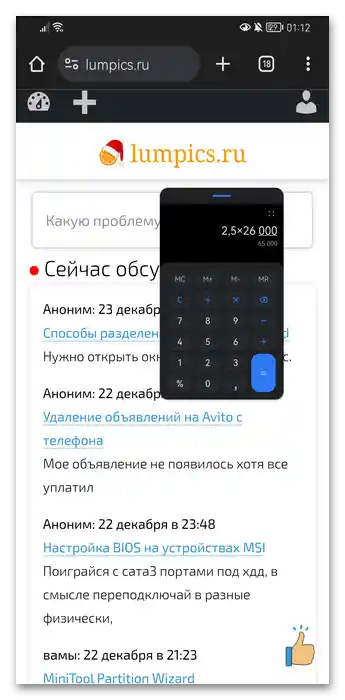
- Napominjemo da ako zadržite prst na plavoj traci plutajućeg prozora, možete podeliti ekran na pola.
![Как да направим двоен екран на Хонор-07]()
Detaljnije o tome je objašnjeno u Metodu 1 (koraci 4-9).
![Как да направим двоен екран на Хонор-08]()
Dodavanje aplikacije za deljenje
Sada ćemo pokazati kako dodati na kontrolnu tablu funkciju "Više prozora" svoju aplikaciju i ukloniti nepotrebne.
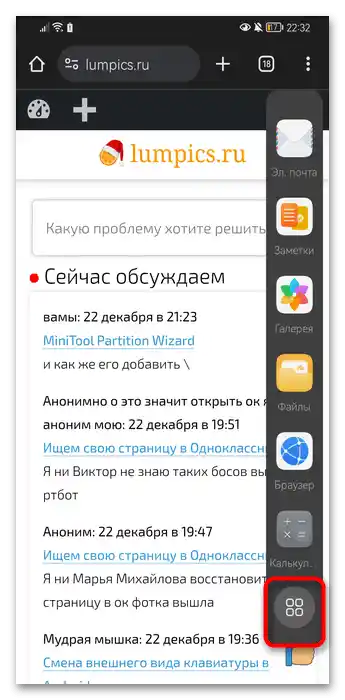
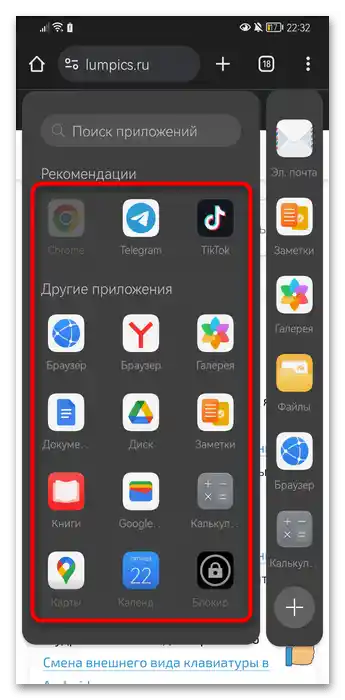
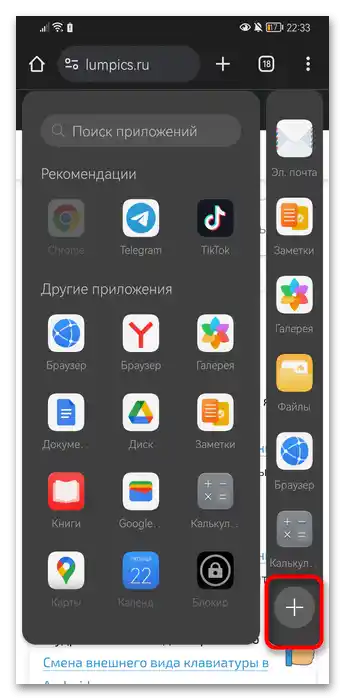
- Pozovite bočnu traku, pomerite je prstom nagore do poslednjeg dugmeta namenjenog upravljanju aplikacijama.
- Da biste jednostavno pokrenuli aplikaciju koja vam je potrebna, bez pričvršćivanja na traci, dovoljno je da je izaberete iz menija jednostavnim dodirom. Aplikacije čije su ikone zamračene ne mogu se koristiti za deljenje.
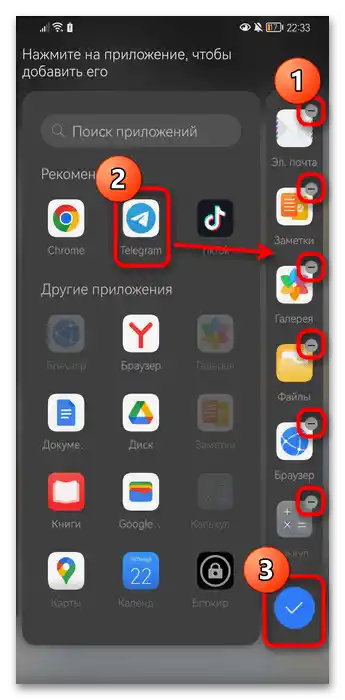
- Za uređivanje trake pritisnite dugme sa plusom.
- Biće dostupna opcija da uklonite nepotrebne aplikacije sa trake, pritiskom na ikonu sa minusom pored svake od njih.
Takođe će se otvoriti meni svih aplikacija — pritisnite na potrebne da ih dodate na traku.
Kada sve bude spremno, tapnite na dugme sa kvačicom.
Metod 3: Režim višezadataka
Još jedna metoda uobičajenog deljenja ekrana je korišćenje režima višezadataka. Prema tome, programi koje želite da podelite na pola ekrana moraju već biti pokrenuti.
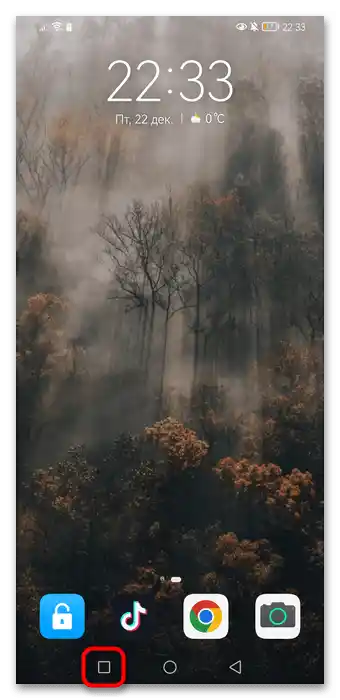
- Otvorite ovaj režim (takođe se naziva "Menadžer pokrenutih aplikacija") odgovarajućim pomeranjem ili pritiskom na dugme u obliku kvadrata na navigacionoj traci.
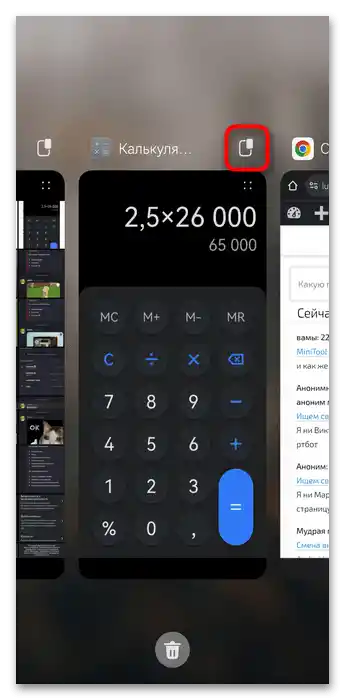
- Iznad svake miniaturizovane aplikacije videćete ikonu sa dva pravougaonika. Ona je odgovorna za deljenje ekrana. Tapnite na nju.
- Korišćenjem nje, možete pokrenuti jedno ili dva prozora, a zatim koristiti ili Metod 1 (koraci 4-9), ili Metod 2 (koraci 2-6) za upravljanje aplikacijama.
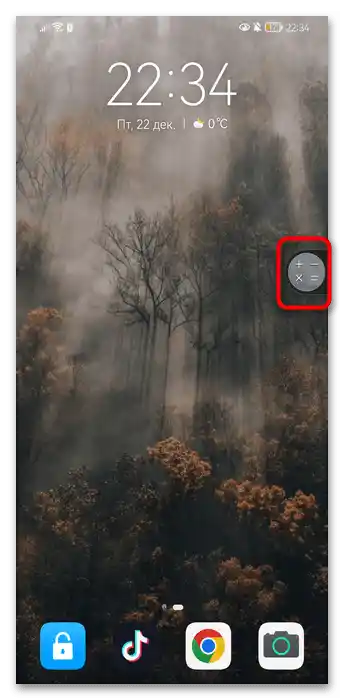
- Napominjemo da kada minimizujete leteći prozor odgovarajućim dugmetom, njegova ikona će biti pričvršćena za ivicu ekrana.Тако ћете моћи брзо да сакријете, а затим откријете прозор и наставите да га користите.
Нисмо разматрали додатне апликације које деле екран на пола, јер не нуде ништа радикално ново и различито од уграђених функција у Хонор, плус често приказују рекламе или траже да купите про-верзију.